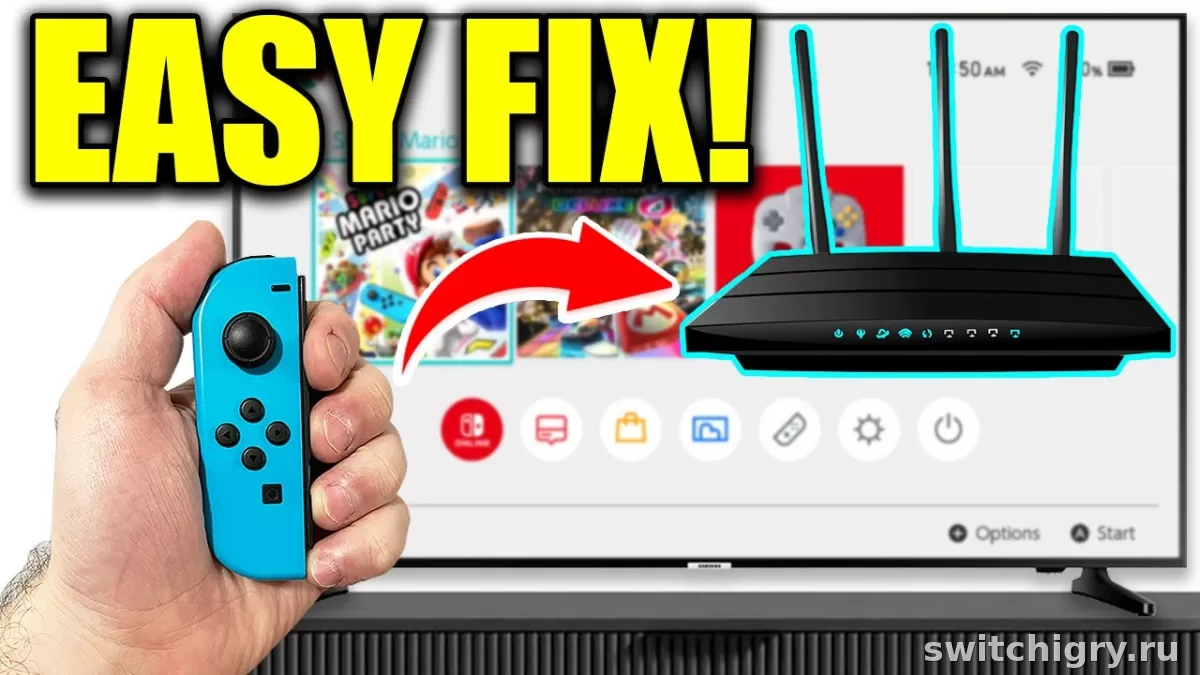
Когда консоль не видит домашнюю сеть или точку доступа телефона, сначала проверьте расстояние до роутера, диапазон 2,4/5 ГГц, имя сети, тип защиты и ручные сетевые настройки. Во многих случаях проблема не в самой Switch, а в параметрах роутера, режиме хот-спота на смартфоне или сбившемся DNS.
Как понять, что именно сломалось
Фраза «не видит Wi‑Fi» может означать разные ситуации. Иногда сеть вообще не появляется в списке. Иногда имя сети видно, но подключение не проходит. Бывает и третий вариант: соединение установлено, но интернет не работает, eShop не открывается или выскакивает ошибка проверки сети.
Это важно разделить сразу. Если сеть не отображается вообще, чаще виноваты диапазон, скрытый SSID, режим точки доступа или параметры роутера. Если сеть видна, но не подключается, уже стоит смотреть на пароль, тип шифрования, DNS и ограничения сети. Для отдельных кодов ошибок полезно свериться с материалами про ошибку 2110-1115, ошибку 2110-2003 и ошибку 2110-3129.
Что проверить сначала
- Подойдите ближе к роутеру и обновите список сетей.
- Перезагрузите консоль, роутер и модем, если он отдельный.
- Убедитесь, что другие устройства видят эту сеть и выходят через неё в интернет.
- Проверьте, не скрыта ли сеть и не выключен ли один из диапазонов.
- Попробуйте временно подключиться к другой сети: например, к точке доступа телефона.
- Если домашняя сеть видна, но не работает, удалите сохранённое подключение и создайте его заново.
На консоли сетевые параметры находятся в разделе System Settings → Internet → Internet Settings. Там же есть проверка подключения и просмотр сохранённых сетей. Официальный порядок диагностики описан в разделе поддержки Nintendo по проблемам с подключением.
Если сеть есть, но интернет периодически пропадает, стоит также исключить ограничения со стороны роутера или провайдера. Иногда помогает материал про сообщение This Device Is Paused, особенно если дома включён родительский контроль или фильтрация устройств.
2,4 и 5 ГГц: где чаще возникает сбой
Switch может вести себя по-разному в зависимости от диапазона. Сеть 2,4 ГГц обычно дальше добивает через стены, но сильнее загружена соседними устройствами. 5 ГГц часто даёт лучше скорость и меньше помех рядом с роутером, зато чувствительнее к расстоянию и преградам.
На практике это выглядит так: роутер стоит в другой комнате, телефон ещё держит сеть, а консоль уже не видит 5 ГГц или видит его нестабильно. В такой ситуации полезно временно включить отдельные имена для 2,4 и 5 ГГц, чтобы не гадать, к какому диапазону подключается устройство.
- разнести 2,4 и 5 ГГц по разным именам сети
- проверить подключение рядом с роутером
- временно выбрать 2,4 ГГц для стабильности
- сменить перегруженный канал на роутере
- одинаковое имя для обоих диапазонов при неудачном автопереключении
- слабый сигнал 5 ГГц через несколько стен
- слишком широкий канал и помехи от соседних сетей
- нестандартные параметры безопасности
Если консоль не видит гостевую или скрытую сеть, проблема может быть не в диапазоне, а в самой конфигурации Wi‑Fi. Для такого случая есть отдельная инструкция: Switch не подключается к гостевой или скрытой Wi‑Fi сети.
Почему не видна точка доступа телефона
Точка доступа на смартфоне полезна как быстрый тест: если консоль видит телефон, а домашний роутер нет, искать причину стоит именно в домашней сети. Но и сам хот-спот бывает настроен так, что Switch его не подхватывает.
Частые причины: телефон раздаёт сеть только в неподходящем режиме, автоматически выключает хот-спот при простое, прячет сеть, экономит батарею или меняет диапазон. На некоторых моделях помогает вручную выбрать совместимый режим точки доступа и отключить агрессивное энергосбережение.
Для iPhone у нас есть отдельный пошаговый материал: Switch не видит точку доступа iPhone. Если смартфон на Android, логика проверки похожая: включить обычный SSID, убрать экзотические параметры защиты, проверить диапазон и повторно создать сеть.
Ещё один важный момент: телефон может раздавать интернет, но мобильная сеть в этот момент нестабильна. Тогда консоль видит SSID, подключается к нему, но дальше тест соединения не проходит. В этом случае проблема уже не в Wi‑Fi как таковом.
Когда виноват DNS
DNS обычно не влияет на сам факт появления сети в списке, но может создавать ощущение, что Wi‑Fi «не работает». Консоль подключается к роутеру, получает сигнал, но не может нормально пройти сетевой тест, открыть магазин или сервисы Nintendo.
Чаще всего это случается после ручной смены параметров, использования старых публичных DNS, фильтрации на роутере или нестабильной сети провайдера. В таком случае стоит открыть настройки подключения, зайти в DNS Settings и для начала вернуть Automatic. Если автоматический режим уже стоит, можно пересоздать подключение заново и повторить тест.
Точную последовательность Nintendo описывает на странице сетевых настроек и DNS для Nintendo Switch. А если на экране есть конкретный код, пригодится отдельный материал по исправлению DNS при ошибке 2110-3129.
Какие настройки роутера мешают подключению
Когда рядом с консолью сеть всё равно не появляется, а другие устройства видят её нестабильно или выборочно, нужно смотреть уже на роутер. Не обязательно глубоко лезть в конфигурацию, но несколько параметров проверить стоит.
Имя сети и скрытие SSID
Если SSID скрыт, консоль может обнаруживать сеть хуже или не показывать её в обычном списке. Для проверки лучше временно включить видимое имя сети.
Тип защиты
На домашнем роутере желательно использовать распространённые режимы безопасности, а не экспериментальные или слишком редкие настройки. После смены типа шифрования старое подключение на консоли лучше удалить и создать заново.
Автосмена диапазона
Некоторые роутеры объединяют 2,4 и 5 ГГц под одним именем и сами решают, куда отправить устройство. Это удобно не всегда. Для диагностики надёжнее разнести диапазоны по разным SSID и проверить каждый отдельно.
Канал и ширина канала
В плотной застройке Wi‑Fi часто забит соседями. Из-за этого сеть то появляется, то исчезает, а соединение ведёт себя рвано. Помогает смена канала, особенно на 2,4 ГГц, и отказ от слишком агрессивных автоматических настроек.
Гостевая сеть и изоляция клиентов
Гостевые сети иногда режут локальное взаимодействие, фильтруют устройства или требуют отдельной авторизации. Внешне это может выглядеть так, будто сеть есть, а толку от неё мало. Если консоль не дружит именно с таким вариантом, пригодится статья про гостевую и скрытую сеть.
Фильтрация по MAC и контроль устройств
На некоторых роутерах включают белые списки, расписания доступа или блокировку новых клиентов. Тогда сеть может быть видна, но само устройство не получает нормальный доступ. Это особенно похоже на случай, когда домашний интернет работает у всех, кроме одной консоли.
Таблица быстрых причин
| Проблема | Возможная причина | Что проверить |
|---|---|---|
| Сеть вообще не отображается | Слабый сигнал 5 ГГц, скрытый SSID, отключён диапазон | Подойти к роутеру, включить видимое имя сети, проверить 2,4 и 5 ГГц отдельно |
| Видна только часть сетей | Роутер работает в режиме, который консоль ловит нестабильно | Сменить канал, разделить диапазоны, перезагрузить роутер |
| Телефон как точка доступа не появляется | Хот-спот выключается, скрыт или настроен неудачно | Отключить экономию энергии, сделать SSID видимым, пересоздать точку доступа |
| Сеть видна, но интернет не работает | Сбой DNS, ограничения гостевой сети, проблемы у провайдера | Вернуть DNS в Automatic, протестировать другую сеть, проверить доступ на других устройствах |
| Подключение то есть, то пропадает | Помехи, слабый сигнал, автопереключение между диапазонами | Оставить один диапазон для теста, переставить роутер, проверить рядом с ним |
Когда уже стоит думать о неисправности консоли
Сразу подозревать поломку Wi‑Fi модуля не стоит. Сначала проверьте, видит ли устройство вообще хоть какие-то сети в другом месте: у друзей, на телефоне, на другом роутере. Если консоль стабильно не видит ни одной сети нигде, а перезагрузка и обновление системы не помогают, версия с аппаратной неисправностью становится реальнее.
Перед сервисом полезно убедиться, что системное ПО обновлено. Актуальные базовые шаги по подключению и обновлению параметров есть на официальной странице Nintendo по настройке интернет-соединения. Если же проблема проявляется только дома, почти всегда виноваты именно параметры роутера или особенности сети.
Частые вопросы
Лучше подключать Switch к 2,4 или 5 ГГц?
Для стабильности через стены чаще удобнее 2,4 ГГц. Для более высокой скорости рядом с роутером обычно лучше 5 ГГц. Проверять стоит оба варианта, особенно если одна сеть видна нестабильно.
DNS может сделать так, что сеть вообще не появится?
Обычно нет. DNS чаще ломает уже доступ к интернету после подключения. Если SSID совсем не отображается, сначала ищите причину в диапазоне, сигнале, скрытии сети или настройках роутера.
Почему телефон раздаёт интернет другим устройствам, а консоль его не видит?
Так бывает из-за режима точки доступа, автоматического отключения хот-спота, скрытого имени сети или энергосбережения смартфона. Иногда помогает полностью выключить и заново создать точку доступа.
Нужно ли сбрасывать все сетевые настройки сразу?
Нет. Сначала лучше удалить одно проблемное подключение и создать его заново. Полный сброс логичен только после базовой проверки роутера, диапазонов и точки доступа телефона.
Вывод
Когда Switch не видит Wi‑Fi, полезнее не прыгать между случайными советами, а идти по порядку: проверить, видна ли сеть вообще, сравнить 2,4 и 5 ГГц, протестировать точку доступа телефона, вернуть автоматический DNS и только потом лезть в расширенные настройки роутера. В большинстве случаев причина находится именно там, а не в поломке консоли.




Вопросы и опыт владельцев
Уточнения, личный опыт и найденные решения помогают сделать гайд полезнее для всех.
Пока никто не написал — начните обсуждение первым.