Попробуйте сначала ГОТОВОЕ РЕШЕНИЕ
Кстати Коды 2155-2000 и 2137-8028 не всегда говорят о проблеме с самой консолью. Официальные рекомендации для похожих сетевых сбоев сводятся к одной логике: сначала проверить статус сервисов, затем перезапустить домашнюю сеть, перепроверить Wi-Fi и только после этого менять настройки подключения. В реальном использовании у части игроков из РФ сбой бывает связан не с роутером, а с маршрутом до сетевых сервисов. В такой ситуации помогает ручная настройка прокси прямо в параметрах интернета.
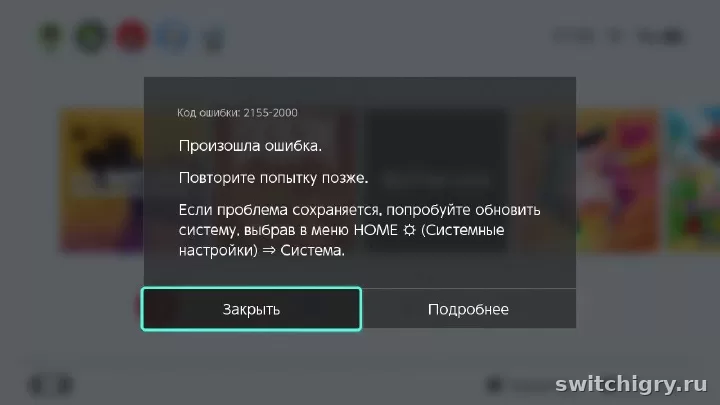
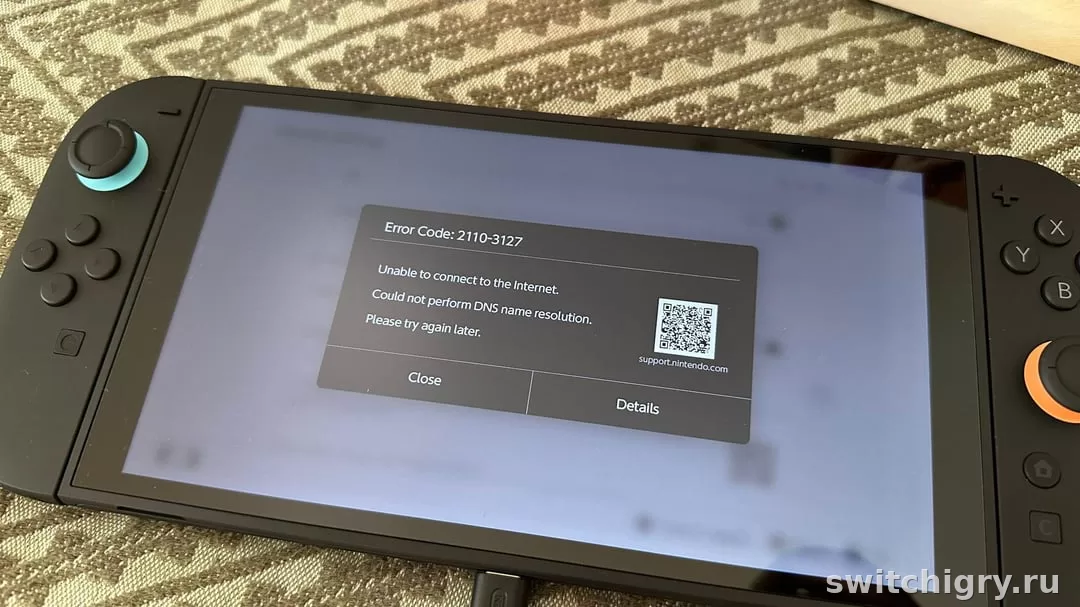
Что означают ошибки 2155-2000 и 2137-8028
С кодом 2137-8028 ситуация понятнее всего: в материалах поддержки этот сбой описывается как тайм-аут во время загрузки. Обычно речь идёт о временных неполадках сервиса, медленном интернете, слабом сигнале, беспроводных помехах или проблемах на стороне домашней сети.
С кодом 2155-2000 пользователи чаще сталкиваются в момент доступа к онлайн-функциям, загрузкам, магазину или связанным сетевым сервисам. На практике оба кода нередко выглядят одинаково: интернет дома есть, другие устройства работают, а сама консоль не может нормально достучаться до нужных узлов.
Именно поэтому не стоит сразу грешить на железо. Для начала важно отделить обычный сетевой сбой от ситуации, когда проблема упирается в конкретный маршрут подключения.
Что проверить до смены настроек
Перед ручной настройкой сети лучше пройти короткий базовый чек-лист. Это тот случай, когда пара минут реально экономит время.
- Проверьте статус сетевых сервисов. У Nintendo есть официальная страница со статусом обслуживания и перебоев. Если идут работы или есть сбой, настройки лучше пока не трогать.
- Перезапустите консоль и роутер. Полное выключение и повторное подключение по-прежнему решают часть проблем со связью.
- Пройдите тест соединения. Откройте настройки интернета и запустите проверку подключения.
- Подойдите ближе к роутеру. Для 2137-8028 это особенно важно: в официальных советах рекомендуют держать устройство в пределах 3–5 метров от точки доступа во время проверки.
- Уберите возможные помехи. Металлические предметы, колонки, блоки питания и часть бытовой электроники могут мешать сигналу.
- Попробуйте другой диапазон. Если роутер раздаёт 2.4 и 5 ГГц, стоит проверить оба варианта.
- Сравните с другой сетью. Быстрая проверка через раздачу со смартфона помогает понять, проблема в домашнем подключении или нет.
- Позволяет быстро исключить техработы и временный сбой
- Помогает понять, виноват ли роутер или Wi-Fi
- Не требует дополнительных трат
- Не помогает, если проблема именно в маршруте доступа
- Может не дать результата даже при рабочем интернете дома
- Иногда только затягивает решение, если причина уже очевидна
Как настроить прокси на консоли
У системы есть штатная настройка прокси в параметрах интернет-подключения. Это не модификация и не сторонний софт, а обычный сетевой параметр, который можно включить для сохранённой Wi-Fi сети.
Пошаговая настройка
- Откройте Настройки.
- Перейдите в раздел Интернет.
- Зайдите в Настройки интернета.
- Выберите активную сеть Wi-Fi.
- Откройте Изменить настройки.
- Найдите пункт Proxy Settings.
- Переключите его в положение On.
- Введите адрес прокси и порт.
- Сохраните изменения.
- Запустите Test Connection.
После успешного теста лучше сразу проверить проблемный сценарий: вход в магазин, загрузку игры, обновление, подключение к связанному сервису или страницу аккаунта.
Что важно учесть
- Данные нужно вводить без ошибок: одна неверная цифра в адресе или порте ломает подключение.
- Для постоянного использования лучше подходят приватные варианты, а не случайные публичные серверы.
- Если у вас несколько сохранённых сетей, прокси настраивается отдельно для каждой.
- При смене роутера или новой точки доступа параметры может понадобиться ввести заново.
| Ситуация | Что делать | Что это значит на практике |
|---|---|---|
| Есть техработы или сбой сервиса | Подождать и повторить позже | Менять настройки сразу нет смысла |
| Слабый Wi-Fi или помехи | Подойти ближе, сменить диапазон, перезапустить сеть | Частый сценарий для 2137-8028 |
| Маршрут до сервисов нестабилен | Подключить прокси | Часто помогает, когда интернет дома в целом работает |
| Ошибка в параметрах сети | Удалить подключение и создать заново | Иногда это быстрее ручной правки |
Где взять готовый прокси
Если нужен уже готовый рабочий прокси для Nintendo Switch без самостоятельного поиска, тестов и нестабильных бесплатных вариантов, можно подключить приватный быстрый прокси для консоли.
- Стоимость: 400 ₽ в месяц
- Формат: приватный доступ
- Подходит: для всех моделей семейства Switch
- Связь: Telegram — @gnsadmin
Такой вариант обычно удобнее для тех, кто хочет получить готовое решение без лишней возни и использовать стабильное подключение вместо случайных бесплатных прокси.
Дальше логика простая: вы получаете адрес и порт, вводите их в настройки сети и проверяете соединение. Никакой лишней возни с сомнительными списками серверов, которые сегодня работают, а завтра уже нет.
Здесь важно не обещать чудес. Прокси не чинит сломанный роутер, не исправляет аппаратную неисправность и не отменяет техработы на стороне сервиса. Но в сценарии, где проблема упирается именно в доступ к нужным узлам, это один из самых практичных способов быстро вернуть нормальное подключение.
Для каких моделей подходит способ
Метод актуален для консолей, где доступны стандартные сетевые настройки с ручным вводом прокси. В рамках линейки это относится к таким устройствам:
- Nintendo Switch
- Switch OLED
- Switch Lite
- Switch 2
Порядок действий в целом одинаковый: открыть параметры активной сети, включить Proxy Settings, ввести адрес и порт, затем проверить соединение.
Частые вопросы
Ошибка 2137-8028 всегда связана с блокировкой или ограничением?
Нет. Это типичный код тайм-аута при загрузке. Причиной может быть обслуживание сервиса, слабый сигнал, помехи, нестабильный Wi-Fi или медленное соединение. Но у части пользователей проблема действительно решается сменой маршрута через прокси.
Нужно ли сразу настраивать прокси?
Нет. Сначала разумно проверить статус сервисов, перезапустить сеть, прогнать тест подключения и попробовать другую точку доступа. К ручной настройке лучше переходить после этой базы.
Это безопасная настройка с точки зрения самой консоли?
Речь идёт о штатном сетевом параметре в меню подключения. Важен другой момент: использовать стоит только понятный и контролируемый вариант, а не случайные публичные серверы неизвестного происхождения.
Подходит ли способ для OLED, Lite и Switch 2?
Да, если в настройках конкретного подключения доступен ввод параметров прокси. Сама логика настройки у этих устройств одинаковая.
Что делать, если даже с прокси ошибка остаётся?
Проверьте, нет ли опечатки в адресе и порте, пересоздайте подключение, протестируйте другую сеть и убедитесь, что на стороне сервисов нет обслуживания. Если проблема сохраняется, уже стоит разбирать саму домашнюю сеть или конкретный сценарий загрузки отдельно.
Вывод
Ошибки 2155-2000 и 2137-8028 не стоит воспринимать как приговор консоли. Сначала проверьте статус сервисов, перезапустите сеть, протестируйте Wi-Fi и исключите обычные бытовые причины. Когда базовые шаги не помогают, а доступ к сетевым функциям всё равно срывается, ручная настройка прокси — нормальный и вполне практичный путь. Главное — использовать корректные параметры и не тратить время на случайные бесплатные решения сомнительного качества.
Вопросы и опыт владельцев
Уточнения, личный опыт и найденные решения помогают сделать гайд полезнее для всех.
Пока никто не написал — начните обсуждение первым.