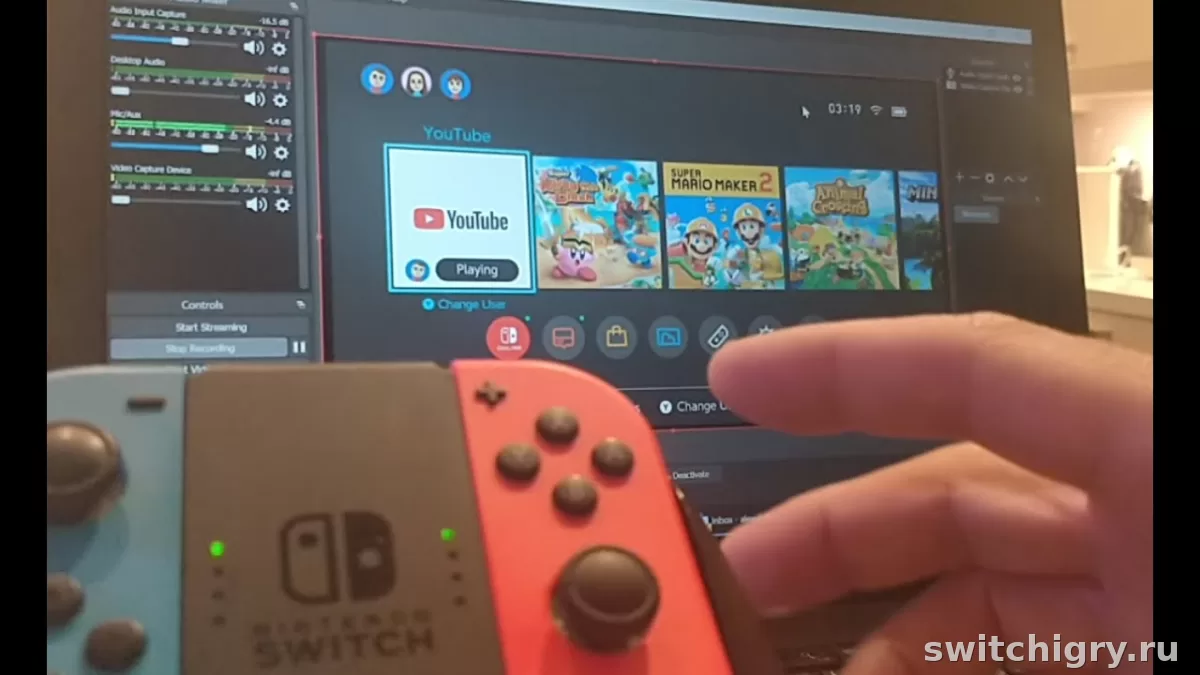
Встроенной трансляции на Twitch или YouTube у Nintendo Switch нет: консоль умеет только снимки экрана и клипы длиной до 30 секунд. Чтобы стримить или записывать длинный геймплей, собирают связку «док + карта захвата + компьютер с OBS Studio»: HDMI-кабель идёт из дока в карту захвата, карта подключается к ПК по USB, а OBS превращает сигнал в трансляцию или файл. Захватить портативный режим не получится — изображение появляется только в ТВ-режиме, когда консоль стоит в доке, а Switch Lite в ТВ-режиме не работает вовсе.
Что умеет сама консоль
Прежде чем покупать оборудование, полезно понять, где заканчиваются возможности самой приставки. Всё, что она умеет без компьютера, — это снимки экрана и короткие клипы.
Кнопка захвата находится на левом Joy-Con. Короткое нажатие сохраняет снимок экрана, длинное — видеоклип: по справке Nintendo о записи и редактировании видео в клип попадает до тридцати секунд геймплея до нажатия кнопки, то есть запись ведётся постоянно, а кнопка лишь «вырезает» последний фрагмент. Видеозахват работает на консолях с версией системного меню 4.0.0 и выше — на актуальных прошивках это ограничение неактуально.
Дальше начинаются рамки, о которых стоит знать заранее:
- Не все игры поддерживают видеозапись. В справке Nintendo речь идёт о «совместимой игре» — в части проектов и отдельных сцен кнопка сохранит только снимок, а клип записать не даст.
- Тридцать секунд — это предел. Записать целиком боссфайт, матч или длинный заезд кнопкой захвата нельзя.
- Публичной трансляции нет. Отправить картинку на Twitch или YouTube прямо с консоли не выйдет: для этого и нужна карта захвата с компьютером.
Всё записанное попадает в «Альбом». Там клип можно обрезать: выбираете видео, открываете раздел редактирования и публикации, ставите метки начала и конца и сохраняете — обрезанный ролик запишется отдельным файлом. Оттуда же можно сохранить кадр из клипа как отдельный снимок, если игра не даёт сделать скриншот в нужный момент. Снимки и короткие клипы удобно перекинуть на смартфон — подробнее об этом в статье про то, как сохранить скриншоты и видео со Switch на телефон.
Итог: кнопка захвата хороша для памятных моментов и коротких нарезок, но для стрима, разбора матчей, обучающих роликов или записи длинных прохождений нужна отдельная схема с картой захвата.
Что понадобится для стрима
Схема получается из четырёх обязательных элементов: консоль в ТВ-режиме, карта захвата, компьютер и программа. Всё остальное — кабели, микрофон, наушники — влияет на удобство и качество, но без них запуститься можно.
| Компонент | Зачем нужен | На что смотреть |
|---|---|---|
| Док-станция и ТВ-режим | HDMI-выход есть только у дока, в портативном режиме сигнала для захвата нет | док подключён к розетке родным адаптером, консоль полностью вставлена в него |
| Карта захвата | принимает HDMI-сигнал и отдаёт его компьютеру | HDMI-вход, USB-подключение, поддержка нужного разрешения и 60 кадров в секунду, наличие HDMI-выхода |
| Компьютер или ноутбук | запускает OBS и кодирует видео для записи или эфира | свободный порт USB 3.0, запас по производительности для кодирования |
| OBS Studio | бесплатная программа для записи и трансляции | скачивается с официального сайта, поддерживает карты как устройства видеозахвата |
| Два HDMI-кабеля | док → карта и карта → телевизор | исправные кабели нормальной длины: дешёвые и повреждённые — частая причина «нет картинки» |
| USB-кабель | соединяет карту с компьютером | обычно идёт в комплекте; подключать напрямую, без дешёвых хабов и удлинителей |
| Интернет | нужен для трансляции, для записи не требуется | стабильная скорость отдачи; проводное подключение надёжнее Wi-Fi |
| Микрофон и наушники | голос комментатора и контроль звука | микрофон подключается к компьютеру, наушники помогают не ловить эхо из колонок |
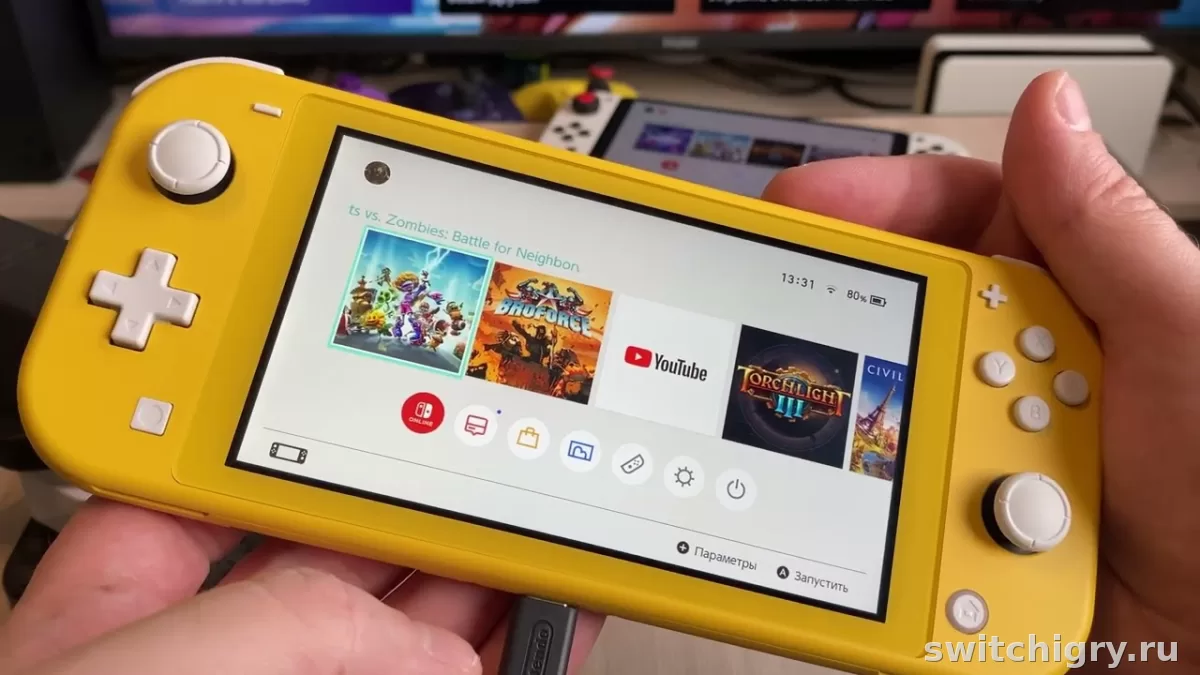
Отдельно про консоли. Для первой Switch, OLED-версии и Switch Lite схема отличается принципиально: у Lite нет ТВ-режима — Nintendo описывает её как систему, созданную для портативной игры, и внешний экран она не выводит. Значит, HDMI-сигнала для карты захвата у неё просто нет, и стримить с Lite в привычном понимании нельзя. У Switch 2 схема та же, что у первой модели: консоль в доке, карта захвата, компьютер.
Как выбрать карту захвата
Карты захвата различаются не брендами, а возможностями. Для Nintendo Switch важны три вещи: как карта подключается к компьютеру, какое разрешение и частоту кадров она тянет и есть ли у неё выход на телевизор.
| Класс карты | Что умеет | Кому подойдёт | Ограничения |
|---|---|---|---|
| Недорогая USB-карта начального уровня | обычно 1080p при 30 кадрах или 720p при 60 | для записи без высоких требований и первых опытов | меньше запас по пропускной способности, в динамичных играх возможны рывки |
| USB 3.0 с поддержкой 1080p60 | полноценные 1080p при 60 кадрах в секунду | основной вариант для Switch | нужен свободный порт USB 3.0 и прямой кабель без хаба |
| Карта с HDMI-выходом (passthrough) | отдаёт сигнал одновременно на телевизор и в компьютер | тем, кто играет на большом экране и не хочет задержки | стоит дороже карт без выхода |
| Внутренняя PCIe-карта | захват без USB-канала, стабильная работа | для стационарного ПК | нужен свободный слот, для ноутбука не подходит |
| Карта с автономной записью на карту памяти | пишет видео сама, без компьютера | если ПК рядом нет, а запись нужна | управление беднее, файлы потом переносятся вручную |
| Карта с поддержкой 4K | принимает 4K-сигнал | если планируете захват в 4K и у карты, и у компьютера есть запас | для обычной записи в 1080p переплата не нужна |
Отдельно проверьте два момента, которые чаще всего портят первый запуск.
Стандарт подключения. Большинство современных USB-карт определяются системой как стандартное устройство видеозахвата (UVC) — драйверы для них не нужны, компьютер видит их как веб-камеру. Но бывают исключения: некоторые модели требуют фирменную утилиту производителя, без неё система карту не покажет. Перед покупкой стоит уточнить этот момент в описании конкретной модели.
Пропускная способность USB. Через порт USB 2.0 карта физически не может отдать полноценный поток 1080p60 — качество придётся снижать. Поэтому карту подключают в порт USB 3.0 напрямую, без дешёвых хабов и длинных удлинителей: они добавляют лишние точки отказа, из-за которых изображение может пропадать или рассыпаться.
- USB-карта с поддержкой 1080p60 и портом USB 3.0
- Модель с HDMI-выходом, если играете на телевизоре
- Карта с автономной записью — как запасной вариант без ПК
- Два коротких исправных HDMI-кабеля в комплекте
- Карту без HDMI-выхода, если планируете играть на большом экране
- Дешёвую USB 2.0-модель без 60 кадров в секунду
- Устройство, которое работает только со своей программой, если нужен OBS
- Комплект сомнительных кабелей «в подарок» — на них чаще всего и теряется сигнал
Подключение по шагам
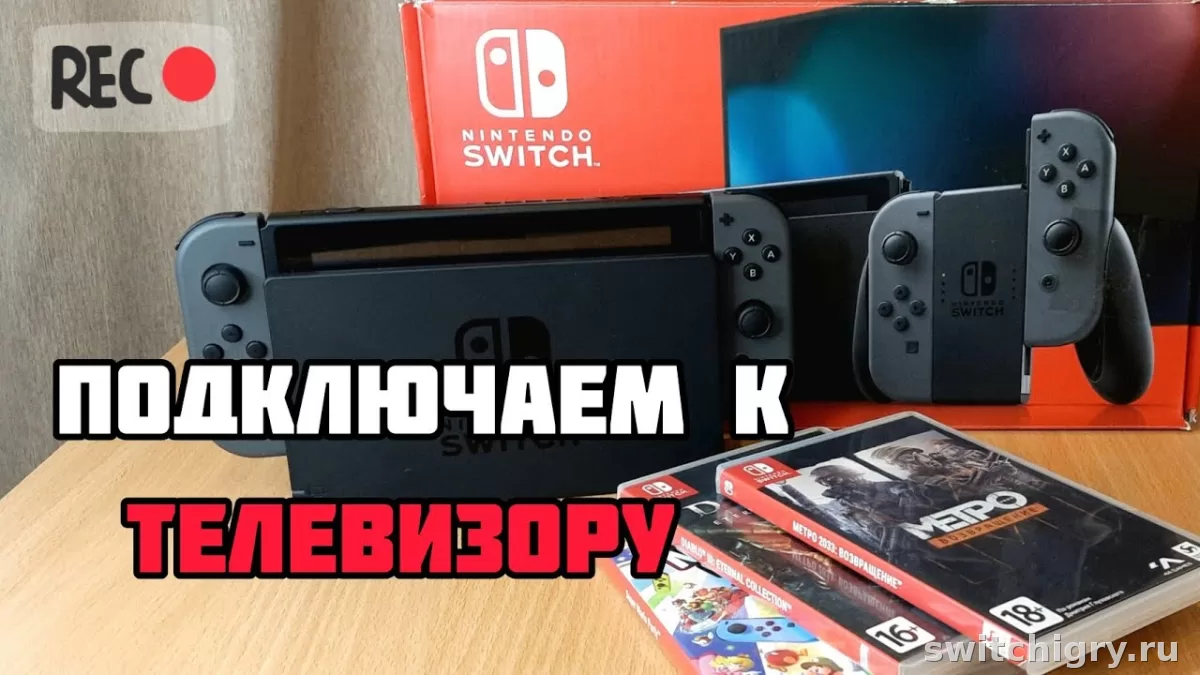
Схема подключения простая, но порядок действий важен: если что-то включить не в том порядке, компьютер может не увидеть карту, а телевизор — консоль.
- Подключите док-станцию к розетке родным блоком питания. Без питания ТВ-режим не включается, и сигнала на выходе не будет.
- Вставьте консоль в док до упора и дождитесь, что она переключилась в ТВ-режим.
- Соедините HDMI-кабелем выход дока и вход карты захвата — на карте он подписан как HDMI IN.
- Если у карты есть выход (HDMI OUT), вторым кабелем подключите её к телевизору или монитору. Тогда вы будете играть по прямому сигналу, а компьютер — только записывать.
- Подключите карту к компьютеру USB-кабелем из комплекта: напрямую в порт USB 3.0, не через хаб.
- Включите компьютер и убедитесь, что система определила новое устройство видеозахвата.
- Запустите OBS и добавьте источник — об этом следующий раздел.
Если карта без HDMI-выхода, а играть хочется на телевизоре, есть два пути. Первый — HDMI-сплиттер: он ставится между доком и устройствами и раздаёт сигнал на телевизор и на карту одновременно. Второй — играть по картинке в окне OBS, но у неё есть задержка, и в динамичных играх это мешает (подробнее — в разделе про задержку).
Ещё один важный момент: картинка и звук идут по одному HDMI-кабелю. Отдельный аудиокабель не нужен, звук игры «приедет» в компьютер вместе с изображением — его останется правильно добавить в OBS.
Если консоль уже стояла в доке, но изображение не появилось, начните с простой проверки: тот ли вход выбран на телевизоре, плотно ли сидят кабели, не перепутаны ли вход и выход карты. Пошаговый разбор такой ситуации есть в статье про то, что делать, если консоль не подключается к телевизору через док-станцию.
Настройка OBS
OBS Studio — бесплатная программа с открытым кодом, и для консольного стрима её возможностей хватает с запасом. Официальная документация OBS Studio описывает и источники, и разделы трансляции с записью — при первом запуске полезно держать её под рукой.
Порядок настройки такой:
- В панели источников нажмите «плюс» и выберите «Устройство видеозахвата» (Video Capture Device).
- В списке устройств укажите свою карту захвата. Если карта в списке одна, она обычно выбирается сразу.
- Выставьте разрешение и частоту кадров. Ориентир для консольного захвата — 1920×1080 и 60 кадров в секунду, если карта и компьютер это тянут. Картинка рвётся или компьютер не справляется — снижайте до 30 кадров.
- Добавьте звук отдельным источником: «Захват входного аудиопотока» (Audio Input Capture) с той же картой. Не полагайтесь на «звук рабочего стола» — вместе с игрой в запись попадут уведомления и музыка с компьютера.
- Соберите сцену: игра — основной источник, веб-камера, микрофон и оверлеи добавляются отдельными элементами, чтобы включать и выключать их независимо.
- В микшере выставьте уровни так, чтобы игра не перекрывала голос, и включите прослушивание в наушниках — иначе звук из колонок попадёт в микрофон и в эфире будет эхо.
- В настройках вывода выберите, что вам нужно: трансляция (сервис и ключ потока из личного кабинета платформы) или запись файла (папка, формат и качество).
- Перед эфиром сделайте короткую тестовую запись, посмотрите и послушайте её — так проблемы со звуком и картинкой находятся до выхода в прямой эфир, а не во время него.
| Параметр | Ориентир | Зачем |
|---|---|---|
| Разрешение источника | 1920×1080 | совпадает с консольным сигналом, лишнее масштабирование не нужно |
| Частота кадров | 60, при нехватке мощности — 30 | 60 плавнее в динамичных играх, 30 снижает нагрузку |
| Аудиоисточник | карта захвата отдельным источником | в запись попадает только звук игры, без системных звуков ПК |
| Кодировщик | аппаратный, если доступен | меньше нагрузка на процессор, меньше риск пропущенных кадров |
| Битрейт | по рекомендациям платформы и скорости отдачи | слишком высокий битрейт превращается в рывки у зрителей |
| Формат записи | любой удобный, с запасом места на диске | длинные записи в высоком качестве занимают много места |
Если звук в записи появляется не всегда, а на телевизоре он есть, причина обычно в аудиоисточнике — карта добавлена как видео, но не как звук, или в микшере снят нужный канал. Похожий случай разобран в статье про то, почему звук идёт только в наушники, а через HDMI его нет: логика проверки та же — идём по цепочке от консоли до программы.
Типичные проблемы
Большинство сбоев при захвате — это не поломки, а нестыковки в цепочке «консоль → док → карта → компьютер». Ниже — что проверять по каждому симптому.
| Что видно | Вероятная причина | Что сделать |
|---|---|---|
| В OBS чёрный экран, на телевизоре игра видна | выбран не тот источник или карта отдаёт сигнал в другом разрешении | проверьте устройство в свойствах источника, смените разрешение и частоту кадров, переподключите USB |
| Нет картинки ни в OBS, ни на телевизоре | консоль не в ТВ-режиме, плохой кабель или порт | проверьте питание дока и посадку консоли, замените HDMI-кабель, попробуйте другой вход на телевизоре |
| Карта не появляется в списке устройств | порт USB, кабель или отсутствующий компонент производителя | подключите напрямую в другой порт USB 3.0, замените кабель, при необходимости установите утилиту производителя |
| Нет звука в записи | карта не добавлена как аудиоисточник | добавьте «Захват входного аудиопотока» с картой, проверьте уровни и не стоит ли канал на mute |
| Звук отстаёт от картинки | разная задержка видео- и аудиоканала | уменьшите буферизацию в свойствах источника, при необходимости задайте смещение синхронизации в микшере |
| Рывки и пропущенные кадры | не хватает пропускной способности USB или мощности кодировщику | подключите карту напрямую в USB 3.0, снизьте разрешение или частоту кадров, закройте лишние программы |
| Картинка периодически пропадает на секунду | пересогласование HDMI или уход консоли в сон | разбудите консоль, проверьте кабели, отключите агрессивное энергосбережение телевизора |
| У зрителей трансляция тормозит, а запись нормальная | не хватает скорости отдачи канала | снизьте битрейт и разрешение, перейдите на проводной интернет |
| Изображение не на весь экран | настройки соотношения сторон телевизора | проверьте режим отображения на самом телевизоре, а не только в OBS |
Отдельная история — защита HDMI-сигнала (HDCP). Карты захвата не принимают сигнал с этой защитой, и чёрный экран в таком случае — не поломка, а ограничение карты. С игровыми консолями обычно проблем не возникает, но если в цепочке между источником и картой окажется устройство с защитой — например, медиаплеер или приставка, — изображения не будет, пока защита не снята на самом устройстве или в разрыв не поставлен подходящий сплиттер.
Владельцам Switch 2 стоит держать в голове отдельную особенность дока: если картинки нет именно при подключении через него, проверьте порядок подключения и питание — разбор похожего случая есть в материале про то, почему нет изображения через док.
Задержка и комфортная игра
Любой захват добавляет задержку: сигнал проходит через док, карту, USB-кабель, программу и только потом попадает на экран. В портативном режиме вы видите картинку мгновенно, а в схеме со стримом между нажатием кнопки и изображением появляется пусть небольшая, но заметная пауза. В спокойных играх она не мешает, в файтингах, гонках и платформерах — вполне может.
Отсюда простое правило: играть нужно по прямому сигналу, а не по окну предпросмотра в OBS. Если у карты есть HDMI-выход, телевизор подключается к ней, и вы видите игру без задержки — компьютер в это время спокойно пишет. Если выхода нет, поможет HDMI-сплиттер или второй экран, подключённый к другому выходу дока, — тогда OBS остаётся только для записи и эфира.
Звук удобнее слушать через то же устройство, куда идёт игра. Наушники, подключённые к компьютеру, сдвигают звук относительно картинки на телевизоре, поэтому либо слушайте звук с телевизора, либо миритесь с небольшим расхождением. Bluetooth-наушники добавляют собственную задержку передачи — для контроля звука в эфире надёжнее проводная пара. Микрофон при этом подключается к компьютеру: голос комментатора идёт напрямую в OBS и задержки захвата не требует.
Частые вопросы
Можно ли стримить с Nintendo Switch без карты захвата и компьютера?
Подойдёт ли для стрима Switch Lite?
Нужна ли подписка Nintendo Switch Online, чтобы стримить?
Почему в OBS чёрный экран, если на телевизоре игра видна?
Можно ли записывать дольше 30 секунд без компьютера?
Хватит ли для стрима слабого ноутбука?
Вывод
Стрим с Nintendo Switch собирается по одной схеме: консоль в доке, карта захвата, компьютер с OBS. Встроенные возможности консоли для этого не годятся — кнопка захвата даёт только снимки и клипы до 30 секунд, а публичной трансляции у Switch нет. Для первого запуска достаточно карты с USB 3.0 и поддержкой 1080p60, а комфортнее всего играть через HDMI-выход карты или сплиттер, оставив компьютеру запись и эфир. Владельцам Switch Lite этот способ не подойдёт: ТВ-режима у консоли нет.



Вопросы и опыт владельцев
Уточнения, личный опыт и найденные решения помогают сделать гайд полезнее для всех.
Пока никто не написал — начните обсуждение первым.