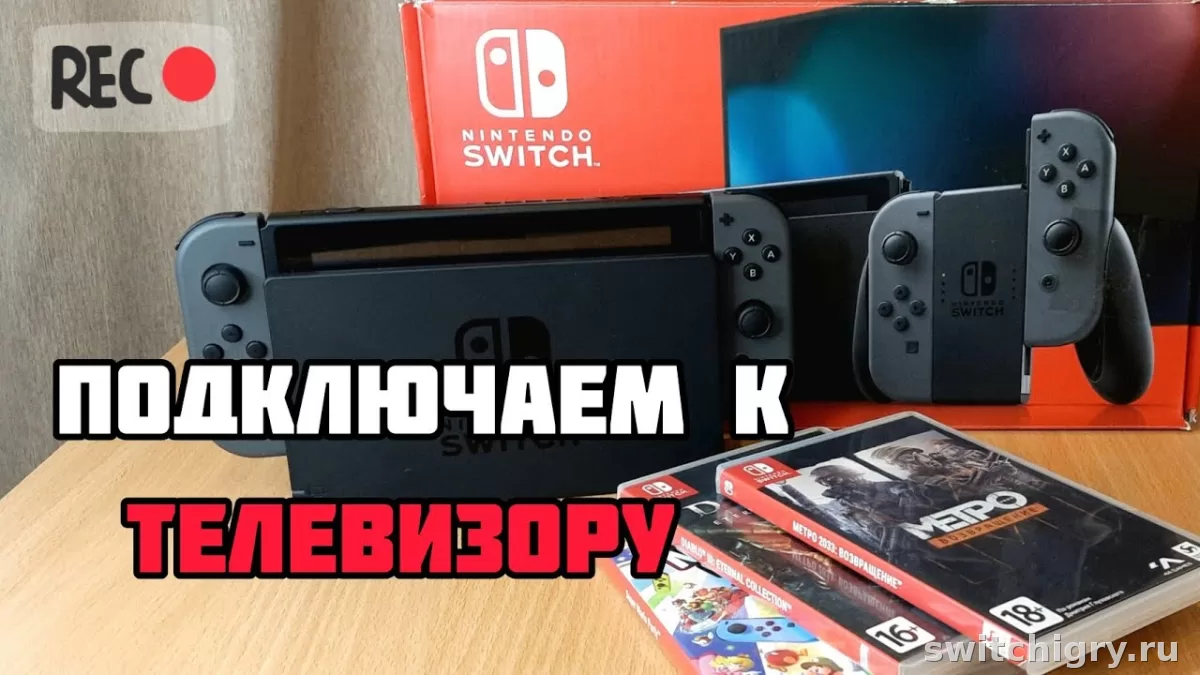
Для TV Mode у Nintendo Switch 2 нужен именно док, подключенный к сети через штатный блок питания. Чаще всего картинка не появляется из-за неподходящего адаптера питания, старого HDMI-кабеля, неверного входа на экране или сбоя после сна. Проверять стоит по цепочке: питание, кабели, вход HDMI, работа консоли в портативном режиме и уже потом сам док или экран.
Как правильно подключить через док
Nintendo указывает, что Switch 2 выводит изображение на телевизор или монитор через док в TV Mode. Для этого нужен сам док, блок питания Nintendo Switch 2 с моделью NGN-01 и кабель Ultra High Speed HDMI. Для старого адаптера от первой Switch есть важное ограничение: он не поддерживает TV Mode при работе через док у Switch 2.
- Откройте заднюю крышку док-станции.
- Подключите питание к разъему AC Adapter на доке.
- Подключите HDMI-кабель к порту HDMI OUT на доке и ко входу HDMI на телевизоре, мониторе или проекторе.
- Подключите блок питания в розетку напрямую, без сомнительных удлинителей и нестабильных переходников.
- Включите внешний экран и заранее выберите нужный HDMI-вход.
- Установите консоль в док экраном в сторону передней панели дока.
- Дождитесь отключения экрана консоли: это нормальный признак перехода в TV Mode.
Практический момент: сначала лучше включить экран и выбрать нужный вход, а уже потом ставить консоль в док. Так проще сразу понять, появилась ли синхронизация по HDMI.
Телевизор, монитор и проектор: в чем разница
С телевизором проблем обычно меньше всего: достаточно свободного HDMI-входа и нормального питания дока. С монитором чаще всплывают нюансы со звуком, если у него нет встроенных динамиков или выхода на наушники. С проектором основные риски — медленное переключение входов, капризная работа с длинными HDMI-линиями и нестабильный запуск после режима сна.
| Устройство | Что проверить | Комментарий |
|---|---|---|
| Телевизор | Правильный HDMI-вход, питание дока, кабель | Самый предсказуемый вариант для TV Mode |
| Монитор | Есть ли HDMI, поддерживается ли вывод звука | Картинка может быть, а звук — нет |
| Проектор | Совместимость по HDMI, длина кабеля, задержка переключения | Иногда нужно подождать дольше после установки в док |
Если речь именно о проекторе, не стоит сразу подозревать консоль. У многих моделей медленный захват сигнала, а некоторые переходники и длинные кабели дают нестабильный результат даже там, где телевизор работает нормально.
Почему нет изображения
У Switch 2 есть несколько типичных причин черного экрана при подключении через док. Самая частая — неправильное питание. По данным поддержки Nintendo, адаптер от оригинальной Nintendo Switch, модель HAC-002, не подходит для TV Mode на Switch 2 через док. Он может заряжать консоль напрямую, но не обеспечивает нужный режим работы для вывода изображения.
Вторая частая причина — неподходящий HDMI-кабель. Nintendo отдельно указывает, что для Switch 2 нужен Ultra High Speed HDMI-кабель, а HDMI-кабель из комплекта первой Switch для TV Mode на Switch 2 не подходит.
Третья группа причин — неправильный вход на экране, сбой после сна, перегрев дока, проблемы с конкретным HDMI-портом телевизора или монитора, а также несовместимые переходники. Чем больше в цепочке промежуточных устройств, тем выше шанс, что картинка не появится вовсе или будет пропадать.
Порядок проверки от простого к сложному
Лучше не менять все сразу. Идите по шагам: так быстрее понять, где именно сбой.
- Проверьте портативный режим. Снимите консоль с дока и убедитесь, что она нормально включается и показывает изображение на своем экране.
- Полностью обесточьте связку. Выключите телевизор или монитор, отсоедините от дока HDMI и питание, выньте адаптер из розетки примерно на 30 секунд.
- Подключите заново только базовый набор. Док, штатный блок питания Switch 2, совместимый HDMI-кабель и один экран. Без USB-аксессуаров, захватов, свитчеров и переходников.
- Проверьте вход HDMI на экране. На телевизоре или мониторе легко ошибиться входом, особенно если подключено несколько устройств.
- Смените HDMI-порт. Если на экране их несколько, попробуйте другой. Иногда один порт работает нестабильно или занят настройками конкретного режима.
- Смените HDMI-кабель. Желательно на короткий и заведомо исправный Ultra High Speed HDMI.
- Проверьте питание. Для дока нужен адаптер Nintendo Switch 2 NGN-01 или совместимый блок питания мощностью не ниже 54 Вт.
- Проверьте перегрев. Если док или консоль заметно горячие, дайте им остыть и убедитесь, что вентиляционные отверстия не перекрыты.
- Проверьте на другом экране. Если на втором телевизоре или мониторе все работает, проблема вероятнее в первом экране, его порте HDMI или в кабеле.
Именно такая логика ближе всего к официальным рекомендациям поддержки Nintendo: сначала убедиться, что консоль работает сама по себе, затем исключить сбой питания и кабелей, а после этого локализовать проблему между доком и внешним экраном.
Таблица типичных причин
| Проблема | Возможная причина | Что проверить |
|---|---|---|
| Черный экран сразу после установки в док | Неподходящий блок питания | Используется ли адаптер NGN-01 или совместимый от 54 Вт |
| Экран пишет No Signal | Неверный HDMI-вход или плохой кабель | Сменить вход HDMI и проверить другой кабель |
| Консоль заряжается, но картинка не выводится | Старый адаптер от первой Switch | Подключить штатный блок питания Switch 2 |
| После сна изображение не появляется | Сбой HDMI-рукопожатия | Обесточить док и экран на 30 секунд |
| На проекторе картинка то есть, то нет | Длинный кабель, переходник или капризный вход | Подключить напрямую коротким кабелем |
| Изображение пропадает после нагрева | Перегрев дока | Проверить вентиляцию и убрать док из тесной ниши |
| Есть картинка, но нет звука | Особенность монитора | Есть ли у монитора динамики или аудиовыход |
Что обычно не работает или работает нестабильно
С этой консолью не стоит рассчитывать, что подойдет любой старый набор от первой Switch. Для TV Mode у Switch 2 есть жесткие требования по питанию и HDMI. На практике чаще всего проваливаются такие сценарии:
- старый адаптер питания от Nintendo Switch через док;
- HDMI-кабель из комплекта первой Switch;
- дешевые HDMI-переходники и свитчеры между доком и экраном;
- подключение через сомнительные USB-C-хабы вместо штатного дока;
- длинные кабельные линии до проектора, особенно с переходниками.
Если цель — просто понять, жива ли связка, тестируйте на короткой прямой схеме: док, родное питание, один HDMI-кабель и один экран.
- Проверка консоли отдельно в портативном режиме
- Полное отключение дока и экрана от питания на 30 секунд
- Замена кабеля и HDMI-порта по одному, а не сразу всего набора
- Тест на другом телевизоре или мониторе
- Смешивание аксессуаров от первой Switch и Switch 2
- Подключение через переходники и HDMI-свитчеры
- Проверка сразу на проекторе с длинной линией
- Попытка искать причину в настройках, когда проблема в питании
Частые вопросы
Можно ли подключить Switch 2 к телевизору без дока?
Для штатного TV Mode Nintendo описывает использование именно док-станции. Если задача — обычный вывод изображения на телевизор, монитор или проектор, ориентироваться стоит на официальный сценарий с доком.
Подойдет ли блок питания от первой Nintendo Switch?
Для зарядки консоли напрямую он может подойти, но для TV Mode через док у Switch 2 — нет. Это один из самых частых источников проблемы.
Почему на мониторе есть картинка, но нет звука?
У многих мониторов нет встроенных динамиков. В таком случае видео выводится нормально, а звук воспроизводить просто нечему. Нужно смотреть возможности конкретной модели монитора.
Можно ли подключить консоль к проектору?
Да, если у проектора есть HDMI-вход и связка нормально принимает сигнал от дока. Но с проекторами чаще встречаются проблемы из-за длинных кабелей, переходников и медленного захвата сигнала.
Когда уже стоит думать о сервисе?
Если консоль работает в портативном режиме, но с разными исправными кабелями и экранами док стабильно не выводит картинку, либо изображение пропадает после нагрева, тогда уже есть смысл подозревать сам док или консоль.
Вывод
У Nintendo Switch 2 вывод изображения на телевизор, монитор и проектор завязан не только на док, но и на правильное питание. Если экран пустой, сначала исключайте самые частые причины: не тот блок питания, старый HDMI-кабель, неверный вход на экране и сбой после сна. В большинстве случаев проблема находится именно там. Если же консоль исправна в портативном режиме, а на нескольких экранах через штатный комплект изображения все равно нет, тогда уже стоит проверять док и сервисный сценарий.



Вопросы и опыт владельцев
Уточнения, личный опыт и найденные решения помогают сделать гайд полезнее для всех.
Пока никто не написал — начните обсуждение первым.