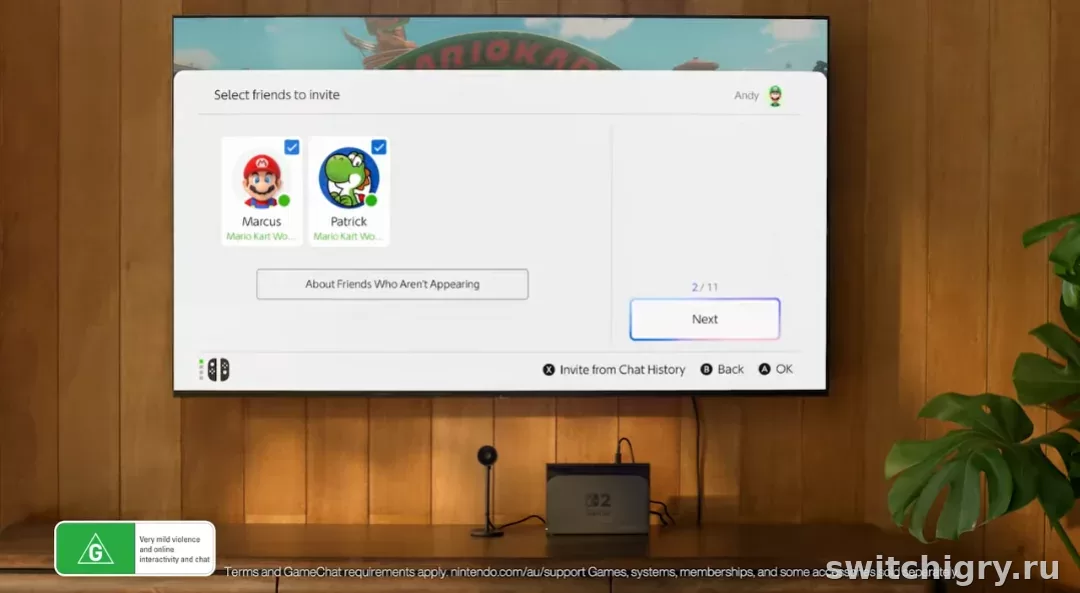
Если в GameChat на Nintendo Switch 2 вас не слышат или вы не слышите друзей, не меняйте настройки наугад. Сначала проверьте статус микрофона и громкость участника в комнате, затем выбранное устройство ввода, соединение и только после этого аксессуары. Такой порядок позволяет отделить локальную проблему от сбоя комнаты или сети.
Начните с простой проверки
GameChat состоит из нескольких независимых частей: консоль получает звук, комната передаёт его в сеть, а у каждого участника есть собственные настройки громкости и отключения голоса. Поэтому фраза «чат не работает» ещё не говорит, что неисправен именно микрофон. Сначала уточните, кто кого не слышит: вас не слышит один человек, все участники не слышат вас, вы не слышите никого или пропал только звук игры. От ответа зависит следующий шаг.
Откройте комнату и посмотрите на индикатор своего голоса. Если при разговоре он реагирует, консоль уже получает сигнал; тогда попросите друга проверить, не отключил ли он ваш звук и не уменьшил ли громкость именно для вашего профиля. Если реакции нет, переходите к настройкам ввода. Не начинайте с покупки новой гарнитуры: встроенный микрофон Switch 2 подходит для базовой проверки.
Перед диагностикой перезапустите GameChat только после того, как зафиксируете симптом. Полезно сделать короткий тест с одним знакомым, а не с большой группой: так проще понять, исчезла ли проблема после изменения. Также убедитесь, что на консоли слышны системные звуки и обычный звук игры. Если нет и их, ищите причину в выводе звука, телевизоре или наушниках, а не в голосовом чате.
Сначала зафиксируйте, у кого именно пропал звук: вас не слышат все, один участник не слышит вас или вы не слышите группу. Точный симптом избавляет от ненужной смены микрофона и помогает выбрать правильную ветку проверки.
- Откройте комнату и проверьте, реагирует ли индикатор голоса.
- Временно отключите внешнюю гарнитуру и выполните системный тест микрофона.
- Верните аксессуар только после успешного теста встроенного микрофона.
Проверьте комнату и настройки участников
В самой комнате у каждого участника могут быть свои уровни громкости и состояние mute. Попросите друзей по очереди сказать пару слов и посмотреть, меняется ли индикатор активности. Если вас слышит один участник, но не слышит другой, это обычно не повод менять вашу консоль: сначала проверить нужно настройки у того, кто не получает звук. Не пытайтесь одновременно менять громкость, устройство ввода и сеть — результат такого эксперимента ничего не объяснит.
Когда проблемы появились после долгого разговора, всем участникам полезно выйти из комнаты, закрыть GameChat, перезапустить консоли и создать новую комнату тем же составом. Это не стирает покупки и сохранения, зато убирает зависшее состояние конкретного сеанса. Для теста отключите демонстрацию экрана и камеру, если они активны: меньше функций в комнате — меньше переменных при проверке.
Не путайте отсутствие голоса с тем, что друг просто не говорит или нажал отключение микрофона. Согласуйте короткий сценарий: один человек говорит десять секунд, второй подтверждает, что видит индикатор и слышит голос, затем роли меняются. Этот простой журнал проверки особенно помогает, когда проблема возникает только у части друзей.
Участники могут отключить звук друг друга или уменьшить громкость отдельно. Попросите друга проверить ваш профиль в комнате, а затем проведите короткий разговор только вдвоём, чтобы исключить путаницу в большой группе.
Проверьте подключение Switch 2 к телевизору, если вместе с голосом пропали и обычные системные звуки.
Микрофон, кнопка отключения и чувствительность
Проверьте, не отключён ли микрофон в интерфейсе GameChat. Затем откройте системные настройки звука и убедитесь, что выбрано ожидаемое устройство ввода. Если подключена гарнитура или внешний микрофон, консоль может использовать именно его вместо встроенного. Для диагностики лучше временно отключить аксессуар и повторить тест со встроенным микрофоном, а потом вернуть устройство и сравнить результат.
В настройках звука есть проверка микрофона: она полезнее случайного разговора в игре, потому что сразу показывает, получает ли система ваш голос. Говорите обычным голосом и следите за реакцией индикатора. Если он реагирует только вплотную к консоли, уберите препятствия перед микрофоном и попробуйте расположиться ближе. В ТВ-режиме расстояние до дока и комнаты действительно влияет на то, насколько уверенно голос улавливается.
Шумоподавление помогает в обычной комнате, но при диагностике его можно временно выключить и немного поднять уровень входа. Если после этого голос появился, верните параметры к более комфортным постепенно: слишком высокий уровень делает речь гулкой и подхватывает фон. Не заклеивайте отверстия консоли и не чистите их острыми предметами — это не решает программную проблему и может повредить устройство.
Тест микрофона в настройках важнее догадок. Если индикатор не реагирует со встроенным микрофоном, отключите гарнитуру и повторите проверку; если реагирует, переходите к комнате и устройству вывода, а не к ремонту консоли.
| Ситуация | Что проверить | Действие |
|---|---|---|
| Индикатор не реагирует | Выбранный микрофон | Проверить Audio Input и встроенный микрофон |
| Слышен только один друг | Настройки участника | Проверить громкость и mute в комнате |
| Голос обрывается | Стабильность сети | Сравнить другую сеть и перезапустить комнату |
При неполадках внешних устройств пригодится статья о зарядке и безопасной проверке аксессуаров Switch 2.
Наушники, USB-устройства и вывод звука
Если вы слышите друзей, но они не слышат вас, отдельно проверьте разъём и кабель гарнитуры. Отсоедините штекер, подключите его заново и убедитесь, что он вставлен до конца. Для USB-микрофона или гарнитуры попробуйте другой порт на консоли либо доке. Когда аксессуар переподключён, ещё раз выберите ожидаемый вход в системных настройках — автоматическое определение не всегда совпадает с тем, что вы предполагаете.
Bluetooth-наушники могут быть удобны для прослушивания, но не стоит автоматически считать их микрофон источником в GameChat. Для проверки используйте встроенный микрофон или проводной/USB-вариант, который консоль распознаёт как устройство ввода. Так вы исключите ситуацию, где звук друзей выводится в наушники, а ваш голос вообще не поступает в чат.
При проблеме «не слышу никого» временно отключите наушники и проверьте звук через телевизор или динамики консоли. Если голоса появились, снова подключите аксессуар и настройте именно вывод. Если не слышны также музыка, эффекты и системные сигналы, проверьте громкость телевизора, HDMI-путь и выбранный аудиовыход — это уже не диагностика GameChat.
Гарнитуру подключайте только после базового теста. Отдельно проверьте штекер, USB-порт и выбранный источник ввода, потому что слушать друзей через аксессуар и передавать голос через него — разные сценарии.
Если вы настраиваете новую консоль, сначала завершите перенос сохранений и пользователя, а затем проверяйте чат.
Сеть, NAT и состояние сервиса
GameChat требует устойчивого интернет-соединения. Перед глубокими настройками проверьте, нет ли технических работ или сообщений о неполадках у сервиса, затем запустите тест подключения на консоли. Если связь нестабильна, приблизьте консоль к роутеру либо временно подключитесь к более надёжной сети. Важна не только скорость по тарифу: обрывы и высокий разброс задержки заметнее всего проявляются в голосе.
Не меняйте параметры роутера по чужому набору цифр, если вы не понимаете их назначения. Для начала перезагрузите роутер штатно, убедитесь, что другие устройства не заняли всю сеть загрузками, и повторите тест. Если GameChat работает через одну сеть, но не через другую, сохраните этот результат — он подсказывает, что микрофон и учётная запись, вероятнее всего, исправны.
При голосовых сбоях полезно провести одинаковый тест в разное время и с одним участником. Случайные краткие обрывы не доказывают поломку консоли. А вот постоянно неработающий чат при исправном тесте микрофона и стабильной сети — повод сверить системное обновление, перезапустить устройство и обратиться в поддержку с описанием уже выполненных шагов.
Не меняйте настройки роутера по случайной инструкции. Сначала сравните результат в другой сети и во время, когда сеть не занята загрузками: так можно отделить проблему связи от ошибки комнаты или микрофона.
- Проверьте связь в короткой комнате с одним другом.
- Сравните результат в портативном и ТВ-режиме.
- Сохраните описание симптома до обращения в поддержку.
Для доступа к магазину и профилям не смешивайте учётные записи: посмотрите, как работает смена региона Nintendo Account.
Доступ, друзья и родительские настройки
Возможность пользоваться GameChat зависит не только от техники. Участники должны быть добавлены друг у друга, а функции общения и возрастные ограничения должны разрешать нужный сценарий. Если проблема только у детского аккаунта или только после изменений в семейной группе, сначала проверьте настройки родительского контроля у владельца группы, а не сеть и не док.
Не передавайте пароль от Nintendo Account друзьям, чтобы «быстрее проверить чат». Настройки семьи и подтверждения следует менять только владельцу аккаунта или родителю. Если интерфейс просит подтвердить разрешение либо номер телефона, пройдите официальную процедуру в учётной записи. Обход таких ограничений создаёт проблемы с безопасностью и не делает связь стабильнее.
После изменения доступа снова создайте комнату и протестируйте голос. Иногда разрешение уже выдано, но текущая сессия была открыта до изменения и не отражает новое состояние. Отдельно убедитесь, что вы тестируете именно тот профиль, который связан с нужным Nintendo Account: на одной консоли может быть несколько пользователей.
Для аккаунтов с родительским контролем проверяйте разрешения у владельца семейной группы. Не передавайте пароли друзьям и не создавайте новый профиль только ради проверки: после изменения доступа снова создайте комнату.
За точными формулировками и актуальными ограничениями сверяйтесь с официальной инструкцией Nintendo по диагностике микрофона в GameChat.
Частые вопросы
Почему друзья слышат игру, но не слышат меня?
Проверьте mute, выбранный источник ввода и тест микрофона. Звук игры и голос идут разными путями.
Почему друзья слышат игру, но не слышат меня?
Можно ли тестировать без гарнитуры?
Да. Начните со встроенного микрофона Switch 2, чтобы исключить кабель и внешний аксессуар.
Можно ли тестировать без гарнитуры?
Нужно ли менять роутер сразу?
Нет. Сначала сравните результат в другой сети и убедитесь, что микрофон реагирует в системном тесте.
Нужно ли менять роутер сразу?
Почему помогает пересоздать комнату?
Так сбрасывается состояние конкретного сеанса, не затрагивая игры и сохранения.
Почему помогает пересоздать комнату?
Что сообщить поддержке?
Модель аксессуара, режим консоли, результат теста микрофона, тип сети и шаги, которые уже не помогли.
Что сообщить поддержке?
Вывод
Рабочая диагностика GameChat строится от простого к сложному: сначала индикатор микрофона и настройки комнаты, затем устройство ввода и аксессуары, потом сеть и доступ. Не меняйте всё сразу — один понятный тест после каждого шага быстрее приведёт к причине и сохранит удобные настройки, когда чат снова заработает.
Не переходите к следующему действию, пока не понятен результат предыдущего: именно эта последовательность защищает данные, деньги и время.



Вопросы и опыт владельцев
Уточнения, личный опыт и найденные решения помогают сделать гайд полезнее для всех.
Пока никто не написал — начните обсуждение первым.