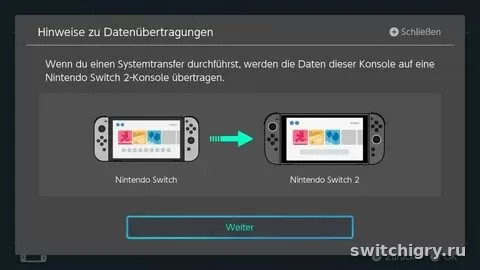
Полный перенос системы запускается во время первоначальной настройки Switch 2. Надежнее держать обе консоли рядом: так данные передаются локально, а старая Switch не форматируется целиком. Серверный способ рассчитан на ситуацию, когда новую систему еще не купили, но после отправки данных исходная консоль будет инициализирована.
Какие данные можно перенести на Switch 2
Функция System Transfer переносит всех пользователей старой консоли, связанные Nintendo Account, друзей, игровую активность, сохранения, Mii, родительский контроль, известные точки Wi-Fi и часть настроек. Также переносятся значки программ, порядок на главном экране, группы, снимки и видеозаписи.
Полный актуальный перечень и ограничения приведены в инструкции Nintendo по системному переносу. Важно учитывать, что язык, регион, дата и время, привязка Bluetooth-аудио и переназначение кнопок контроллера на новой системе настраиваются заново.
| Тип данных | Что происходит | Нюанс |
|---|---|---|
| Пользователи и Nintendo Account | Переносятся вместе | Полный перенос охватывает всех пользователей, а не один выбранный профиль |
| Сохранения | Переносятся, включая данные игр без облачной синхронизации | После локального переноса часть таких сохранений удаляется со старой консоли |
| Цифровые игры и обновления | После переноса начинается повторная загрузка | Нужны интернет и свободная память |
| Игры на картриджах | Копировать не требуется | Нужно вставить картридж и проверить совместимость игры |
| Снимки и видео | Можно перенести из системной памяти и импортировать со старой microSD | Для постоянного хранения игр на Switch 2 требуется microSD Express |
| Подписка Nintendo Switch Online | Остается связанной с Nintendo Account | Доступность функций зависит от страны аккаунта и условий сервиса |
Перенос данных не гарантирует, что любой старый тайтл полностью совместим с новой системой. Перед продажей прежней консоли проверьте нужные игры по списку совместимости игр со Switch 2 и на официальной странице совместимости Nintendo.
Что сделать до начала переноса
Не сбрасывайте старую Nintendo Switch заранее. Полный системный перенос рассчитан на работающую исходную консоль, где доступны нужные пользователи и сохранения.
- Обновите обе системы. Установите доступные системные обновления на старой Switch и Switch 2.
- Проверьте Nintendo Account. Убедитесь, что помните пароль и можете получить письмо или код подтверждения. На новой консоли потребуется войти в аккаунт, связанный с одним из пользователей исходной системы.
- Проверьте локальные профили. Пользователи без привязанного Nintendo Account требуют особого внимания: при локальном переносе они и их сохранения удаляются со старой системы после завершения процедуры.
- Подготовьте PIN родительского контроля. Система может запросить его в процессе.
- Подключите питание. Обе консоли лучше держать на зарядке до завершения операции и автоматической перезагрузки Switch 2.
- Освободите память. Цифровые игры будут загружаться повторно, поэтому заранее оцените объем системной памяти и microSD Express.
- Не запускайте игры. Закройте работающие программы и убедитесь, что последние изменения сохранены.
Если старую систему планируется продать, сначала завершите перенос и проверьте данные на новой. Только после этого используйте инструкцию по подготовке Nintendo Switch к продаже.
Локальный перенос или сервер: что выбрать
| Способ | Когда подходит | Что будет со старой Switch |
|---|---|---|
| Локальная передача | Обе консоли находятся у вас | Система не форматируется целиком, но отдельные профили и сохранения могут быть удалены |
| Через сервер Nintendo | Старую консоль нужно отдать до получения Switch 2 | После отправки данных консоль полностью инициализируется |
| Перенос отдельных сохранений | Switch 2 уже настроена или нужен только один пользователь | Выбранные сохранения перемещаются, а не копируются |
| Облачные сохранения | Есть Nintendo Switch Online и игра поддерживает облако | Копия может быть загружена на новую систему |
При наличии обеих систем разумнее выбрать локальную передачу. Она оставляет больше возможностей проверить результат до очистки старого устройства. Серверный вариант требует особенно внимательного отношения: отправка данных заканчивается инициализацией исходной Switch.
Полный System Transfer доступен только при первоначальной настройке Switch 2. Если этот этап уже пройден, можно переносить отдельные сохранения, использовать облако или заново загружать купленные игры после входа в свой аккаунт.
Пошаговый локальный перенос между двумя консолями
Держите устройства рядом, подключите их к интернету и питанию. Названия пунктов могут немного отличаться в зависимости от языка интерфейса.
- Включите новую Switch 2 и начните первоначальную настройку.
- На экране переноса выберите запуск System Transfer.
- Войдите в Nintendo Account, который уже связан с пользователем на старой консоли.
- Оставьте Switch 2 на экране ожидания исходной системы.
- На старой Switch откройте Системные настройки → Система → Перенос системы на Nintendo Switch 2.
- Прочитайте предупреждения о пользователях и сохранениях, которые будут удалены с исходной консоли.
- Подтвердите, что новая система находится рядом, и дождитесь соединения устройств.
- На Switch 2 запустите прием данных. Во время операции новая консоль автоматически перезагрузится.
- Не выключайте устройства и не разрывайте соединение, пока на Switch 2 не появится сообщение о завершении.
- Следуйте подсказкам по импорту снимков и видео со старой карты памяти, если они появятся.
После локальной передачи со старой консоли удаляются пользователи без связанного Nintendo Account и их сохранения. Также удаляются перенесенные сохранения игр, не поддерживающих Save Data Cloud, включая данные, хранящиеся на уровне всей системы. Поэтому не воспринимайте локальный перенос как создание полной резервной копии на двух устройствах.
Отдельный случай: Animal Crossing: New Horizons
Полный системный перенос переносит остров Animal Crossing: New Horizons вместе с остальными данными. После локальной передачи остров удаляется с исходной консоли. При первом запуске на Switch 2 игра может попросить заново связать пользователей с существующими жителями. Выбирайте существующие данные и назначайте каждому жителю тот же профиль, который использовался до переноса.
Как работает перенос через сервер Nintendo
Этот способ нужен, когда старой Switch скоро не будет под рукой, а Switch 2 еще не получена. Данные сначала отправляются на сервер, а затем принимаются во время первоначальной настройки новой системы.
- На старой консоли откройте Системные настройки → Система → Перенос системы на Nintendo Switch 2.
- Выберите вариант, указывающий, что новой консоли пока нет.
- Проверьте крайний срок загрузки данных и выберите представителя среди пользователей системы.
- Войдите в Nintendo Account представителя и подтвердите отправку.
- После загрузки данных исходная Switch будет инициализирована.
- Во время первоначальной настройки Switch 2 запустите System Transfer.
- Войдите в Nintendo Account того представителя, который был выбран при отправке.
- Найдите загруженный пакет и начните скачивание данных.
Сервер хранит пакет примерно один год — 364 дня с момента загрузки. После указанного срока он удаляется. Представителем нельзя назначить детскую или контролируемую учетную запись, поэтому в семейной группе заранее потребуется подходящий взрослый Nintendo Account.
Критический момент: не запускайте серверный перенос только ради резервного копирования. После отправки данных старая консоль очищается, а восстановление требует отдельной процедуры.
Как перенести только сохранения
Перенос отдельных сохранений пригодится, когда новая система уже настроена, нужен один пользователь или полный System Transfer не был выполнен. Официальный порядок приведен на странице переноса сохранений Nintendo.
- Войдите на обеих консолях в один и тот же Nintendo Account.
- Подключите устройства к интернету и расположите рядом.
- На старой Switch откройте Системные настройки → Управление данными → Перенос данных сохранения.
- Выберите отправку данных на другую консоль, пользователя и нужные игры.
- На Switch 2 откройте тот же раздел и выберите прием сохранений.
- Проверьте предупреждение о перезаписи, если на новой системе уже есть прогресс в этой игре.
Такое сохранение именно перемещается: после успешной отправки оно удаляется с исходной системы. Кроме того, этот режим не подходит для некоторых игр с общими данными на всю консоль.
Когда использовать Save Data Cloud
Облако Nintendo Switch Online может загрузить копии поддерживаемых сохранений на Switch 2. Это удобно для игр, где облачная синхронизация разрешена, однако поддержка зависит от конкретного тайтла. Игры без Save Data Cloud лучше переносить через полный System Transfer или предусмотренный системой режим передачи сохранений.
Что произойдет с играми, DLC и microSD
Цифровые покупки
Покупки остаются связанными с Nintendo Account. После полного переноса Switch 2 начинает повторно загружать цифровые игры и обновления. Скорость зависит от соединения, серверов и размера библиотеки; при проводном подключении пригодится инструкция о том, как ускорить загрузку игр через LAN.
Цифровые игры и DLC управляются через виртуальные игровые карты. Одна виртуальная карта не может быть одновременно загружена на две консоли. Само перемещение виртуальной карты не переносит сохранение: игровой прогресс хранится отдельно.
Картриджи
Данные с физического носителя переносить не требуется. После настройки вставьте картридж в Switch 2 и установите предложенные обновления. Некоторые игры работают с ограничениями или требуют старые Joy-Con, поэтому совместимость лучше проверять для каждого тайтла отдельно.
Обычная microSD и microSD Express
Стандартную microSD со старой Switch нельзя использовать на Switch 2 как постоянное хранилище для загружаемых игр. Новая система поддерживает для расширения памяти карты microSD Express.
Старую карту разрешается временно вставить для импорта снимков и видеозаписей. Загруженные игры с нее не стоит переносить вручную как обычные файлы — система повторно скачает их из аккаунта. Когда потребуется сменить накопитель новой консоли, используйте отдельную инструкцию по переносу данных между microSD Express.
Что проверить до очистки старой консоли
- Откройте список пользователей Switch 2 и убедитесь, что все нужные профили появились.
- Проверьте вход в Nintendo Account и семейную группу.
- Запустите несколько важных игр и убедитесь, что они видят правильные сохранения.
- Отдельно проверьте тайтлы без облачной синхронизации и Animal Crossing: New Horizons.
- Откройте виртуальные игровые карты и убедитесь, что цифровые покупки доступны.
- Проверьте DLC внутри соответствующих игр, а не только значки программ на главном экране.
- Посмотрите, импортировались ли снимки и видео.
- Заново настройте Bluetooth-аудио, язык, время и переназначение кнопок, если это требуется.
- Дождитесь завершения загрузок и обновлений ключевых игр.
Сбрасывать старую Switch имеет смысл только после этих проверок. Если сохранение не появилось, не создавайте новый прогресс поверх ожидаемых данных: сначала проверьте облако, пользователя, выбранный Nintendo Account и наличие сохранения на исходном устройстве.
Частые вопросы
Можно ли перенести только один аккаунт?
Полный System Transfer переносит всех пользователей сразу. Для одного профиля используйте перенос отдельных сохранений и отдельно войдите в его Nintendo Account на Switch 2.
Останутся ли сохранения на старой консоли?
Не все. После локального системного переноса удаляются данные профилей без Nintendo Account и перенесенные сохранения игр, которые не поддерживают облачное хранение. При ручной передаче выбранное сохранение также удаляется с отправляющей консоли.
Можно ли выполнить полный перенос после настройки Switch 2?
System Transfer предназначен для этапа первоначальной настройки. Позже доступны вход в Nintendo Account, повторная загрузка игр, Save Data Cloud и перенос отдельных сохранений.
Нужна ли подписка Nintendo Switch Online?
Для полного локального или серверного переноса подписка не требуется. Она нужна для функции Save Data Cloud и других возможностей сервиса.
Можно ли оставить обе консоли для игры?
Да, но лицензии цифровых игр и сохранения управляются отдельно. Виртуальную игровую карту нельзя одновременно загрузить на две системы, а прогресс между устройствами синхронизируется только при поддержке облака или переносится вручную.
Вывод
При наличии старой Switch и Switch 2 выбирайте системный перенос по локальной связи во время первоначальной настройки. Он переносит профили, аккаунты, сохранения, покупки и большую часть пользовательских данных, не форматируя исходную систему целиком. Серверный вариант используйте только тогда, когда прежнюю консоль необходимо отдать заранее: после загрузки пакета она будет инициализирована. До продажи обязательно проверьте сохранения, цифровые игры, DLC, снимки и профили на Switch 2.




Вопросы и опыт владельцев
Уточнения, личный опыт и найденные решения помогают сделать гайд полезнее для всех.
Пока никто не написал — начните обсуждение первым.