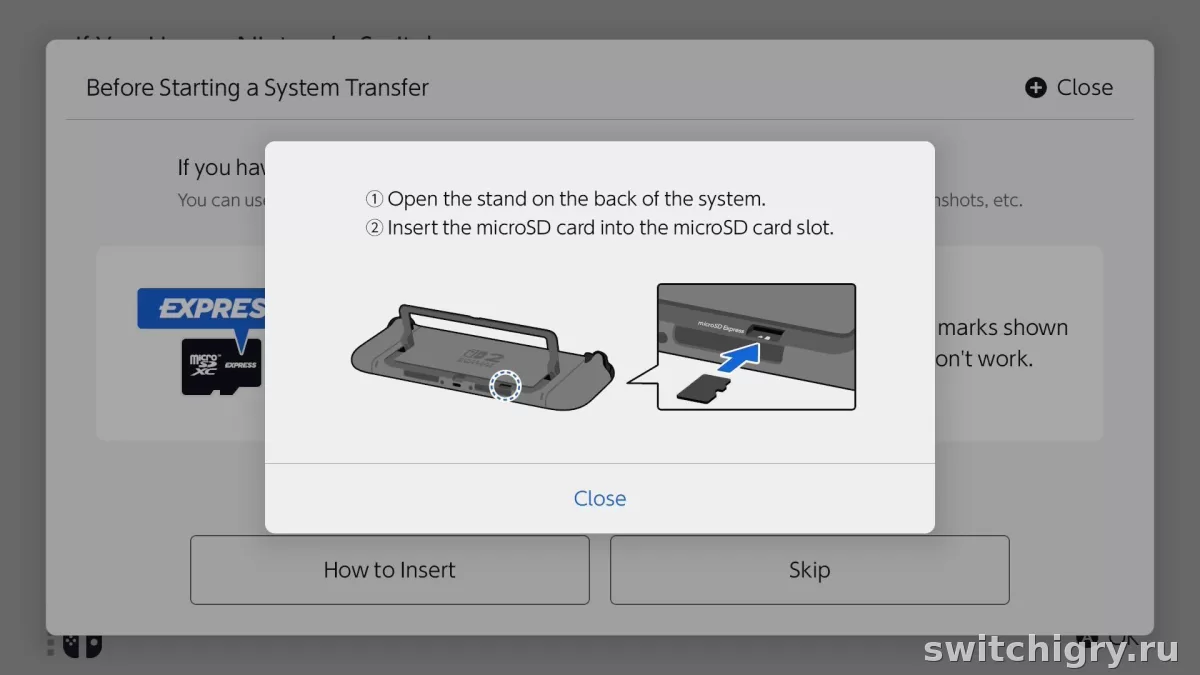
Для Switch 2 нельзя просто переставить старую карту и ждать, что всё подтянется само. Перенос между двумя microSD Express делается через компьютер: сначала подготовить новую карту в консоли, потом полностью скопировать содержимое старой карты на ПК и перенести его на новую. При этом сохранения игр хранятся не на карте памяти, а во внутренней памяти системы, поэтому главная задача здесь — корректно перенести загруженные игры, DLC, скриншоты и видео.
Что переносится, а что нет
В теме с microSD Express для Switch 2 есть важный момент, о котором часто забывают: карта памяти хранит не всё. На неё могут записываться загруженные игры, DLC, скриншоты и видеоролики, но сохранения игр не переносятся через карту — они остаются во внутренней памяти консоли.
Это значит, что замена карты памяти не должна стереть ваш прогресс, если речь именно о сейвах. Но цифровые игры и дополнительные данные, которые лежали на старой карте, нужно переносить аккуратно, иначе система может предложить загрузить часть контента заново.
| Тип данных | Где хранится | Как переносится |
|---|---|---|
| Сохранения игр | Во внутренней памяти | Через microSD Express не переносятся |
| Цифровые игры | Во внутренней памяти или на карте | Копированием содержимого карты |
| DLC и часть данных обновлений | Во внутренней памяти или на карте | Частично переносятся, но часть данных может остаться в системе |
| Скриншоты и видео | Во внутренней памяти или на карте | Переносятся вместе с содержимым карты |
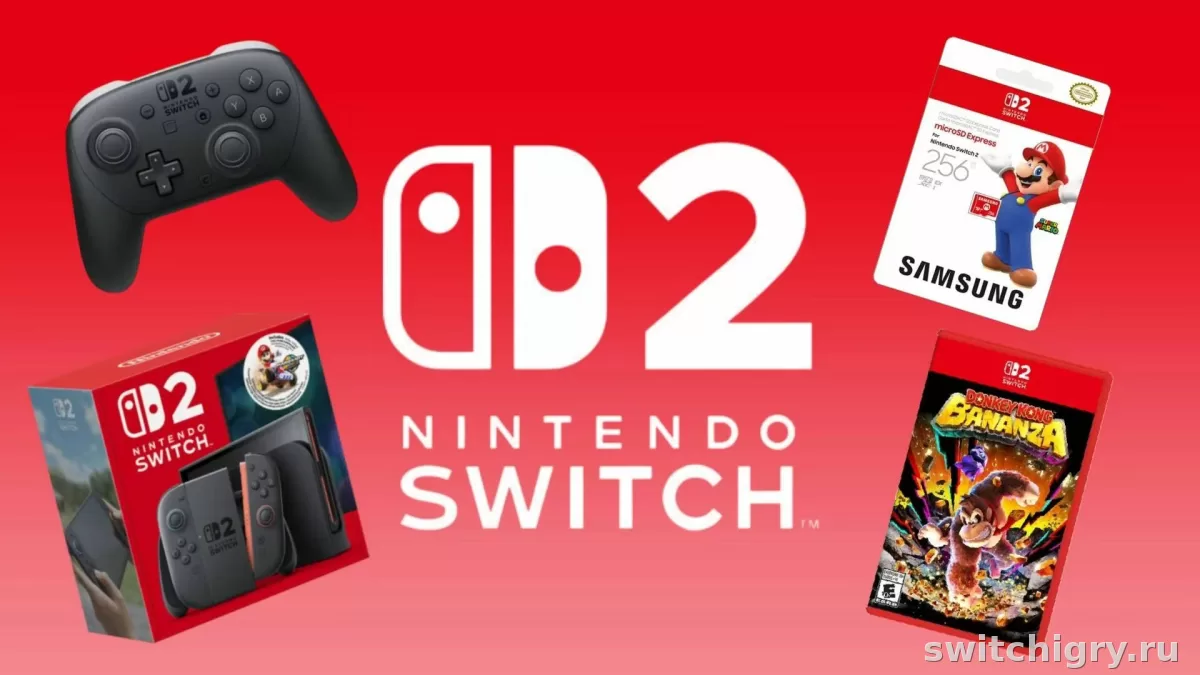
Ещё один базовый нюанс: Switch 2 работает только с microSD Express. Обычные microSD, которые использовались на старой Switch, для хранения и запуска цифровых игр на новой консоли не подходят.
Что нужно подготовить заранее
Перед копированием стоит собрать всё, что понадобится, иначе перенос часто обрывается на середине.
- Старая microSD Express с данными.
- Новая microSD Express нужного объёма.
- Компьютер с Windows.
- Кардридер или адаптер, который нормально читает карту.
- Свободное место на диске ПК, достаточное для полной копии старой карты.
Почему упоминается именно Windows: для переноса между картами Nintendo рекомендует такой сценарий, а в других средах корректное копирование может сработать не всегда. Если под рукой только Mac, риск ошибки выше — особенно когда речь идёт о скрытых данных, структуре папок и особенностях копирования.
Новая карта должна быть сначала подготовлена самой консолью. Это нужно сделать до ручного переноса файлов. И ещё один важный момент: в первый раз при использовании microSD Express консоль может запросить обновление системы через интернет.
Кстати, если по пути всплывут проблемы с доступом к аккаунту, загрузкам или магазину, в верхней плашке страницы уже есть кнопка с приватными прокси. Это бывает уместно не для самой замены карты, а именно для сопутствующих сбоев, когда после переноса не стартует повторная загрузка игры или DLC из магазина.
Пошаговый перенос на новую карту
1. Подготовьте новую карту в консоли
Вставьте новую microSD Express в Switch 2 и дайте системе её распознать. Если консоль предложит обновление, сначала завершите его. После этого карту можно считать подготовленной к работе.
Сразу после этого выключите консоль и извлеките новую карту. Не копируйте данные на карту, которую система ещё ни разу не увидела: так меньше шанс получить конфликт структуры файлов.
2. Извлеките старую карту и скопируйте её на компьютер
Выключите Switch 2 полностью, достаньте старую microSD Express и подключите её к ПК. Создайте на компьютере отдельную папку и скопируйте туда всё содержимое карты целиком.
Не переносите только отдельные папки на глаз. Нужна именно полная копия, со всей структурой каталогов. Во время копирования не меняйте имена файлов и папок.
3. Не удаляйте данные со старой карты раньше времени
Пока новая карта не проверена в консоли, старую лучше не форматировать и не очищать. Это простое правило спасает от лишней переустановки игр, если копирование прошло с ошибкой или файлов оказалось не хватает.
4. Перенесите копию с компьютера на новую microSD Express
Подключите к ПК уже подготовленную новую карту и перенесите на неё все данные из папки, которую вы сохранили со старой карты. Дождитесь полного завершения копирования. Не выдёргивайте кардридер сразу после исчезновения окна — сначала убедитесь, что система закончила запись.
5. Вставьте новую карту в Switch 2 и проверьте библиотеку
Установите новую microSD Express обратно в консоль и включите систему. После запуска проверьте, отображаются ли игры, дополнения, скриншоты и видео так, как ожидалось.
Если часть контента не отображается сразу, не спешите форматировать карту. Сначала проверьте, не был ли этот контент изначально записан во внутреннюю память, а не на старую карту.
Частые ошибки при копировании
Большинство проблем возникает не из-за самой карты, а из-за порядка действий.
| Проблема | Возможная причина | Что проверить |
|---|---|---|
| Игры не появились после замены карты | Скопированы не все данные или нарушена структура папок | Сделать полную копию заново со старой карты |
| Консоль просит заново скачать часть контента | Часть данных была во внутренней памяти или обновления записались отдельно | Сверить, что именно отсутствует, и при необходимости докачать |
| Новая карта не определяется | Это не microSD Express или карта не была подготовлена системой | Проверить маркировку и повторно вставить карту после обновления системы |
| После копирования появились ошибки чтения | Копирование оборвалось или кардридер работает нестабильно | Переписать данные заново через другой порт или ридер |
| Пользователь ждёт переноса сейвов через карту | Неверное понимание, где хранятся сохранения | Помнить, что сейвы находятся во внутренней памяти |
Отдельая ошибка — использовать старую карту от обычной Switch и рассчитывать, что она подойдёт новой системе. Для Switch 2 нужны именно карты стандарта microSD Express. Старые microSD можно использовать лишь в очень ограниченном сценарии со скриншотами и видео от предыдущей консоли, но не как нормальное хранилище цифровых игр для Switch 2.
Что проверить после переноса
После замены карты не ограничивайтесь тем, что консоль просто включилась. Лучше пройтись по короткому списку проверок.
- Откройте несколько цифровых игр, которые раньше были на старой карте.
- Проверьте, видны ли купленные DLC.
- Зайдите в галерею и убедитесь, что скриншоты и видео на месте.
- Посмотрите свободное место в памяти, чтобы понять, распозналась ли новая карта корректно.
- Только после этого решайте, форматировать старую карту или оставить её как резервную.
Если после переноса обнаружилось, что некоторых загруженных материалов не хватает, сначала имеет смысл перепроверить копию. И только потом переходить к повторной загрузке из магазина. На практике это особенно актуально для крупных библиотек. Если заодно планируете добрать цифровые версии игр, в плашке GNS наверху страницы можно уточнить нужный сборник или конкретный тайтл перед покупкой — это выглядит логично именно после проверки, что у вас уже перенесено, а что придётся скачивать заново.
Частые вопросы
Можно ли перенести данные напрямую с карты на карту через консоль?
Для переноса с одной microSD Express на другую Nintendo описывает сценарий через компьютер. То есть сначала копия со старой карты на ПК, затем перенос на новую карту.
Нужно ли заново скачивать игры после замены карты?
Не обязательно. Если содержимое старой карты скопировано полностью и без ошибок, игры обычно подхватываются с новой карты. Но часть данных обновлений или отдельных файлов может храниться не там, где вы ожидаете, поэтому в отдельных случаях возможна повторная загрузка.
Сейвы тоже лежат на microSD Express?
Нет. Сохранения игр находятся во внутренней памяти консоли, а не на карте памяти. Именно поэтому замена карты не считается способом переноса прогресса между системами.
Подойдёт ли обычная microSD от первой Switch?
Для полноценной работы в Switch 2 — нет. Новой консоли нужна microSD Express. Обычные карты старого стандарта не подходят для хранения и запуска цифровых игр на этой системе.
Можно ли делать перенос на Mac?
Nintendo предупреждает, что в средах вне Windows корректное копирование может сработать не всегда. Поэтому самый надёжный путь — использовать ПК с Windows.
Вывод
Перенос данных с одной microSD Express на другую для Switch 2 сводится к трём вещам: сначала подготовить новую карту в консоли, потом полностью скопировать старую карту на компьютер и только после этого перенести содержимое на новую. Главная ловушка здесь в том, что пользователи часто путают данные игр и сохранения. Игры, DLC, скриншоты и видео можно перенести копированием, а сейвы живут во внутренней памяти системы. Если делать всё в таком порядке и не удалять старую карту до финальной проверки, замена проходит заметно спокойнее.




Вопросы и опыт владельцев
Уточнения, личный опыт и найденные решения помогают сделать гайд полезнее для всех.
Пока никто не написал — начните обсуждение первым.