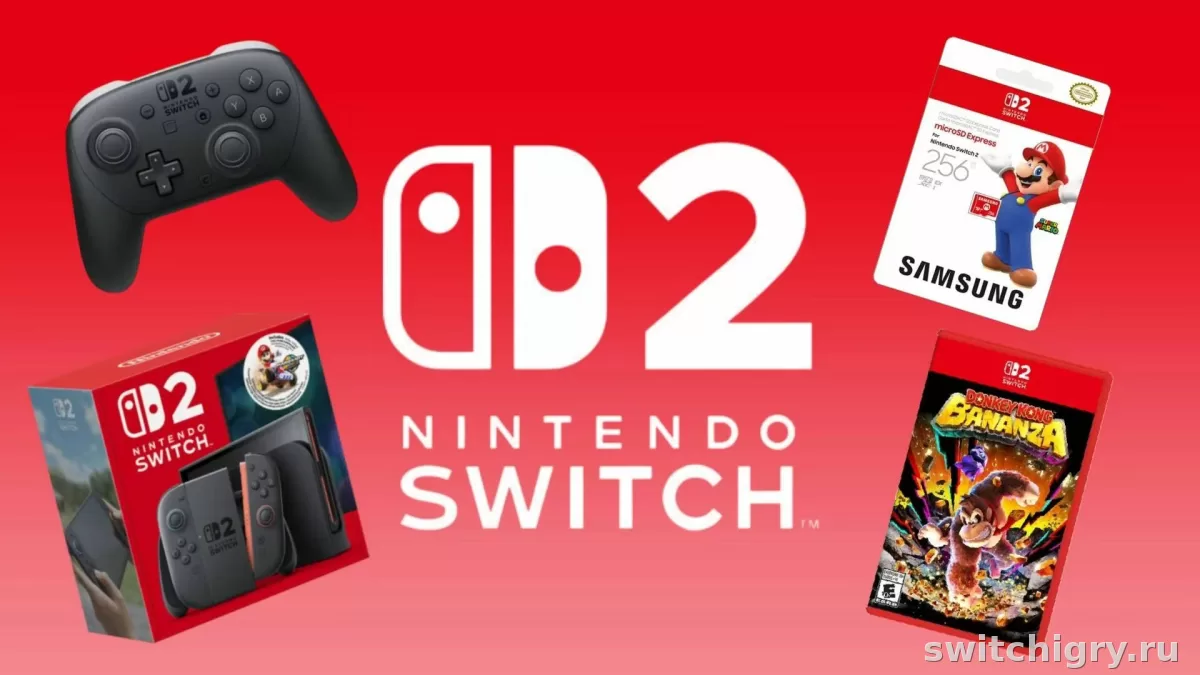
Проверить новый Nintendo Switch 2 на брак можно за один вечер, и лучше не откладывать: сначала осмотр и сверка серийных номеров, потом первое включение, экран, стики и кнопки, батарея и док-станция. Пока целы упаковка и чек, обменять консоль у продавца проще всего. Ниже — чек-лист по шагам, критерии «дефект или норма» и порядок действий, если что-то действительно не в порядке.
Осмотр до первого включения
Часть дефектов видно ещё до того, как консоль включится. Если что-то придётся доказывать продавцу, фотографии и видео коробки, комплекта и корпуса пригодятся куда больше, чем слова. Поэтому первые десять минут после распаковки стоит потратить именно на осмотр.
- Снимите распаковку на видео. Одно непрерывное видео от заклеенной коробки до первого включения — самый простой способ закрыть вопрос «кто и когда это повредил». Коробку, внутренние пакетики и плёнки не выбрасывайте до конца проверки: при обмене они могут понадобиться.
- Сверьте комплектацию. Перечень того, что должно лежать в коробке, напечатан на самой коробке и в инструкции — сравните с ним по пунктам, ничего не пропустив.
- Сверьте серийные номера. Об этом ниже отдельно — это ключевая проверка «новизны».
- Осмотрите корпус и экран. Ищите царапины и потёртости, пыль в стыках и у вентиляции, следы от винтов и вскрытия на задней панели, перекошенный разъём USB-C, неравномерные зазоры между стеклом и корпусом, микротрещины у рамки и следы удара по углам.
- Осмотрите Joy-Con 2 и док-станцию. На контроллерах — задиры, люфт кнопок, зазоры между половинками корпуса. У док-станции — состояние разъёма и направляющих, отсутствие следов, что консоль вставляли.
Серийный номер Nintendo Switch 2 спрятан под подставкой: откройте её полностью на задней части консоли и найдите белую наклейку. Второй источник — системные настройки: в разделе «Система» есть пункт о серийном номере (в англоязычном интерфейсе — Serial Information), номер показывается первым в списке. Третий — коробка. Если все три номера совпадают, это хороший знак: подмену консоли или коробки видно сразу. Там же, на задней части корпуса, указан номер модели: у Switch 2 это BEE-001. По префиксу номера можно понять, для какого рынка выпущена консоль: например, у аппаратов для Америки он начинается на HAW или HAU — официальная справка Nintendo о серийных номерах.
Признаки того, что консолью уже пользовались: несовпадающие серийные номера, царапины на глянце и стекле, затёртые кнопки, пыль в щелях, следы от отвёртки, потёртая внутренняя упаковка, отсутствие пакетиков и плёнок. Отдельно проверьте, не вздулась ли задняя крышка: выпуклость на ровной панели — плохой признак, с такой консолью лучше не связываться вообще.
Первое включение: консоль точно новая?
Новая консоль при первом запуске предлагает первичную настройку: выбор языка и региона, настройку телевизора, создание пользователя. Если вместо этого сразу открывается домашний экран с готовым профилем — консоль уже включали и настраивали, даже если внешне она выглядит идеально. В этом случае имеет смысл вернуться к продавцу с вопросами, а не продолжать проверку.
Пока консоль новая, пройдитесь по очевидным следам чужого использования:
- список пользователей — должен быть только ваш профиль;
- альбом — не должно быть чужих скриншотов и видео;
- установленные игры и приложения — на новой консоли их нет;
- журнал покупок в электронном магазине — пустой;
- состояние системы — сколько памяти занято, нет ли подозрительно большого объёма «прочего».
Обновление системы лучше поставить сразу: Nintendo отдельно напоминает, что перед калибровкой контроллеров стоит проверить наличие свежей версии. Делается это в настройках: раздел «Система» → «Обновление системы». Заодно обновление покажет, что консоль нормально выходит в сеть и работает с серверами Nintendo.
А вот с переносом данных и покупками спешить не стоит. Пока вы не убедились, что с консолью всё в порядке, лишние действия только усложнят жизнь: если дело дойдёт до обмена, профили, сохранения и загруженные игры придётся настраивать заново. Спокойный порядок — сначала проверки, потом перенос. Сам перенос со старой консоли разобран отдельно: как настроить Switch 2 после покупки — там же про аккаунт, телевизор и первые настройки.
Экран: пиксели, засветы, сенсор
Экран проверяют на однотонных заливках. Откройте несколько светлых и тёмных фонов подряд — подойдут системные меню, браузер или игра с ровной картинкой, — и внимательно посмотрите на панель. Лучше делать это в затемнённой комнате: так заметны и точки, и неравномерность подсветки. Полезно пройти тест дважды: на минимальной и на средней яркости, потому что часть дефектов проявляется только на одном из режимов.
Что искать:
- постоянно светящиеся точки — яркие белые или цветные пиксели, которые не меняют положение и не исчезают при смене картинки;
- чёрные точки — тёмные пятнышки, которые видно на светлом фоне;
- полосы и мерцание — вертикальные или горизонтальные линии, заметные на ровной заливке;
- пятна и «облака» — желтоватые или сероватые разводы, которые видны на белом фоне;
- следы давления — радужные или светлые отпечатки, не исчезающие после смены изображения.
Отдельно проверьте сенсор: проведите пальцем по всей площади, включая края и углы, и убедитесь, что отклик равномерный, без «мёртвых» участков. Ещё один пункт — механика: покачайте консоль, посмотрите на зазоры между стеклом и корпусом, поищите пыль под стеклом и люфт рамки.
Часть странностей экрана — не брак, а настройки. Если яркость меняется сама, когда вы поворачиваете консоль или меняете освещение в комнате, дело, скорее всего, в датчике освещённости: датчик освещённости и автояркость на Switch 2 ведут себя не всегда очевидно, и это отдельная тема. А вот точки и полосы на настройки не списываются — их стоит зафиксировать на видео и показать продавцу.
Joy-Con 2: стики, кнопки, крепление
Контроллеры — самая нагруженная часть консоли, и проверять их нужно придирчиво. Начните с крепления: Joy-Con 2 держатся на магнитном креплении, поэтому проверьте, что каждый из них садится на место ровно, без перекоса, фиксируется и не гуляет, если слегка покачать консоль. Люфт, из-за которого контроллер отключается во время игры, — повод для обмена, а не «притирка».
Дальше — кнопки. Нажимайте каждую по нескольку раз подряд, с разной силой и под разными углами, включая самый край кнопки. Особое внимание — плечевым ZL и ZR и торцевым SL и SR: щелчок без срабатывания, который повторяется, — дефект. Удобнее всего проверять в игре или в меню, где нажатие сразу видно на экране.
Стики проверяются калибровкой — это официальная функция системы, а не сторонний тест. Порядок такой:
- Убедитесь, что установлена свежая версия системы: «Настройки» → «Система» → «Обновление системы».
- Из домашнего меню откройте настройки и выберите раздел «Контроллеры и аксессуары» (Controllers & Accessories).
- Выберите «Калибровка стиков» (Calibrate Control Sticks) и до упора отклоните стик проверяемого контроллера в любую одну сторону на несколько секунд.
- Дальше следуйте подсказкам на экране: система показывает положение стика точкой — уберите руки и посмотрите, не уезжает ли точка от центра сама по себе, а затем плавно обведите стиком полный круг.
Если после калибровки поведение стика не изменилось, Nintendo советует два простых действия: перевести консоль в спящий режим и разбудить её кнопкой питания, а затем сбросить контроллер — один раз нажать кнопку синхронизации (SYNC) и включить контроллер любой другой кнопкой. Кнопка SYNC у Joy-Con 2 (R) находится рядом с SL, у Joy-Con 2 (L) — рядом с SR, у Pro Controller и контроллера GameCube — рядом с портом USB-C. Полное описание шагов есть в справке Nintendo по калибровке контроллеров Switch 2.
Там же описана калибровка движений — она пригодится, если контроллер «врёт» в играх с наклоном. Для неё Joy-Con 2 нужно снять с консоли, убрать ремни и аксессуары, выбрать «Калибровка движений» → «Калибровать контроллеры», зажать кнопку «−» или «+», положить контроллер стиком вверх на ровную поверхность и дождаться окончания. Проверьте заодно и мышиный режим, если планируете им пользоваться: Joy-Con 2 должен уверенно вести курсор по экрану, без рывков и пропаданий.
Если контроллер не заряжается, не подключается или система видит его через раз, не спешите с выводами: часть таких случаев решается сбросом и повторным сопряжением, а часть — нет. Разбор типичных ситуаций — в статье про то, что делать, если Joy-Con 2 не заряжается или не подключается.
Батарея и зарядка
Проверка питания занимает больше времени, чем остальные пункты, зато её удобно совместить с игрой. Сначала зарядите консоль комплектным адаптером до отказа и посмотрите, как ведёт себя индикатор: процент должен расти постепенно и дойти до 100, без скачков и «зависаний» на одном значении. Включите отображение процента заряда в настройках — так заметить странности проще, чем по значку батареи.
Затем посмотрите на разряд в деле: запустите игру минут на двадцать-тридцать и последите за индикатором. Ориентир простой: ровное снижение — норма, а вот падение на десятки процентов за несколько минут или выключение консоли при заряде «ещё есть» — повод разбираться. Чтобы исключить разовую ошибку индикатора, после первого теста перезагрузите консоль и повторите замер ещё раз.
Проверьте и нагрев. Тёплый корпус при зарядке и в тяжёлой игре — обычное дело, но если консоль становится горячей настолько, что её неприятно держать, или греется в док-станции без запущенных игр, это повод обратиться к продавцу, а не ждать «приработки».
Важно отделить две разные ситуации: «консоль быстро разряжается» и «консоль не набирает заряд». Это разные сценарии с разными проверками, и оба разобраны по шагам в материале о том, почему Switch 2 быстро разряжается или не заряжается и когда лучше не рисковать и не ждать.
Док-станция, телевизор и звук
Док-станцию проверяют вместе с телевизором: вставьте консоль, включите её и убедитесь, что картинка выводится, звук идёт через телевизор, а сама консоль заряжается. Отдельно проверьте, не пропадает ли изображение, если пошевелить кабель, и переживает ли соединение переключение входов телевизора — так ловятся плохой контакт в разъёме и дефектный кабель.
Если картинки нет, порядок простой: другой HDMI-порт, другой кабель, другой телевизор или монитор. Так вы поймёте, в чём дело — в консоли, док-станции или телевизоре. Стоит заодно пройтись по настройкам изображения на самой консоли и на телевизоре: часть «проблем» вроде бледной картинки или неверного разрешения решается настройками, а не ремонтом. Подробный разбор, почему Switch 2 не выводит изображение через док-станцию, пригодится, если изображение так и не появилось.
Не забудьте про детали, которые всплывают позже: хватает ли длины кабеля до телевизора, работает ли подставка, не перегревается ли док-станция в закрытой нише тумбы и нет ли проблем при переходе из док-режима в портативный.
Нашли дефект: что делать в первые дни
Действовать нужно быстро и аккуратно, потому что дальше начинается разговор с продавцом, а не с консолью.
- Зафиксируйте дефект. Фото и видео, на которых видно и проблему, и серийный номер консоли. Для экрана — запись на однотонном фоне, для стика — экран калибровки с уезжающей точкой, для кнопки — момент пропуска нажатия.
- Сохраните всё, что было в коробке. Упаковку, пакетики, чеки и документы. Без чека разговор усложняется, а коробку часто требуют при обмене.
- Обратитесь к продавцу сразу. Чем меньше времени прошло с покупки, тем проще обменять консоль или вернуть деньги. Условия и сроки зависят от продавца и закона — уточняйте их там, где покупали.
- Не разбирайте консоль и не пытайтесь чинить её сами. Следы вскрытия почти всегда лишают возможности обмена и гарантийного обслуживания. Это же касается «лечения» стиков и разъёмов подручными средствами.
- Проверьте, воспроизводится ли дефект. Если проблема плавающая, опишите условия: на какой игре, при какой температуре, после какого времени работы. Такое описание помогает и продавцу, и сервису.
Если консоль куплена не в магазине, а привезена через посредника, путь решения почти всегда идёт через продавца: у Nintendo есть собственная гарантия производителя, но она привязана к документам о покупке в конкретном регионе. Поэтому чек и переписка с продавцом — самое ценное, что у вас есть в первые дни.
Шпаргалка по типовым ситуациям:
| Что заметили | Как проверить | Когда это повод для возврата |
|---|---|---|
| Точка или полоса на экране | Однотонные светлые и тёмные фоны, разная яркость | Точка видна на обычных фонах и не меняет положение |
| Персонаж или камера «уезжает» сами | Калибровка стиков, руки убраны, затем сброс контроллера | Отклонение остаётся после калибровки и сброса |
| Кнопка срабатывает не каждый раз | Серия нажатий с разной силой и по краю кнопки | Пропуски повторяются стабильно |
| Joy-Con 2 люфтит или отключается | Посадка на консоль, покачивание, игра на весу | Люфт мешает игре, соединение рвётся |
| Заряд падает скачками | Повторный тест разряда после перезагрузки | Десятки процентов уходят за минуты |
| Нет изображения на телевизоре | Другой кабель, порт, телевизор | Не работает ни в одном сочетании |
| Консоль не предлагает первичную настройку | Проверить профили, альбом, покупки | Есть следы чужого использования |
Частые вопросы
Обязательно ли проверять консоль в день покупки?
Сколько времени занимает полный чек-лист?
Битый пиксель — это гарантийный случай?
Дрейф стика на новой консоли — всегда брак?
Нужен ли интернет для проверки?
Что делать, если дефект нашёлся через неделю?
Вывод
Проверка нового Nintendo Switch 2 — это не паранойя, а спокойный вечер: осмотр и серийные номера, первое включение, экран, стики и кнопки, батарея и док-станция. Отделяйте настройки от дефектов: автояркость, непривычное поведение стика после первого включения и «бледная» картинка на телевизоре часто лечатся настройками и калибровкой. Всё, что осталось, фиксируйте на видео и показывайте продавцу сразу, пока консоль новая и комплект целый.




Вопросы и опыт владельцев
Уточнения, личный опыт и найденные решения помогают сделать гайд полезнее для всех.
Пока никто не написал — начните обсуждение первым.