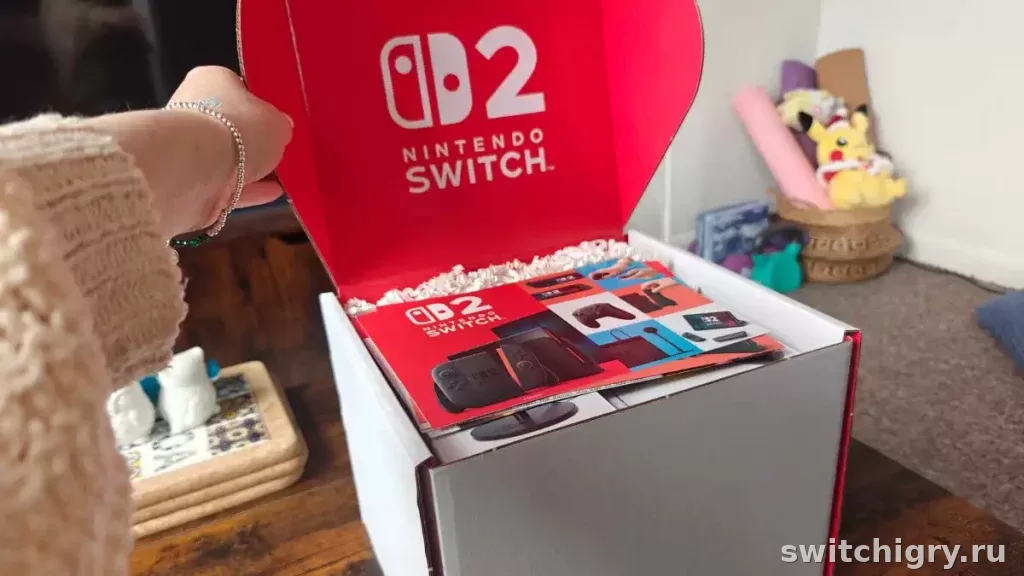
После первого включения важно не просто пройти стартовые экраны, а сразу выбрать правильный сценарий: настроить сеть и аккаунт, решить вопрос с переносом данных, включить нужные параметры батареи и безопасности, а уже потом скачивать игры и разбираться с цифровой библиотекой.
Первая настройка после включения
Первый запуск лучше проходить без спешки. Подключите систему к питанию, включите консоль и следуйте стартовым шагам на экране. На этом этапе обычно выбирают язык, регион, подключаются к Wi‑Fi и принимают базовые условия использования. Сразу после этого стоит войти в свой аккаунт: без него не получится нормально работать с цифровыми покупками, облачными функциями и частью сетевых возможностей.
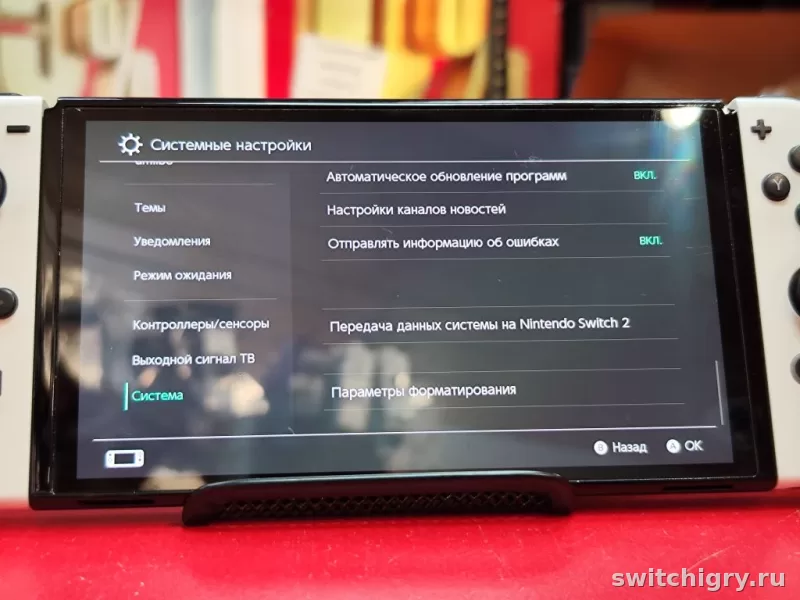
Во время начальной настройки система может предложить вариант для владельцев предыдущей модели. Это важный момент: именно здесь доступен полный перенос данных через System Transfer. Официальная поддержка указывает, что этот вариант работает только во время Initial Setup, то есть в процессе первичной настройки новой консоли. Если пропустить шаг, позже можно перенести уже не всё подряд, а только отдельные данные, например сохранения, через другие инструменты.
Практически это означает простую вещь: если у вас уже есть старая система и вы хотите переехать на новую без ручной возни, не нажимайте всё подряд до конца. Сначала решите, нужен ли полный перенос прямо сейчас.
Что сделать в первые 10 минут
- Подключить консоль к зарядке.
- Выбрать язык и регион.
- Подключиться к стабильной сети Wi‑Fi.
- Войти в свой аккаунт или создать новый.
- Проверить, предлагает ли система перенос данных.
- Установить обновление, если оно доступно.
Основная настройка системы
После первичного запуска имеет смысл сразу пройтись по системным параметрам. Для большинства пользователей это экономит время и избавляет от мелких раздражающих моментов в дальнейшем.
Сеть, аккаунт и магазин
Проверьте, что соединение с интернетом работает стабильно. Затем убедитесь, что нужный профиль привязан к вашему Nintendo Account. Это критично для цифровых покупок, подписки Nintendo Switch Online, облачных сохранений и корректной работы библиотеки. Если в семье несколько пользователей, лучше сразу создать отдельные профили, а не пользоваться одним на всех.
Обновления и память
Перед установкой игр стоит проверить обновление системы. Для переноса данных между устройствами официальные инструкции также требуют актуальную версию ПО на обеих консолях. Сразу после этого оцените свободное место: если библиотека большая, удобнее заранее понять, что будет храниться во внутренней памяти, а что — на карте памяти, если вы используете совместимый накопитель.
Экран, звук и повседневный комфорт
На практике полезно сразу настроить яркость, автоматический переход в сон, громкость уведомлений и параметры вывода изображения на телевизор через док-станцию. Это мелочи, но именно они делают повседневное использование удобным с первого дня. Если планируете играть и в портативном режиме, и на ТВ, проверьте оба сценария сразу.
- Обновление системы до актуальной версии.
- Привязку основного аккаунта.
- Проверку параметров сна и яркости.
- Настройку родительского контроля, если консоль не только ваша.
- Решение по переносу данных со старой модели.
- Проверку цифровой библиотеки и доступа к покупкам.
- Настройку ограничений для детей.
- Проверку доступного места перед загрузкой игр.
Как перенести данные со старой консоли
У Switch 2 есть как минимум два сценария переноса, и здесь важно не перепутать их.
| Сценарий | Когда доступен | Что переносится | Что важно знать |
|---|---|---|---|
| System Transfer | Только во время первичной настройки новой консоли | Сохранения и различные системные настройки | Рекомендуется, если хотите максимально полный переезд |
| Transfer Your Save Data | После завершения начальной настройки | Только сохранения | Нужно войти в тот же аккаунт; часть данных не переносится |
| Save Data Cloud | При активной подписке Nintendo Switch Online | Загрузка копий сохранений из облака | Подходит не для всех игр |
Полный перенос через System Transfer
Официальная справка для Switch 2 указывает, что System Transfer позволяет перенести данные сохранений и различные настройки со старой системы на новую через локальную связь. Этот вариант доступен только во время первичной настройки. Также предусмотрен сценарий, при котором данные можно временно загрузить на выделенный сервер, если вы планируете расстаться со старой консолью до покупки новой. Но это уже вариант для тех, кто точно понимает последствия.
Если старая приставка остаётся у вас и вы хотите продолжить ей пользоваться, лучше ориентироваться на локальный перенос между двумя устройствами, когда обе системы находятся под рукой.
Перенос только сохранений
Если первичную настройку вы уже завершили, остаётся функция Transfer Your Save Data. Она переносит именно сохранения между устройствами. Для этого на обоих устройствах нужно использовать один и тот же аккаунт. Важный момент: после переноса сохранение удаляется с исходной консоли. Кроме того, некоторые типы данных перенести нельзя — например, там, где сохранение жёстко привязано к самой системе, а не к конкретному пользователю.
Что проверить перед переносом
- Обе консоли обновлены до актуальной версии ПО.
- Старая и новая система находятся рядом, если используется локальный перенос.
- На новом устройстве достаточно свободного места.
- Нужный пользователь привязан к тому же аккаунту.
- Вы понимаете, останутся ли данные на исходной консоли или будут удалены.
Отдельный нюанс касается снимков экрана и видео. В официальных инструкциях по System Transfer упоминается дополнительный шаг для импорта скриншотов и роликов с карты памяти, использовавшейся в исходной консоли. Иными словами, медиафайлы лучше держать в уме отдельно, а не рассчитывать, что всё переедет автоматически и без вопросов.
Режим сохранения батареи
Режим экономии батареи — одна из тех настроек, о которых вспоминают слишком поздно. Если вы часто играете в портативном режиме, разумно сразу проверить параметры энергосбережения, яркости и сна. В реальном использовании это влияет сильнее, чем кажется: даже правильно выставленный автосон уже помогает не тратить заряд впустую, когда консоль осталась включённой в дороге или дома на диване.
Что делать на практике:
- Включить или настроить автоматический переход в спящий режим.
- Не держать постоянно максимальную яркость без необходимости.
- Проверить параметры, связанные с питанием и зарядкой, в системных настройках.
- Если играете в основном в портативе, протестировать комфортную яркость в помещении и вне дома.
У официальной поддержки также есть история обновлений, где упоминаются изменения, связанные с загрузкой данных для виртуальных игровых карт и корректной передачей некоторых параметров при переносе. Поэтому после покупки лучше сначала обновить систему, а уже потом тонко настраивать энергосбережение и библиотеку.
Родительский контроль
Даже если консоль покупалась ребёнку не сразу, родительский контроль лучше настроить в день первого запуска. У Nintendo есть отдельное мобильное приложение Parental Controls, которое поддерживает и Switch 2, и предыдущие модели. Через него можно управлять ограничениями заметно удобнее, чем только с самой консоли.
Что можно ограничить
- Время игры.
- Доступ к играм по возрастному рейтингу.
- Внутриигровое общение и некоторые сетевые функции.
- Отдельные возможности обмена контентом.
- Доступ к определённым системным действиям через PIN.
По официальному описанию приложения можно ограничивать функции общения в играх, а также работу с пользовательским контентом. В инструкциях для Switch 2 отдельно упоминаются и параметры для более специфических функций, включая ограничения для VR-режима в совместимых проектах. Для повседневного использования главное другое: можно быстро выставить понятные рамки без необходимости постоянно забирать консоль из рук ребёнка.
Ещё один полезный момент: в истории системных обновлений для семейства Switch есть упоминание исправления проблемы, при которой настройки родительского контроля в некоторых случаях переносились на новую модель некорректно. Поэтому после переезда со старой консоли имеет смысл зайти в раздел ограничений и убедиться, что всё применилось как нужно.
Виртуальные игровые карты и обмен играми
Одна из самых интересных современных функций экосистемы — Virtual Game Cards. Она добавляет цифровой библиотеке логику, похожую на работу с обычными картриджами: игру можно как бы «загрузить» на конкретную систему, а часть цифрового контента — в том числе DLC — тоже может управляться через этот механизм.
Как это работает в обычной жизни
По официальному FAQ и странице функции, виртуальная игровая карта, загруженная на систему, доступна всем пользователям этой системы. Это удобно для семейной консоли. Там же указано, что DLC тоже может быть выдано как виртуальная карта и работать как с цифровой, так и с физической версией основной игры, если это поддерживается правилами функции.
Есть и важное уточнение: в FAQ отдельно сказано, что настройка онлайн-лицензии позволяет запускать цифровые игры без необходимости использовать виртуальную игровую карту. То есть это не единственная модель доступа к цифровой библиотеке, а один из предусмотренных сценариев.
Что важно знать про обмен играми
- Не каждая функция обмена работает одинаково для всех игр.
- Часть возможностей зависит от совместимости конкретного проекта.
- На одной системе виртуальная карта доступна всем её пользователям.
- Для отдельных действий могут требоваться PIN-код или вход в аккаунт.
С точки зрения новичка главный вывод такой: цифровая библиотека стала гибче, но перед семейным обменом играми лучше проверить, какой именно сценарий нужен вам — общий доступ на одной консоли, использование на второй системе или запуск через онлайн-лицензию.
Частые вопросы
Можно ли перенести всё со старой консоли уже после первичной настройки новой?
Полный System Transfer для Switch 2 официально доступен только во время начальной настройки. После её завершения можно переносить не весь набор данных, а отдельные сохранения через Transfer Your Save Data или использовать облачные сохранения при активной подписке.
Удаляются ли сохранения со старой системы после переноса?
При переносе через Transfer Your Save Data официальная справка указывает, что данные удаляются с исходной консоли. Поэтому перед процедурой лучше точно понимать, какой способ вы используете.
Можно ли одной цифровой игрой пользоваться нескольким людям на одной консоли?
Да. В официальном FAQ указано, что виртуальная игровая карта, загруженная на систему, доступна всем пользователям этой системы.
Родительский контроль настраивается только с самой приставки?
Нет. Для этого есть и мобильное приложение Nintendo Switch Parental Controls, через которое удобно задавать ограничения и отслеживать параметры использования.
Вывод
Правильная настройка Switch 2 начинается не с загрузки первой игры, а с грамотного старта: подключить сеть, войти в аккаунт, сразу решить вопрос с переносом данных, проверить параметры батареи и выставить ограничения для детей, если это нужно. Самая частая ошибка новичков — поспешно завершить первичную настройку и только потом вспоминать о полном переносе со старой консоли. Если сделать всё по порядку, новая система с первого дня работает именно так, как от неё ждёшь: без потери времени, без хаоса в библиотеке и без неприятных сюрпризов.

Вопросы и опыт владельцев
Уточнения, личный опыт и найденные решения помогают сделать гайд полезнее для всех.
Пока никто не написал — начните обсуждение первым.