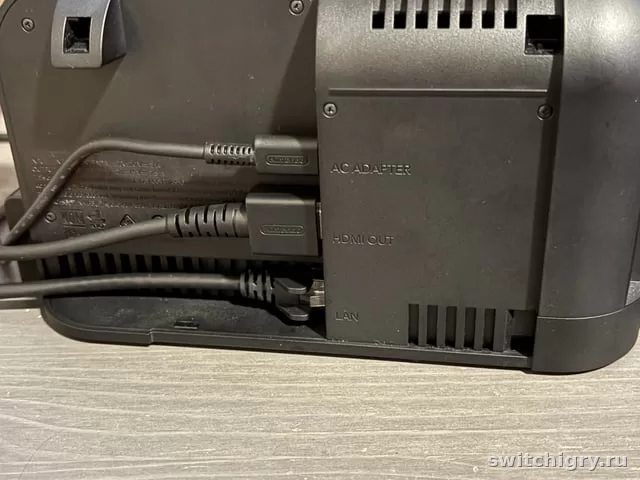
Для максимальной скорости загрузки игр на Switch стоит использовать проводное подключение к роутеру. На практике кабель почти всегда стабильнее Wi‑Fi: меньше просадок, меньше скачков скорости и ниже шанс, что загрузка будет идти рывками.
Почему LAN-порт быстрее и стабильнее
Когда игра скачивается по Wi‑Fi, скорость зависит не только от тарифа провайдера, но и от помех, удаленности от роутера, загруженности сети и качества сигнала. В реальном использовании именно беспроводное соединение чаще всего становится узким местом.
Подключение по кабелю решает сразу несколько проблем:
- соединение становится стабильнее;
- уменьшается влияние стен и помех;
- скорость держится ровнее на длинных загрузках;
- меньше шанс, что скачивание будет резко проседать.
Особенно заметна разница при загрузке крупных цифровых версий из eShop, обновлений и повторной установке уже купленных игр.
- более стабильная скорость загрузки;
- меньше обрывов и просадок;
- лучше подходит для больших игр и патчей;
- не зависит от качества сигнала Wi‑Fi рядом с док-станцией.
- нужен кабель Ethernet;
- проводной режим удобен в основном при игре через док-станцию;
- для некоторых моделей может понадобиться LAN-адаптер.
Что нужно для проводного подключения
Здесь все зависит от модели.
| Модель | Подключение по LAN | Что понадобится |
|---|---|---|
| Switch OLED | Поддерживается через док-станцию с LAN-портом | Кабель Ethernet и доступ к роутеру |
| Switch | Проводное подключение возможно через совместимый USB-LAN адаптер | Док-станция, адаптер и кабель Ethernet |
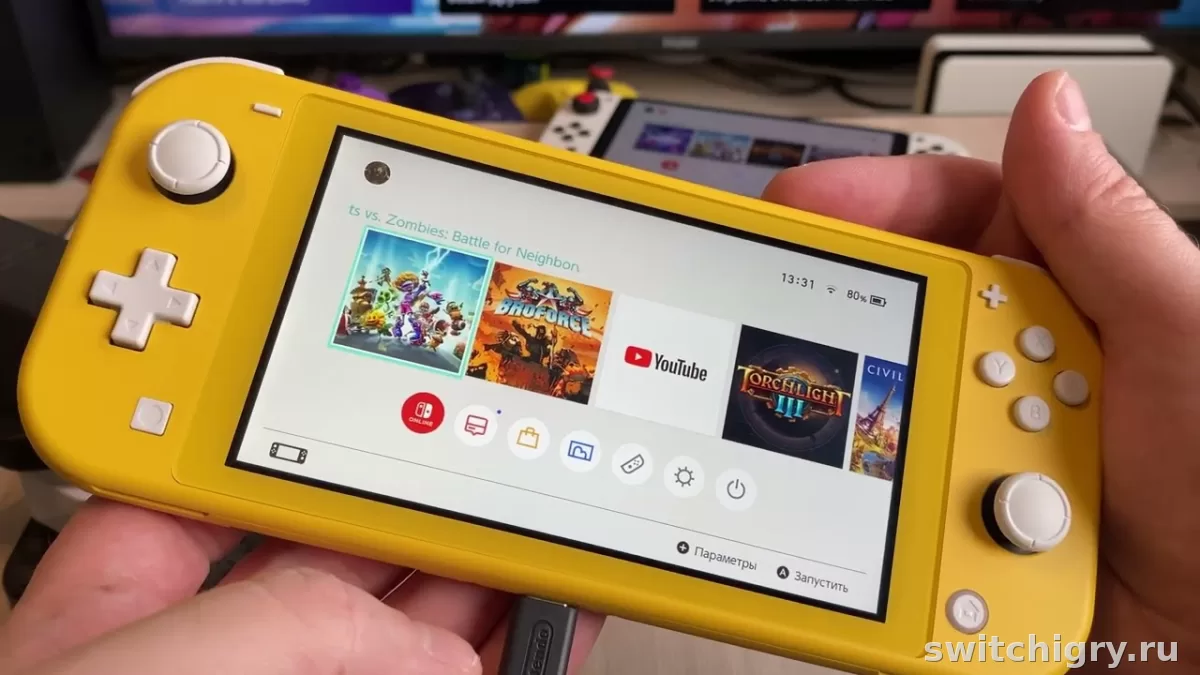
| Switch Lite | Проводное подключение как обычный сценарий не используется, так как модель не рассчитана на ТВ-режим с доком | На практике чаще используют Wi‑Fi |
Для максимальной скорости важны не только консоль и порт, но и вся цепочка: роутер, качество кабеля, свободный канал провайдера и нагрузка на домашнюю сеть.
Как подключить Switch через LAN
Для Switch OLED
- Установите консоль в док-станцию.
- Подключите Ethernet-кабель к LAN-порту на доке.
- Второй конец подключите к роутеру или сетевому оборудованию.
- Откройте настройки интернета на консоли и выберите проводное соединение.
- Проверьте, что система использует именно кабель, а не Wi‑Fi.
Для обычной Switch
- Подключите совместимый USB-LAN адаптер к док-станции.
- Вставьте Ethernet-кабель в адаптер.
- Подключите второй конец к роутеру.
- Откройте сетевые настройки и настройте проводное подключение.
После этого загрузки из магазина и обновления игр обычно идут ровнее, чем по беспроводной сети.
Что еще влияет на скорость загрузки
1. Подключение кабеля напрямую к роутеру
Лучший вариант — прямое соединение с роутером. Дополнительные промежуточные устройства могут влиять на стабильность. Чем проще схема, тем лучше.
2. Освободите домашнюю сеть
Во время загрузки крупной игры желательно сократить фоновую активность: стриминг видео в высоком качестве, загрузки на других устройствах, обновления на ПК и консолях. Когда канал делят сразу несколько устройств, скорость скачивания падает.
3. Используйте режим покоя в доке
На практике консоль может спокойно продолжать загрузку в режиме ожидания, если настройки это позволяют. Это удобно для больших игр: поставили на скачивание, оставили в доке и не держите экран включенным.
4. Учитывайте нагрузку на сервис
Иногда проблема не в домашней сети, а в стороне сервиса. В периоды высокого спроса загрузки могут идти медленнее даже по кабелю. LAN в таком случае не творит чудес, но помогает убрать хотя бы локальные ограничения у себя дома.
5. Проверьте накопитель
Если свободного места мало или карта памяти работает нестабильно, это может мешать комфортной установке. Кабель ускоряет доставку данных из сети, но не исправляет проблемы со storage.
Частые ошибки
- Консоль стоит рядом с роутером, но все равно используется Wi‑Fi. Даже в такой ситуации кабель обычно стабильнее.
- Подключение есть, но скачивание не ускорилось. Возможны ограничения со стороны провайдера, сервиса или домашней сети.
- Ожидание, что любой LAN автоматически даст максимум. Слабый роутер, загруженная сеть и медленный интернет-тариф никто не отменял.
- Путаница между моделями. У OLED LAN встроен в док, у обычной версии нужен совместимый адаптер, а Lite в этом сценарии не основной вариант.
FAQ
Станет ли загрузка заметно быстрее после перехода на LAN?
Во многих домашних сетях — да, особенно если Wi‑Fi работает нестабильно. Главное преимущество кабеля не только в пиковой скорости, но и в ровной, предсказуемой загрузке без сильных скачков.
Можно ли скачать игру быстрее только заменой Wi‑Fi на кабель?
Да, если узким местом был именно беспроводной канал. Но если ограничение на стороне провайдера или самого сервиса, разница может быть меньше ожидаемой.
Подходит ли этот способ для цифровых игр и обновлений?
Да. Проводное подключение полезно и для полной загрузки игры, и для патчей, и для повторной установки из библиотеки.
Есть ли смысл в LAN, если интернет сам по себе небыстрый?
Есть. Кабель не увеличит скорость сверх возможностей тарифа, но часто делает соединение стабильнее. В итоге загрузка идет ровнее и без лишних просадок.
Вывод
Самый практичный способ ускорить загрузку игр на Switch — перевести консоль на проводное подключение через LAN-порт или совместимый адаптер. Для Switch OLED это особенно удобно благодаря LAN в док-станции. Кабель не обойдет ограничения провайдера или сервиса, но почти всегда убирает слабое место в виде нестабильного Wi‑Fi. Для крупных игр, обновлений и цифровой библиотеки это самый надежный вариант.



Вопросы и опыт владельцев
Уточнения, личный опыт и найденные решения помогают сделать гайд полезнее для всех.
Пока никто не написал — начните обсуждение первым.