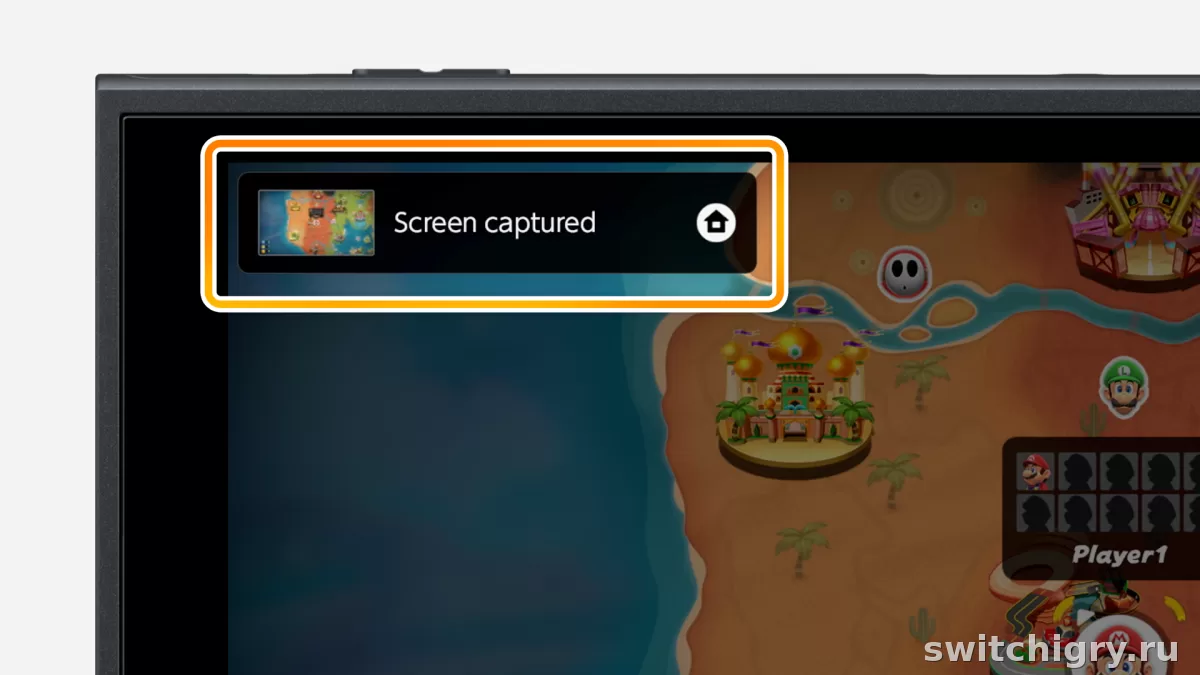
На Switch 2 самый прямой способ сохранить скриншоты и видео на телефон — загрузить их из альбома в Nintendo Switch App, а уже оттуда скачать в память смартфона. Это заметно удобнее старого варианта с QR-кодами, который использовался на первой Switch. Но есть важные ограничения: на сервере файлы хранятся 30 дней, на один аккаунт доступно до 100 загруженных файлов, а часть игр может запрещать выгрузку отдельных кадров или роликов.
Основной способ: через Nintendo Switch App
У Switch 2 для передачи скриншотов и роликов на телефон используется связка с приложением Nintendo Switch App. Логика простая: вы открываете альбом на консоли, выбираете нужные файлы, отправляете их в приложение, а затем сохраняете на смартфон через кнопку Save.
Это и есть основной официальный сценарий для телефона. На практике он удобен тем, что не заставляет каждый раз возиться с локальным подключением между консолью и смартфоном. Плюс можно загружать материалы пакетно, а при массовой отправке консоль умеет продолжать загрузку в фоне.
| Способ | Подходит для телефона | Что удобно | Что важно знать |
|---|---|---|---|
| Nintendo Switch App | Да | Официальный и самый удобный путь для Switch 2 | Нужен вход в тот же аккаунт, файлы хранятся 30 дней |
| QR-передача | Для первой Switch — да | Можно отправить без приложения | Для Switch 2 основной акцент сделан уже на приложении |
| Копирование на ПК по USB | Нет, это не способ для телефона напрямую | Удобно для архива | Потом файлы уже можно перекинуть на смартфон отдельно |
| microSD Express | Не напрямую | Подходит для хранения и переноса внутри системы | На Switch 2 для сохранения и копирования используется именно microSD Express |
Как сохранить фото и видео на телефон пошагово
Шаг 1. Загрузите материалы с консоли
- На главном экране откройте Album.
- Выберите один скриншот или видео, либо откройте меню быстрых действий слева.
- Нажмите Upload to Smart Device.
- Выберите пользователя.
- Если отправляете несколько файлов, отметьте нужные и подтвердите загрузку.
Если использовать меню быстрых действий, за один раз можно отправить до 100 файлов. Это удобно, когда нужно быстро выгрузить целую сессию из альбома, а не выбирать кадры по одному.
Шаг 2. Сохраните их в приложении на смартфоне
- Откройте Nintendo Switch App на телефоне.
- Войдите в тот же Nintendo Account, который привязан к консоли.
- Перейдите в раздел Album внизу экрана.
- Откройте нужный файл или нажмите Select, чтобы выбрать несколько.
- Нажмите Save, чтобы скачать медиа в память телефона.
Если цель не только сохранить, но и сразу отправить в мессенджер или соцсеть, вместо сохранения можно выбрать Share. Дальше уже сработает стандартное меню общего доступа самого смартфона.
Шаг 3. При желании включите автоотправку
В альбоме на консоли есть настройки загрузки. Там можно включить Automatic Uploads, чтобы новые скриншоты и видео автоматически отправлялись в приложение. Для тех, кто часто делает кадры в портативном режиме, это реально экономит время.
Какие есть ограничения и нюансы
Вот что важно знать заранее, чтобы потом не искать, куда исчезли файлы:
- Загруженные материалы хранятся на сервере только 30 дней.
- На один Nintendo Account можно держать до 100 файлов.
- Некоторые игры не поддерживают выгрузку скриншотов и видео вообще или блокируют отдельные сцены, например из-за спойлеров.
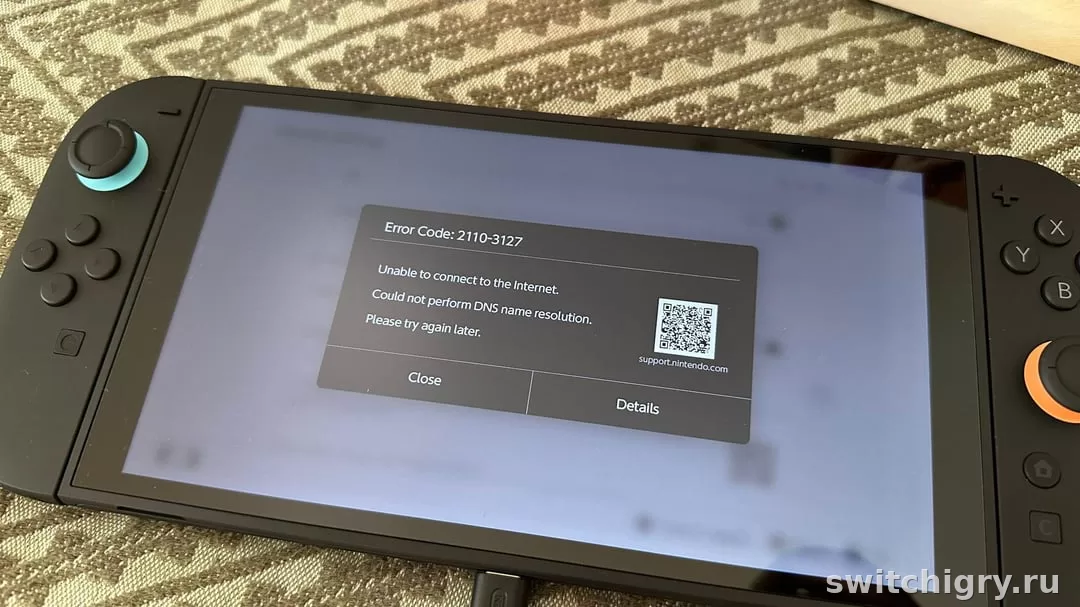
- Для загрузки нужен интернет на консоли.
- Если сети нет, материалы могут попасть в очередь и отправиться позже, когда подключение появится.
- При активном родительском контроле для отправки видео может понадобиться PIN-код.
- Пользователи младше 13 лет не могут делиться скриншотами и видео через функции шеринга.
- Официальный способ именно для Switch 2
- Работает со скриншотами и видео
- Можно загружать пачками
- Есть автоматическая отправка
- Сохранять на телефон потом очень просто
- Нужен вход в приложение и тот же аккаунт
- Файлы не лежат там вечно
- Есть лимит по общему количеству
- Не все игры разрешают выгрузку
- Без интернета схема не работает как задумано
А что с QR-кодами и беспроводной отправкой
На первой Switch была штатная беспроводная отправка скриншотов и видео на смартфон через QR-код: консоль создавала локальное соединение, а телефон подхватывал файлы напрямую. Для старой модели это нормальный и до сих пор рабочий сценарий.
У Switch 2 официальный акцент уже смещён на Nintendo Switch App. Поэтому в материале про новую систему лучше ориентироваться именно на приложение как на главный путь. Если коротко: для старой консоли запоминали схему с QR, для новой — логичнее сразу пользоваться загрузкой в приложение и сохранением на телефон оттуда.
Рабочие альтернативы
Через компьютер по USB
В настройках управления скриншотами и видео у Switch 2 есть функция Copy to PC via USB Connection. Это полезно, когда нужно быстро забрать весь архив, отсортировать ролики, переименовать их или скинуть в облако. Для телефона это не прямой путь, но как запасной вариант он вполне рабочий: сначала копируете на ПК, потом уже переносите на смартфон любым удобным способом.
Через microSD Express
У Switch 2 для сохранения и копирования медиа используется microSD Express, а не обычная microSD. Это важно не перепутать. Такой вариант подходит скорее для внутреннего управления файлами и переноса между памятью консоли и картой, чем для быстрой отправки на телефон.
Если приложение не загружает файлы
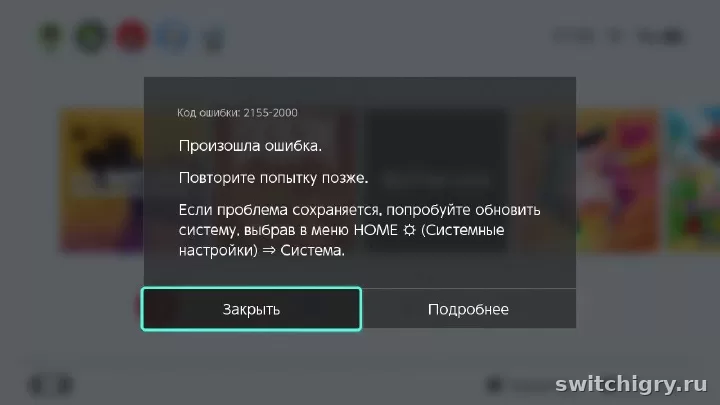
Сначала проверьте простые вещи: совпадает ли аккаунт на консоли и в приложении, есть ли интернет, не висит ли у сервисов техработа, не запрещает ли сама игра экспорт нужного фрагмента. Если речь о видео, а на системе включён родительский контроль, может потребоваться PIN.
Частые вопросы
Можно ли сохранить скриншоты со Switch 2 на iPhone и Android одинаково?
Да, официальный способ завязан на Nintendo Switch App для смартфонов. После загрузки файлов в приложение их можно сохранить в память телефона через кнопку Save.
Можно ли отправить сразу много файлов?
Да. Через меню быстрых действий в альбоме консоль позволяет загрузить до 100 файлов за один пакет. В самом приложении выбрать для сохранения или отправки можно до 10 файлов за раз.
Почему кнопка загрузки не работает?
Чаще всего проблема в отсутствии подключения к интернету, несовпадении аккаунта на системе и в приложении, ограничениях конкретной игры или в необходимости ввести PIN родительского контроля для видео.
Файлы остаются в приложении навсегда?
Нет. Загруженные материалы хранятся 30 дней, после чего удаляются автоматически. Поэтому ценные кадры и ролики лучше сразу сохранять в память телефона.
Можно ли обойтись без приложения?
Для Switch 2 основной официальный способ для телефона — именно через Nintendo Switch App. Альтернативно можно копировать файлы на ПК по USB, но это уже обходной сценарий, а не прямой перенос на смартфон.
Вывод
Для Switch 2 лучший способ сохранить скриншоты и видео на телефон — не искать обходные трюки, а пользоваться штатной связкой с Nintendo Switch App. Она быстрее, понятнее и удобнее старых схем с локальной передачей. Главное — помнить про лимит в 100 файлов, срок хранения 30 дней и то, что часть игр может блокировать выгрузку отдельных материалов. Всё ценное лучше скачивать на смартфон сразу, без откладывания.

Вопросы и опыт владельцев
Уточнения, личный опыт и найденные решения помогают сделать гайд полезнее для всех.
Пока никто не написал — начните обсуждение первым.