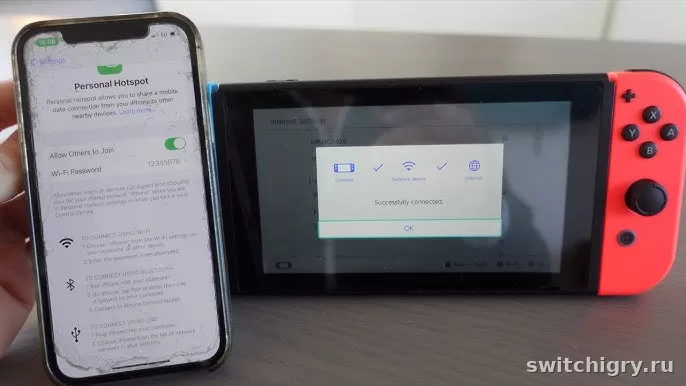
Чаще всего консоль не видит точку доступа iPhone из-за выключенного режима модема, неактивного экрана на телефоне, неподходящего диапазона Wi‑Fi или сбоя в сохранённых сетях. В большинстве случаев помогает повторное включение раздачи, перезапуск обоих устройств и подключение через ручной поиск сети.
Почему консоль не видит раздачу с iPhone
Проблема обычно сводится к нескольким типовым причинам. На практике чаще всего мешает не поломка, а сочетание настроек и мелких ограничений.
- Режим модема не активировался полностью. На iPhone бывает недостаточно просто открыть настройки — иногда точка доступа становится заметной для других устройств только после явного включения функции и удержания экрана активным.
- Телефон раздаёт сеть в диапазоне, который система ловит нестабильно. Некоторые устройства и отдельные сценарии подключения хуже работают с определённым диапазоном Wi‑Fi.
- Сбой после прошлых подключений. Консоль могла сохранить неудачные параметры сети и продолжать использовать их.
- Временный сбой модуля Wi‑Fi. Такое бывает и на телефоне, и на самой приставке.
- Слабый сигнал или помехи. Особенно если рядом много сетей, Bluetooth-устройств или телефон лежит далеко от консоли.
Что проверить в первую очередь
Сначала пройдитесь по самым простым пунктам. В большинстве случаев этого уже хватает.
- Убедитесь, что на iPhone включён режим модема. Откройте настройки точки доступа и проверьте, что функция реально активна.
- Оставьте экран iPhone включённым. Иногда сеть определяется стабильнее, когда открыт экран с настройками точки доступа.
- Поднесите устройства ближе. Лучше расположить их рядом, без стены, стола или других преград между ними.
- Выключите и снова включите Wi‑Fi на консоли. Это помогает быстрее обновить список доступных сетей.
- Перезапустите оба устройства. Банально, но очень часто именно это снимает зависший модуль связи.
Пошагово: как исправить проблему
1. Перезапустите точку доступа на iPhone
Выключите режим модема, подождите несколько секунд и включите снова. После этого не закрывайте телефон сразу и дайте консоли время заново просканировать список сетей.
2. Заново откройте список сетей на приставке
В сетевых настройках выйдите из поиска, затем снова откройте список Wi‑Fi. Иногда сеть появляется не с первого обновления, а после повторного сканирования.
3. Удалите старые сохранённые подключения
Если вы уже пытались подключаться раньше, удалите сохранённую сеть или проблемное подключение и создайте его заново. Это полезно, когда пароль менялся или система сохранила некорректные параметры.
4. Проверьте имя сети и пароль
Иногда проблема банальна: сеть видна, но пользователь принимает её не за ту, а потом думает, что iPhone её не раздаёт. Сверьте имя устройства и пароль точки доступа. Для чистоты эксперимента можно временно сменить имя iPhone на простое, без редких символов.
5. Отключите лишние подключения на телефоне
На время проверки уберите ненужные Bluetooth-соединения и не раздавайте интернет сразу нескольким устройствам. Это не обязательный шаг, но в реальном использовании он иногда помогает быстрее поймать сеть и подключиться без ошибок.
6. Подождите минуту после включения раздачи
Не всегда сеть становится видна мгновенно. Дайте телефону немного времени, затем обновите список доступных точек доступа на консоли ещё раз.
Как подключиться вручную
Если сеть не появляется в общем списке, попробуйте добавить её вручную через сетевые настройки консоли.
- Откройте настройки интернета.
- Выберите ручной ввод параметров сети, если такой вариант доступен в вашем меню.
- Введите имя сети точно так же, как оно указано на iPhone.
- Укажите пароль без лишних пробелов и ошибок в регистре.
- Сохраните подключение и запустите проверку соединения.
Этот способ особенно полезен, когда сеть почему-то не отображается автоматически, но сама точка доступа работает.
Что делать, если сеть всё равно не появляется
Тогда стоит идти чуть глубже, но без лишней паники.
1) Попробуйте создать подключение в вручную:
2) Имя: имя iPhone (в разделе «Об устройстве»);
3) Идентификатор для беспроводной сети SSID: iPhone;
4) Пароль: Ваш пароль точки доступа;
5) Тип безопасности: WPA2-PSK;
6) Обязательно измените значение MTU на 1450.
- Полный перезапуск iPhone и консоли
- Повторное включение режима модема
- Удаление старых сетевых настроек на приставке
- Ручное добавление точки доступа
- Проверка рядом, на минимальной дистанции
- Случайный сбой Wi‑Fi на одном из устройств
- Неудачно сохранённая старая сеть
- Помехи от других беспроводных устройств
- Телефон быстро уходит в неактивное состояние
- Слишком сложное имя сети или путаница с паролем
Если не помогает вообще ничего, проверьте простую развилку:
| Проверка | Что это показывает |
|---|---|
| Видит ли раздачу другое устройство | Помогает понять, проблема в iPhone или в самой консоли |
| Видит ли приставка другие Wi‑Fi сети | Показывает, работает ли модуль беспроводной сети на консоли в целом |
| Подключается ли консоль к другой точке доступа телефона | Позволяет исключить частный сбой именно на этом iPhone |
Если другая техника тоже не видит раздачу, искать причину нужно в телефоне. Если же другие устройства подключаются нормально, а проблема только у Switch, стоит сбросить сетевое подключение на консоли и создать его заново.
Частые вопросы
Почему консоль видит домашний Wi‑Fi, но не видит iPhone?
Обычно причина в самой раздаче: она не активировалась полностью, телефон слишком быстро блокируется или сеть не успевает появиться в списке. Начните с повторного включения режима модема и перезапуска обоих устройств.
Нужно ли держать экран iPhone включённым?
Во многих случаях это помогает. Особенно на этапе первого подключения. Лучше открыть экран точки доступа и не убирать телефон в блокировку, пока приставка не найдёт сеть.
Можно ли подключить Switch Lite таким же способом?
Да, логика та же самая. Для Lite, обычной модели и OLED порядок проверки практически одинаковый.
Стоит ли удалять старую сеть на консоли?
Да, это один из самых полезных шагов. Старые параметры подключения нередко мешают заново увидеть и корректно подключить точку доступа.
Вывод
Когда Switch не видит точку доступа iPhone, чаще всего дело не в серьёзной неисправности, а в сбое раздачи, старом сохранённом подключении или том, что сеть просто не успела появиться. Самый рабочий порядок такой: включить режим модема заново, оставить экран телефона активным, перезапустить оба устройства, удалить старую сеть и при необходимости добавить подключение вручную. В большинстве случаев этого достаточно, чтобы консоль снова вышла в интернет и открыла доступ к eShop, обновлениям и сетевым функциям.



Вопросы и опыт владельцев
Уточнения, личный опыт и найденные решения помогают сделать гайд полезнее для всех.
Пока никто не написал — начните обсуждение первым.