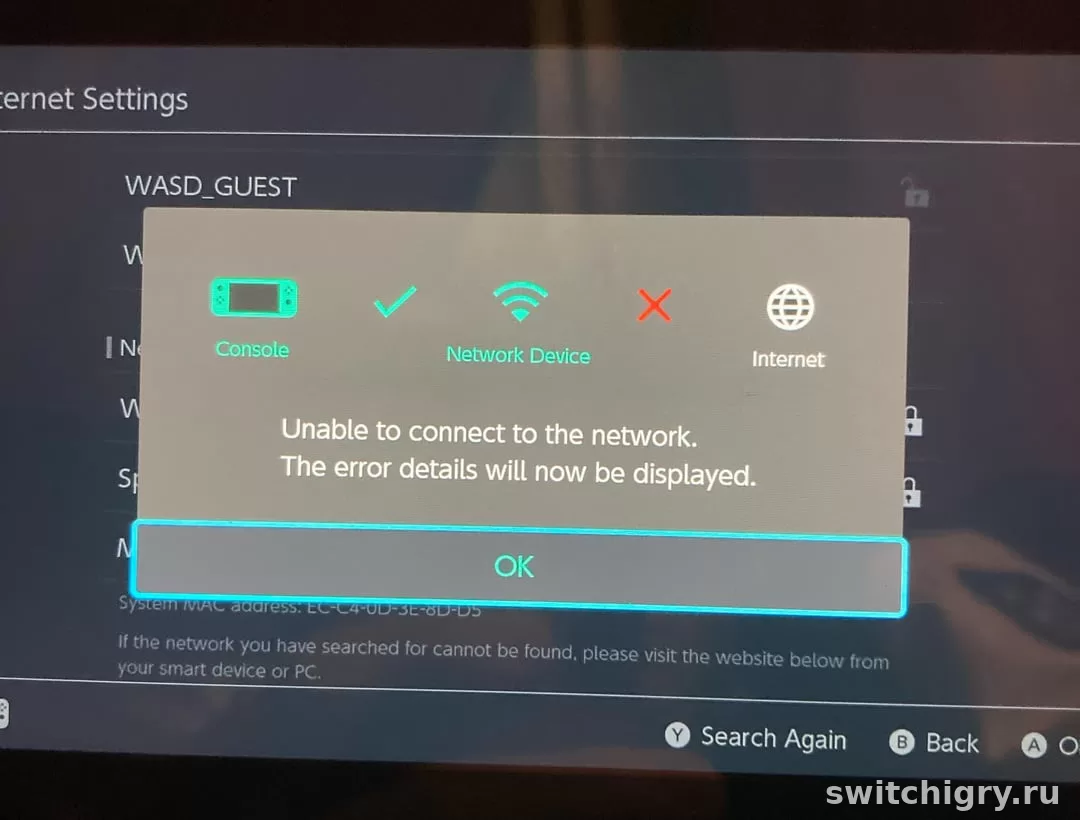
Консоль чаще всего не подключается к гостевой или скрытой Wi‑Fi сети из-за трёх причин: сеть требует вход через браузер, SSID или пароль введены вручную с ошибкой, либо роутер использует режимы и ограничения, с которыми система работает нестабильно. На практике быстрее всего помогают проверка типа защиты, повторное ручное добавление сети и временное отключение сложных настроек на роутере.
Почему Switch не подключается к гостевой или скрытой сети
Проблема обычно не в самой консоли, а в том, как настроена точка доступа. Обычная домашняя сеть видна в списке, получает пароль и подключается без лишних шагов. С гостевыми и скрытыми сетями всё сложнее.
Гостевая Wi‑Fi сеть нередко требует дополнительного подтверждения через страницу авторизации. Для телефонов и ноутбуков это привычный сценарий: устройство подключается, затем открывает веб-страницу входа. У консоли такой сценарий работает не всегда предсказуемо, особенно если сеть настроена нестандартно.
Со скрытым SSID ситуация другая: система не видит имя сети автоматически, поэтому его нужно вводить вручную. Любая мелочь — лишний пробел, неверный регистр, путаница в типе защиты — ломает подключение.
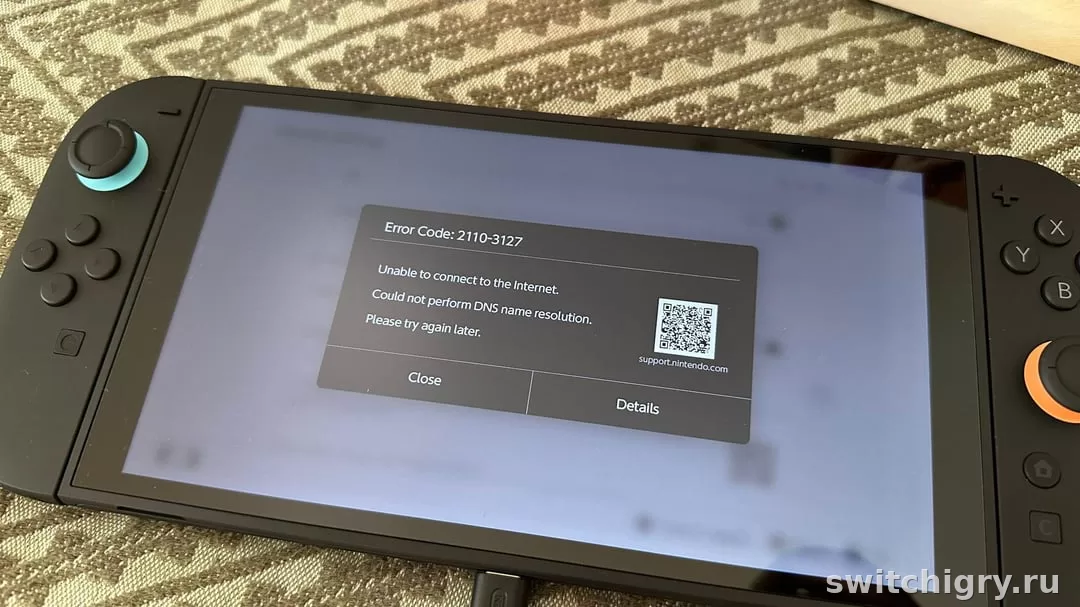
Ещё одна частая причина — настройки роутера. Некоторые точки доступа используют изоляцию клиентов, строгие фильтры, смешанные режимы безопасности или нестандартные параметры диапазона. Для смартфона это может быть незаметно, а Switch начинает выдавать ошибку подключения или просто бесконечно пытаться соединиться.
Гостевая сеть: где именно возникает сбой
С гостевым Wi‑Fi есть несколько типичных сценариев.
Сеть требует вход через страницу авторизации
Это самый проблемный вариант. После подключения сеть ждёт, что пользователь откроет страницу в браузере, примет условия, введёт номер комнаты, код доступа или нажмёт кнопку подтверждения. Для игровых систем такой формат неудобен, и подключение может не завершиться нормально.
На роутере включены ограничения гостевого режима
Гостевая сеть часто создаётся с жёсткими ограничениями: отдельный сегмент, запрет части локальных функций, ограничения по устройствам или дополнительная фильтрация. Иногда это мешает не только локальной сети, но и самому процессу выхода в интернет.
Используется режим защиты, с которым возникают проблемы
Ошибки могут появляться из-за неудачного сочетания режима безопасности и ручных настроек роутера. Особенно часто сбой проявляется после изменений в параметрах сети, когда телефон продолжает подключаться, а консоль — уже нет.
- Подключение к обычной домашней сети вместо гостевой
- Повторное создание гостевой сети с простыми параметрами
- Проверка, не требуется ли авторизация через веб-страницу
- Временное отключение нестандартных ограничений на роутере
- Captive portal с ручным входом через страницу
- Изоляция клиентов и жёсткие ограничения гостевого режима
- Слишком сложные или несовместимые параметры защиты
- Старая сохранённая конфигурация сети в памяти системы
Скрытый SSID: главные причины ошибки
Со скрытой сетью всё упирается в точность. Такая точка доступа не появляется в обычном списке Wi‑Fi, поэтому её нужно добавлять вручную. На этом этапе чаще всего и возникает проблема.
Неверно введено имя сети
Имя SSID чувствительно к символам. Имеют значение регистр, дефисы, пробелы, цифры и спецсимволы. Даже если кажется, что всё введено верно, лучше сверить название посимвольно с настройками роутера.
Выбран не тот тип защиты
При ручном добавлении сети важно указать правильный тип безопасности. Если выбрать не тот вариант, пароль будет считаться неверным, даже когда он введён правильно.
Консоль хранит старые параметры сети
Иногда система пытается использовать старую сохранённую конфигурацию. Из-за этого новое подключение ведёт себя странно: сеть добавляется, но интернет не работает, либо соединение сразу обрывается. В таком случае старую запись лучше удалить и создать заново.
Какие настройки роутера проверить в первую очередь
Ниже — практичный список без лишней теории. Если доступ к роутеру есть, начните именно с этих пунктов.
| Что проверить | Почему это важно | Что сделать |
|---|---|---|
| Имя сети | Ошибка в SSID ломает ручное подключение | Сверить название посимвольно, без лишних пробелов |
| Пароль | Неверный символ даёт типичную ошибку аутентификации | Ввести заново и проверить раскладку |
| Тип защиты | Неправильный режим безопасности мешает авторизации | Убедиться, что выбран верный вариант в настройках сети |
| Гостевой режим | Ограничения могут мешать нормальному выходу в интернет | Временно отключить лишние фильтры и проверить снова |
| Скрытие SSID | Скрытая сеть требует ручного добавления | Для проверки временно включить видимость имени сети |
| Веб-авторизация | Консоль может не завершать вход через страницу | По возможности использовать сеть без portal-авторизации |
Самый полезный тест — на несколько минут сделать сеть обычной: без скрытия имени, без гостевого режима и без дополнительных ограничений. Если после этого устройство подключается, причина почти наверняка в конфигурации точки доступа, а не в железе.
Пошаговый порядок действий
Ниже — последовательность, которая в реальном использовании экономит время.
-
Удалите проблемную сеть из сохранённых подключений на консоли.
-
Перезагрузите роутер и саму систему.
-
Попробуйте подключиться к обычной видимой сети Wi‑Fi. Это нужно, чтобы понять, работает ли беспроводной модуль в целом.
-
Если проблема только в гостевой сети, проверьте, не требует ли она вход через страницу авторизации.
-
Если проблема в скрытом SSID, добавьте сеть вручную заново и внимательно перепроверьте имя, пароль и тип защиты.
-
Временно сделайте сеть видимой. Это один из лучших способов быстро исключить ошибку ручного ввода.
-
Если используется гостевой режим, отключите дополнительные ограничения и проверьте соединение ещё раз.
-
При возможности подключитесь к другой точке доступа, например к раздаче со смартфона. Так проще понять, дело в роутере или в самой консоли.
На практике самый частый рабочий сценарий такой: временно включить видимость SSID, подключить систему к сети в обычном режиме, а уже потом решать, есть ли смысл снова делать сеть скрытой или гостевой.
Когда скрытый SSID лучше просто отключить
Скрытие имени сети редко даёт заметную практическую пользу обычному домашнему пользователю, зато усложняет подключение устройствам, которые любят простую и прямую настройку. Консоль как раз из таких.
Если дома нет особой причины держать SSID скрытым, удобнее оставить сеть видимой, а безопасность строить на нормальном пароле и аккуратных настройках роутера. Это не только упрощает подключение, но и избавляет от странных сбоев после перезагрузки роутера, смены пароля или повторной настройки устройства.
Когда гостевая сеть — плохая идея для консоли
Гостевой режим полезен для временных устройств и гостей, но не всегда удобен для постоянной игровой системы. Особенно это заметно там, где сеть требует дополнительные подтверждения, периодически сбрасывает сессию или работает с ограничениями.
Для домашнего использования стабильнее подключать консоль к основной Wi‑Fi сети, а гостевой режим оставлять для чужих устройств. Так меньше шансов столкнуться с проблемами при загрузке игр, обновлений, входе в магазин и сетевых функциях.
Частые вопросы
Почему Switch видит обычную сеть, но не подключается к скрытой?
Обычно причина в ручном вводе параметров: ошибка в SSID, пароле или типе защиты. Реже мешают настройки роутера. Самая быстрая проверка — временно сделать сеть видимой и попробовать подключение заново.
Можно ли пользоваться гостевой сетью для игр и загрузок?
Можно, но только если сеть работает как обычный Wi‑Fi без веб-авторизации и лишних ограничений. При нестабильной гостевой конфигурации лучше перейти на основную домашнюю сеть.
Что делать, если сеть требует вход через страницу в браузере?
Это один из самых неудобных сценариев для консоли. Самое надёжное решение — использовать другую точку доступа: основную домашнюю сеть или раздачу со смартфона. Если доступ к роутеру есть, лучше отключить такой способ авторизации для устройства.
Стоит ли держать SSID скрытым ради безопасности?
В обычном домашнем использовании это чаще создаёт неудобства, чем даёт реальную пользу. Намного важнее надёжный пароль и корректно настроенная защита, чем скрытое имя сети.
Вывод
Когда Switch не подключается к гостевой или скрытой Wi‑Fi сети, проблема почти всегда упирается в конфигурацию точки доступа, а не в саму консоль. Для гостевой сети главное препятствие — авторизация через страницу и ограничения роутера. Для скрытого SSID — ручной ввод имени, пароля и типа защиты. Самый практичный путь: удалить старое подключение, временно сделать сеть видимой, проверить простые настройки и по возможности использовать обычную домашнюю Wi‑Fi сеть без лишних усложнений.
Вопросы и опыт владельцев
Уточнения, личный опыт и найденные решения помогают сделать гайд полезнее для всех.
Пока никто не написал — начните обсуждение первым.