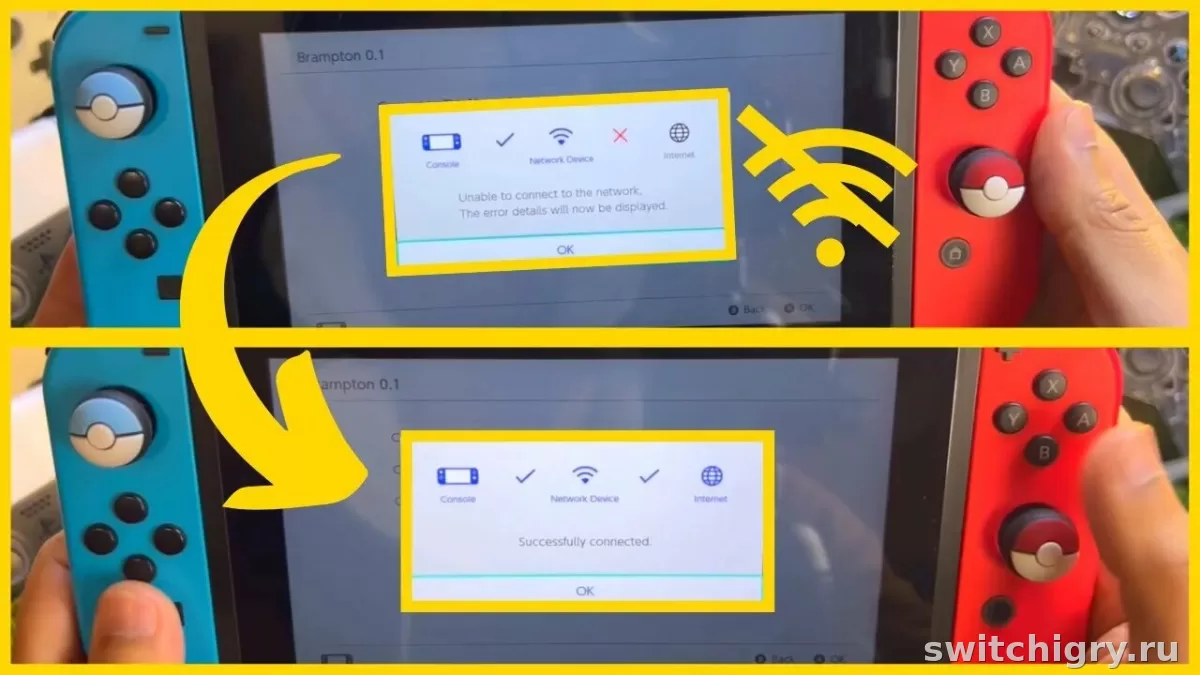
Код 2110-1115 обычно указывает на сбой при подключении к сети: проблема может быть в роутере, диапазоне Wi‑Fi, сохраненных параметрах сети или временном зависании самой консоли. Начинать стоит с простого: перезагрузить Switch и роутер, заново добавить сеть, проверить диапазон 2,4 и 5 ГГц, а затем уже переходить к расширенной диагностике.
Что означает ошибка 2110-1115
Этот код связан с сетевым подключением. На практике он чаще появляется в момент, когда консоль пытается выйти в интернет по Wi‑Fi, но не может корректно завершить соединение. Симптомы бывают разные: сеть отображается в списке, но подключение обрывается; интернет раньше работал, а потом перестал; другие устройства дома онлайн, а Switch — нет.
Точный источник сбоя не всегда определяется по одному коду. Поэтому тут важен не поиск одной «магической» причины, а нормальная диагностика по шагам — от самых частых вариантов к более редким.
Частые причины
| Проблема | Возможная причина | Что проверить |
|---|---|---|
| Сеть видна, но подключения нет | Сбой сохраненных параметров Wi‑Fi | Удалить сеть и добавить заново |
| Интернет то есть, то пропадает | Нестабильный сигнал или перегруженный канал | Подойти ближе к роутеру, проверить другую сеть |
| Не подключается только Switch | Конфликт настроек на консоли | Перезагрузить систему, проверить автонастройки IP и DNS |
| После смены роутера начались ошибки | Несовместимые параметры беспроводной сети | Проверить диапазон, защиту сети и имя точки доступа |
| Сеть подключена, но сервисы не работают | Проблема у провайдера или самого роутера | Проверить интернет на телефоне и ноутбуке |
С чего начать проверку
Сначала стоит понять, проблема в самой консоли или в домашней сети. Это экономит время.
- Проверьте, работает ли интернет на телефоне или другом устройстве через тот же роутер.
- Перезапустите консоль полным выключением, а не только переводом в сон.
- Выключите роутер из питания на 30–60 секунд и включите снова.
- Попробуйте подключить Switch к другой сети Wi‑Fi, например к точке доступа со смартфона.
- Если на другой сети интернет появляется, источник проблемы почти наверняка в роутере или его настройках.
Уже на этом этапе часто становится ясно, куда копать дальше.
Пошаговое решение
1. Полностью перезагрузите консоль
Режим сна не всегда помогает. Нужна именно полная перезагрузка системы. После включения снова откройте сетевые настройки и проверьте соединение.
2. Удалите сохраненную сеть и подключитесь заново
Иногда Switch продолжает использовать старые параметры точки доступа, особенно если на роутере меняли пароль, диапазон или режим безопасности.
- Откройте настройки консоли.
- Зайдите в раздел интернета.
- Выберите сохраненную сеть Wi‑Fi.
- Удалите подключение.
- Подключитесь заново, введя пароль еще раз.
3. Проверьте автоматические параметры IP и DNS
Если ранее на консоли вручную указывали DNS или IP, это может мешать подключению. Для обычной домашней сети безопаснее вернуть автоматическое получение параметров, если нет особой причины использовать ручную настройку.
4. Переключитесь между 2,4 и 5 ГГц
Один диапазон дает лучшее покрытие, другой — выше скорость и стабильность на близком расстоянии. Если роутер раздает две отдельные сети, попробуйте подключиться к каждой по очереди. Если сеть общая, стоит проверить настройки роутера и временно разделить диапазоны, чтобы понять, на каком из них консоль работает устойчивее.
5. Проверьте расстояние до роутера
Switch чувствителен к качеству сигнала. Если между консолью и роутером несколько стен, зеркала, бытовая техника или толстые перекрытия, соединение может быть нестабильным даже при видимой сети. Для проверки подойдите ближе к роутеру и повторите подключение.
6. Попробуйте другую сеть
Это один из самых полезных тестов. Если консоль подключается к другой точке доступа, модуль Wi‑Fi, скорее всего, исправен, а проблема остается в настройках вашего роутера, канале связи или работе провайдера.
7. Проверьте обновление системы
Если консоль давно не обновлялась, сетевые сбои иногда связаны с устаревшей версией системного ПО. Но тут есть нюанс: для загрузки обновления уже нужен интернет. Поэтому сначала важно добиться хотя бы временного подключения, например через другую сеть.
Что проверить на роутере
Когда ошибка появляется только дома и только на вашем Wi‑Fi, основное внимание стоит уделить роутеру.
- Перезагрузку роутера с отключением питания
- Не менялся ли пароль сети
- Работает ли интернет на других устройствах
- Какой диапазон использует консоль
- Не слишком ли далеко находится устройство
- Нестабильный сигнал в дальней комнате
- Сбой после смены настроек роутера
- Перегруженный канал Wi‑Fi
- Ручные параметры DNS или IP на консоли
- Редкий конфликт с конкретной точкой доступа
Также полезно проверить, не включены ли на роутере нестандартные ограничения: фильтрация устройств, жесткие правила безопасности, привязка по MAC-адресу или необычный режим совместимости. Названия пунктов зависят от модели роутера, и точные условия могут меняться.
Когда помогает смена настроек беспроводной сети
Если сеть видна, но консоль регулярно отказывается подключаться, иногда помогает:
- временное разделение 2,4 и 5 ГГц в разные имена сети;
- смена канала Wi‑Fi при сильных помехах;
- проверка режима защиты сети;
- отказ от слишком экзотичных или старых ручных настроек.
Если вы не уверены в параметрах роутера, лучше менять их по одному и после каждого шага проверять результат.
Как понять, в чем именно причина
| Ситуация | Что это может значить | Следующий шаг |
|---|---|---|
| Другие устройства дома тоже без интернета | Сбой у провайдера или роутера | Проверить роутер и линию связи |
| Только консоль не выходит в сеть | Проблема в настройках Switch | Удалить сеть, перезагрузить систему, проверить автонастройки |
| На другой сети консоль работает | Домашний Wi‑Fi настроен неудачно | Проверять диапазоны, канал и параметры роутера |
| Ошибка повторяется везде | Возможен глубокий программный сбой или аппаратная неисправность | Сбросить сетевые параметры, затем думать о сервисе |
Когда уже нужен сервис
Не каждая ошибка 2110-1115 означает поломку. Но есть случаи, когда домашняя диагностика уже мало что даст.
- Консоль не подключается ни к одной сети, включая точку доступа со смартфона.
- Wi‑Fi постоянно отваливается даже рядом с роутером.
- После перезагрузок и повторной настройки ничего не меняется.
- Есть дополнительные симптомы: сильный нагрев, зависания, проблемы не только с сетью.
В такой ситуации возможна неисправность беспроводного модуля или сопутствующий аппаратный сбой. Самостоятельно разбирать устройство рискованно, особенно если нет опыта ремонта портативных консолей.
Частые вопросы
Ошибка 2110-1115 всегда связана именно с роутером?
Нет. Роутер — частая причина, но не единственная. Сбой может быть в сохраненных настройках сети на самой консоли, в качестве сигнала или в работе конкретного диапазона Wi‑Fi.
Поможет ли сброс консоли до заводских настроек?
Это крайний вариант. Сначала стоит пройти обычную диагностику: перезагрузка, удаление сети, проверка другой точки доступа, возврат автоматических параметров IP и DNS. Полный сброс имеет смысл только после более мягких шагов и с пониманием последствий.
Почему телефон подключается, а Switch — нет?
Разные устройства по-разному реагируют на силу сигнала, настройки безопасности и параметры сети. То, что телефон работает, еще не исключает конфликт именно с консолью или определенным диапазоном Wi‑Fi.
Есть ли разница между обычной Switch, OLED и Lite?
С точки зрения логики проверки — почти нет. Порядок диагностики одинаковый: проверить сеть, роутер, расстояние, сохраненные параметры и поведение на другой точке доступа.
Вывод
Ошибка 2110-1115 обычно решается поэтапной проверкой сети, а не случайным перебором настроек. Сначала исключите проблемы у провайдера и роутера, затем заново настройте Wi‑Fi на консоли, протестируйте другой диапазон и другую сеть. Если Switch не подключается нигде, тогда уже стоит думать не о домашнем интернете, а о возможной аппаратной неисправности.



Вопросы и опыт владельцев
Уточнения, личный опыт и найденные решения помогают сделать гайд полезнее для всех.
Пока никто не написал — начните обсуждение первым.