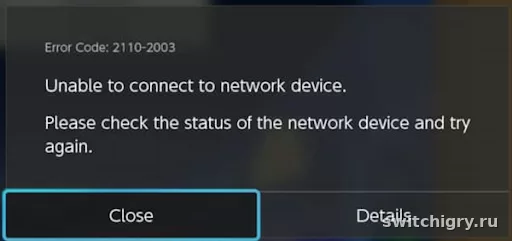
Код 2110-2003 чаще всего указывает на проблему с сетевым подключением: консоль не может нормально выйти в интернет или завершить соединение с точкой доступа. Обычно помогает повторное подключение к Wi‑Fi, перезапуск роутера, проверка DNS и удаление сохраненной сети с повторной настройкой.
Что означает ошибка 2110-2003
Этот код появляется, когда Switch сталкивается с проблемой при подключении к сети. В реальном использовании это обычно выглядит так: консоль видит Wi‑Fi, иногда даже подключается к точке доступа, но интернет работает нестабильно или соединение обрывается на этапе проверки.
Проще говоря, система не может корректно завершить сетевое подключение. Причина не всегда в самой консоли. Нередко виноваты настройки роутера, временный сбой провайдера, неудачно сохраненная сеть или конфликт DNS.
Основные причины
- Сбой сохраненного Wi‑Fi-подключения. Сеть сохранена, но параметры уже неактуальны.
- Проблема на стороне роутера. После долгой работы маршрутизатор может выдавать ошибки подключения отдельным устройствам.
- Нестабильный сигнал. Особенно актуально в портативном режиме, если консоль далеко от роутера.
- Некорректные DNS-настройки. Автоматическое определение DNS не всегда срабатывает как надо.
- Локальный сетевой конфликт. Иногда помогает только полная переподключение сети на консоли и роутере.
- Временные проблемы сервиса или провайдера. Это встречается реже, но исключать такой вариант не стоит.
- Удаление сети и повторное подключение
- Перезапуск роутера и консоли
- Проверка диапазона Wi‑Fi и качества сигнала
- Смена DNS с автоматического на ручной
- Многократные попытки подключиться без удаления сети
- Сразу делать вывод о поломке консоли
- Игнорировать работу интернета на других устройствах
- Менять сразу все настройки подряд без проверки результата
Как исправить по шагам
1. Перезагрузите консоль и роутер
Начните с базового шага. Полностью выключите систему, затем включите снова. После этого перезапустите роутер: отключите питание на короткое время и дождитесь полной загрузки. На практике этот шаг помогает заметно чаще, чем кажется.
2. Проверьте, работает ли интернет на других устройствах
Подключите смартфон или ноутбук к той же сети Wi‑Fi. Если интернет тоже ведет себя нестабильно, проблема, скорее всего, не в Switch. Тогда есть смысл сначала разобраться с роутером или соединением провайдера.
3. Удалите сохраненную сеть и подключитесь заново
Откройте сетевые настройки, найдите свою точку доступа, удалите ее из сохраненных подключений и настройте заново. Это полезно, если пароль менялся, роутер обновлялся или сеть просто сохранилась с ошибкой.
4. Проверьте качество сигнала
Если консоль далеко от роутера, подключение может быть формально активным, но с ошибками. Для проверки подойдите ближе к маршрутизатору и повторите попытку. Если проблема исчезла, дело именно в уровне сигнала, а не в системе.
5. Попробуйте другую сеть
Подключение к другой точке доступа помогает быстро понять источник сбоя. Если на другом Wi‑Fi все работает нормально, причина почти наверняка в домашнем роутере или его настройках.
Проверка DNS и роутера
Когда обычное переподключение не помогает, стоит перейти к настройкам сети.
Проверьте DNS
Если в настройках выбран автоматический DNS, а подключение все равно падает, можно попробовать ручной режим. Это один из типичных способов устранить ошибки, связанные с некорректным разрешением адресов. После смены DNS обязательно сохраните параметры и снова выполните тест подключения.
Проверьте роутер
- Убедитесь, что сеть Wi‑Fi работает стабильно и не отваливается на других устройствах.
- Проверьте, не включены ли слишком жесткие ограничения по устройствам.
- Если доступны оба диапазона Wi‑Fi, попробуйте альтернативный вариант подключения.
- После изменений в настройках роутера перезапустите его.
Иногда ошибка связана не с конкретной поломкой, а с неудачной комбинацией настроек сети и устройства. Поэтому пошаговая проверка дает лучший результат, чем хаотичные действия.
| Ситуация | Вероятная причина | Что делать |
|---|---|---|
| Консоль видит сеть, но не выходит в интернет | Сбой DNS или роутера | Переподключить сеть, проверить DNS, перезапустить роутер |
| Ошибка появляется только дома | Проблема в домашнем Wi‑Fi | Проверить роутер, сигнал и работу интернета на других устройствах |
| На другой сети все работает | Консоль исправна, сбой в основной сети | Менять настройки домашней точки доступа |
| Ошибка появляется после сохраненного подключения | Некорректные параметры сети | Удалить сеть и настроить заново |
Когда проблема не у вас
Иногда интернет дома работает, настройки выглядят нормально, а ошибка все равно появляется. В таком случае нельзя исключать временные проблемы на стороне сетевого сервиса или маршрутизации у провайдера. Это особенно вероятно, если код возник внезапно, без изменений в настройках и без других симптомов.
Здесь логика простая: если другая сеть помогает, с консолью все в порядке. Если не помогает ни одна сеть, тогда уже стоит проверить обновление системы, выполнить повторный запуск и внимательно просмотреть сетевые параметры еще раз.
FAQ
Ошибка 2110-2003 говорит о поломке Wi‑Fi-модуля?
Обычно нет. В большинстве случаев это именно проблема подключения, а не аппаратная неисправность. Сначала стоит проверить сеть, роутер и сохраненные параметры подключения.
Нужно ли сбрасывать консоль до заводских настроек?
Сразу — нет. Это крайняя мера, и до нее обычно не доходит. Чаще помогают более простые шаги: перезапуск, удаление сети, повторная настройка и проверка DNS.
Поможет ли подключение через другую точку доступа?
Да, это один из самых полезных тестов. Он быстро показывает, связана ли ошибка с самой системой или с конкретной сетью Wi‑Fi.
Может ли ошибка мешать входу в eShop и онлайн-функциям?
Да. Любая проблема с сетевым подключением может затронуть магазин, загрузку игр, обновления, облачные сохранения и функции Nintendo Switch Online.
Вывод
Код 2110-2003 почти всегда связан с сетью, а не с серьезной поломкой консоли. Оптимальный порядок действий такой: перезапустить систему и роутер, удалить сохраненную сеть, подключиться заново, проверить качество сигнала, затем протестировать DNS и другую точку доступа. Для большинства пользователей этого набора шагов достаточно, чтобы ошибка исчезла.



Вопросы и опыт владельцев
Уточнения, личный опыт и найденные решения помогают сделать гайд полезнее для всех.
Пока никто не написал — начните обсуждение первым.