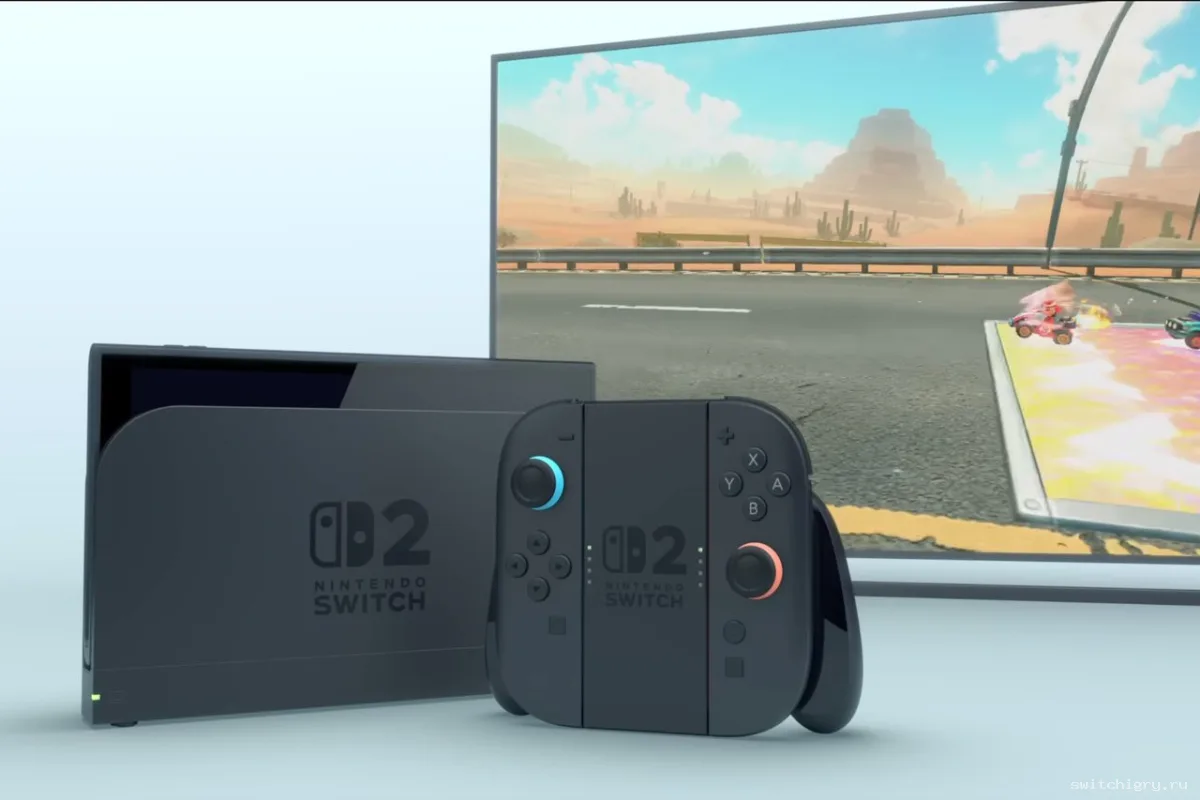
Да, 120 Гц и VRR на Switch 2 включаются в док-режиме, но при двух условиях: телевизор должен поддерживать обе функции, а игра — уметь ими пользоваться. Переключатели находятся в меню System Settings → Display: «120Hz Output» разрешает повышенную частоту обновления, «VRR Output» — переменную. Важное ограничение: по справке Nintendo повышенная частота работает только при разрешении 1080p и 1440p, при 4K её не будет. Если пункты не дают эффекта, сначала проверьте выбранное разрешение, HDMI-вход и режим этого входа в меню телевизора.
Что дают 120 Гц и VRR в док-режиме
В док-станции Switch 2 выводит картинку на телевизор, и часть пунктов раздела Display относится именно к ТВ-режиму, а не к встроенному экрану. Именно поэтому владельцы, которые никогда не открывали этот раздел, иногда не находят переключатели: они описывают вывод на телевизор и не влияют на картинку консоли в портативном режиме.
Частота обновления показывает, сколько раз в секунду экран обновляет картинку. При 60 Гц телевизор обновляется 60 раз в секунду, при 120 Гц — вдвое чаще. Если игра выдаёт достаточно кадров, движение в кадре становится плавнее, а запаздывание между нажатием кнопки и реакцией на экране — меньше. Полезно это в динамичных сценах: быстрые повороты камеры, гонки, файтинги, платформеры с точными прыжками.
VRR, или переменная частота обновления, решает другую задачу. Телевизор перестаёт работать по фиксированному графику и подстраивает частоту под тот темп, в котором консоль выдаёт кадры. Когда игра проваливается по производительности, изображение не начинает «рваться» на части и не дёргается так заметно, как при фиксированных 60 Гц. Проще говоря, 120 Гц отвечает за верхнюю планку плавности, а VRR — за ровность картинки, когда эта планка не достигается.
Обе функции меняют только способ вывода сигнала. Они не ускоряют консоль и не добавляют кадров в игру: если программный код выдаёт 60 кадров в секунду, режим 120 Гц не превратит их в 120. Поэтому ждать чуда от одних переключателей не стоит — они раскрываются в проектах, которые сами рассчитаны на высокую частоту или нестабильный темп.
В меню Display у Switch 2 рядом находятся несколько пунктов, которые часто путают. Ниже — короткая сводка, что именно разрешает каждый из них.
| Настройка | Что разрешает | Когда даёт эффект |
|---|---|---|
| 120Hz Output | Выводить сигнал с повышенной частотой обновления | Телевизор и игра поддерживают режим, выбрано разрешение 1080p или 1440p |
| VRR Output | Подстраивать частоту телевизора под темп игры | Телевизор и игра поддерживают переменную частоту, консоль работает в ТВ-режиме |
| ALLM | Автоматически переключать телевизор в игровой режим | Телевизор поддерживает функцию и она включена в его меню |
| HDR Output | Передавать расширенный динамический диапазон | Телевизор поддерживает HDR, игра его использует |
Из таблицы видно главное: это независимые настройки. Можно получить 120 Гц без VRR, HDR без повышенной частоты или VRR без HDR. Включать всё подряд не нужно — ориентируйтесь на возможности телевизора и на то, что поддерживает конкретная игра.
Какой телевизор подойдёт
Главная ошибка при выборе — ориентироваться на крупную цифру в названии модели. Производители телевизоров используют собственные обозначения для алгоритмов сглаживания движения, и надпись вроде «120» или «Motion 120» в описании нередко относится к работе процессора, а не к приёму сигнала 120 Гц от внешнего устройства. Консоль же выдаёт именно входной сигнал, и телевизор должен уметь его принять.
Второй момент — VRR. Он не появляется автоматически у всех телевизоров с высокой частотой: это отдельная функция, которую указывают в характеристиках. Если в спецификации её нет, включать VRR Output на консоли смысла мало — телевизор просто не сможет подстроить частоту.
Проверять модель лучше по инструкции и таблице характеристик, а не по рекламному описанию. Вот что стоит выяснить до покупки или перед настройкой уже имеющегося телевизора.
- Приём 120 Гц на входе. Ищите упоминание входного сигнала 120 Гц, а не только технологий повышения плавности. Если в характеристиках говорится лишь о «частоте 120» без привязки к HDMI-входу, велика вероятность, что это интерполяция кадров.
- Поддержка VRR. Функция может называться по-разному, но суть одна — переменная частота обновления. У некоторых моделей её нужно отдельно включить в меню.
- Подходящий HDMI-вход. На многих телевизорах повышенные режимы доступны не на всех портах, а только на одном-двух. В инструкции обычно указано, какой разъём рассчитан на такие сигналы.
- Расширенный режим входа. Телевизор может держать порт в «совместимом» режиме и не принимать повышенную частоту, пока вы не включите для него расширенную пропускную способность. Название пункта зависит от производителя, поэтому сверяйтесь с инструкцией конкретной модели.
- Игровой режим. Он снижает задержку обработки изображения. Без него картинка может быть плавной, но реакция на нажатия — заметно запаздывать.
- Разрешение и диагональ. 4K даёт более детальную картинку, но повышенная частота на Switch 2 с ним не сочетается: справка Nintendo ограничивает её 1080p и 1440p.
Если вы выбираете телевизор именно под Switch 2 и сомневаетесь, стоит ли переплачивать за 4K, разбор о том, нужен ли 4K-телевизор для Nintendo Switch 2, поможет расставить приоритеты между детализацией и высокой частотой.
- Телевизор с реальным приёмом 120 Гц и поддержкой VRR на HDMI-входе
- Модель, у которой расширенный режим HDMI включается в обычном меню, а не в сервисном
- Телевизор с игровым режимом и низкой задержкой ввода
- Монитор с HDMI и поддержкой 120 Гц и VRR, если вы играете за столом
- Надпись «120» только в описании алгоритма сглаживания движения
- Поддержка 4K без приёма 120 Гц и без VRR
- Старый ресивер, саундбар или длинный переходник между консолью и телевизором
- Порт, который не переключается в расширенный режим
Настройки консоли по шагам
Все нужные переключатели собраны в одном разделе. Порядок действий одинаков для любой модели телевизора, различаться могут только названия пунктов на стороне самого телевизора. Официальное описание каждого параметра есть в справке Nintendo по настройкам экрана Switch 2.
- Поставьте консоль в док и включите телевизор. Убедитесь, что на телевизоре выбран тот вход, к которому подключена док-станция. Если изображения нет вообще, сначала проверьте питание дока и кабель, а не настройки частоты.
- Откройте System Settings → Display. Раздел находится в левом меню системных настроек. Именно здесь собраны параметры ТВ-режима.
- Проверьте TV Resolution. Доступны варианты Automatic, 720p, 1080p, 1440p и 2160p. Для 120 Гц нужны 1080p или 1440p. Если выбрано 2160p, повышенной частоты не будет — это прямое ограничение из справки Nintendo. При Automatic консоль подбирает режим сама, и результат зависит от телевизора, поэтому для гарантированного результата разрешение лучше выставить вручную.
- Включите 120Hz Output. Пункт разрешает вывод на повышенной частоте, когда её поддерживают и телевизор, и игра. Сам по себе он ничего не ломает: если игра работает в 60 кадрах, картинка просто останется 60-герцовой.
- Откройте VRR Settings и включите VRR Output. По описанию Nintendo, переключатель включает переменную частоту обновления для совместимых телевизоров и игр в ТВ-режиме. Если телевизор не поддерживает VRR, эффекта не будет даже при включённом пункте.
- При желании включите ALLM. Функция автоматически переводит телевизор в игровой режим при запуске игры. Это удобно, если вы не хотите каждый раз менять режим изображения вручную.
- Настройте HDR Output. Доступны варианты Always Enabled, Compatible Software Only и Disabled. Первый включает HDR для всего, второй — только для поддерживающего софта, третий отключает совсем. Если телевизор не поддерживает HDR, оставьте Disabled, иначе картинка может выглядеть бледной.
- Проверьте Video Output Information. Пункт показывает сведения о видеосигнале консоли и подключённого телевизора. Это самый быстрый способ понять, какой режим выбран на самом деле, не полагаясь на догадки.
Отдельно стоит пройтись по HDR. Даже при правильной частоте обновления картинка может казаться тусклой или пересвеченной из-за неверной настройки диапазона. Пошаговая инструкция о том, как настроить HDR на Nintendo Switch 2, помогает выставить его так, чтобы светлые участки не теряли детали.
Если после смены разрешения или включения 120 Гц изображение пропало, не паникуйте: подождите несколько секунд. Консоль и телевизор обмениваются данными о поддерживаемых режимах, и на это уходит время. Если картинка не вернулась, переключите телевизор на другой вход и обратно и подождите: иногда согласование режима занимает больше времени, чем кажется. Когда изображение появится, верните прежнее разрешение.
Что изменить в настройках телевизора
Настройки консоли — только половина дела. Второй участник обмена сигналом — телевизор, и у него тоже есть свои переключатели. Если порт работает в ограниченном режиме, консоль может вообще не увидеть поддержку 120 Гц и VRR.
Игровой режим. Он отключает или ослабляет значительную часть обработки изображения, из-за которой появляется задержка. Включайте его для игр, особенно динамичных. Если телевизор поддерживает ALLM, игровой режим может переключаться автоматически, но только при включённой функции на самом телевизоре.
Расширенный режим HDMI. У многих моделей порт по умолчанию ограничен и не принимает сигнал с высокой частотой. В меню телевизора есть пункт, который снимает это ограничение; название зависит от производителя — «расширенный», «улучшенный», «повышенная пропускная способность» и подобные варианты. Включать его нужно именно для того порта, к которому подключена док-станция.
VRR в меню телевизора. Иногда переменная частота вынесена отдельным пунктом и по умолчанию выключена. Проверьте, что она разрешена для выбранного входа. Если телевизор поддерживает сразу несколько вариантов VRR, ориентируйтесь на инструкцию: не все режимы совместимы с консолью одинаково.
Сглаживание движения. Алгоритмы интерполяции, которые добавляют промежуточные кадры, для игр лучше отключить. Они увеличивают задержку и могут конфликтовать с VRR. В игровом режиме эта обработка обычно и так отключается, но если вы используете другой режим изображения, проверьте вручную.
Цепочка устройств. Если между консолью и телевизором стоит ресивер, саундбар или HDMI-переключатель, именно он может ограничить сигнал. Для проверки подключите док-станцию напрямую к телевизору. Если так всё работает, причину стоит искать в промежуточном устройстве и его настройках пропускания.
Если изображение есть, но цвета выглядят блёклыми или светлые участки теряют детали, дело может быть не в частоте, а в HDR-режиме телевизора. Материал о том, почему на Switch 2 выцветшие цвета в HDR, разбирает такие случаи отдельно — там же описано, какие режимы телевизора стоит проверить.
Как проверить, что режим включился
Самый надёжный способ — открыть System Settings → Display → Video Output Information. Этот пункт показывает сведения о сигнале, который консоль передаёт на подключённый телевизор. Если после включения 120Hz Output там не появилось никаких изменений, значит, режим не согласовался: телевизор не сообщил о поддержке, выбран неподходящий порт или разрешение осталось 2160p.
Второй способ — проверить на игре, которая точно умеет работать на высокой частоте. Обратите внимание на плавность поворота камеры: при 120 Гц движение становится заметно мягче, чем при 60 Гц. Разница особенно хорошо видна в сценах с быстрым горизонтальным движением. Однако субъективная оценка обманчива: если игра выдаёт стабильные 60 кадров, картинка и на 120-герцовом телевизоре может выглядеть привычно.
VRR проверить сложнее, потому что он проявляется не в максимальной плавности, а в отсутствии рывков при просадках. Поможет сцена, где частота кадров меняется: например, насыщенный эффектами участок или открытая местность. При работающем VRR картинка остаётся ровной, без характерного «разрыва» по горизонтали. Если разрыв виден, функция, скорее всего, не активна.
Ещё один ориентир — настройки самой игры. В некоторых проектах есть выбор между режимом качества и режимом производительности. Повышенная частота обычно доступна во втором, но конкретные названия и поведение зависят от игры, поэтому проверяйте её собственное меню, а не только настройки консоли.
Не стоит оценивать результат по системному меню консоли: оно может работать в одном режиме, а игра — переключать вывод в другой. Итоговую картину даёт связка «Video Output Information + поведение в игре».
Почему 120 Гц и VRR не работают
Причин обычно немного, и почти все они проверяются за несколько минут. Ниже — самые частые сочетания симптомов и действий.
| Симптом | Вероятная причина | Что сделать |
|---|---|---|
| Пункт 120Hz Output не даёт результата | Выбрано разрешение 2160p или телевизор не поддерживает режим на этом входе | Поставить 1080p или 1440p, проверить HDMI-порт и его расширенный режим |
| VRR Output включён, но картинка не изменилась | Игра не поддерживает переменную частоту | Проверить настройки игры и обновления; VRR работает только в совместимом софте |
| После включения 120 Гц пропало изображение | Телевизор, кабель или промежуточное устройство не держат режим | Вернуть прежнее разрешение, подключить напрямую, заменить кабель |
| Частота сбрасывается на 60 Гц | Игра работает в 60 кадрах или консоль выбрала 4K | Проверить разрешение и настройки игры; для 120 Гц оставить 1080p/1440p |
| Картинка дёргается при включённом VRR | В телевизоре активны алгоритмы сглаживания движения | Включить игровой режим, отключить интерполяцию кадров |
| Нет HDR вместе с высокой частотой | HDR Output выключен или телевизор не поддерживает HDR | Проверить HDR Output и настройки HDR в телевизоре |
Если ни один пункт не помог, действуйте методом исключения. Сначала подключите консоль напрямую к телевизору, минуя ресивер и переходники. Затем попробуйте другой HDMI-порт, желательно тот, который в инструкции отмечен как поддерживающий повышенные режимы. После этого проверьте кабель: длинные или дешёвые кабели нередко становятся узким местом. И только потом возвращайтесь к настройкам консоли.
Отдельный случай — полное отсутствие изображения через док-станцию. Тогда проблема не в частоте, а в самом подключении: питание, кабель, порт или настройки входа. Пошаговый разбор ситуации, когда Switch 2 не даёт изображения через док, помогает быстро отсечь эти причины.
Нюансы, о которых стоит знать заранее
4K и 120 Гц вместе не включаются. Это не ошибка конкретного телевизора и не следствие неудачной настройки. Справка Nintendo прямо указывает, что повышенная частота поддерживается только при 1080p и 1440p. Поэтому выбор между детализацией и плавностью придётся делать осознанно: для одних игр важнее картинка, для других — отзывчивость.
120 Гц не означает 120 кадров в секунду. Настройка лишь разрешает телевизору работать на повышенной частоте. Сколько кадров выдаёт игра, решает её движок и выбранный режим. Если проект рассчитан на 60 кадров, включение 120Hz Output не добавит плавности — разве что уменьшит задержку вывода за счёт более частого обновления экрана.
VRR зависит от игры. Формулировка Nintendo осторожна: переменная частота используется с совместимыми телевизорами и совместимым программным обеспечением. Это значит, что универсального переключателя «сделать все игры плавными» не существует. Проверять нужно каждую игру отдельно, а список поддерживаемых проектов со временем меняется вместе с обновлениями.
Портативный режим настраивается отдельно. Пункты 120Hz Output и VRR Output описываются в справке как функции ТВ-режима. Когда консоль работает как портативная, действуют другие параметры экрана, и путать их не стоит: настройка, выставленная для телевизора, не переносится автоматически на встроенный дисплей.
Кабель и переходники имеют значение. Даже при правильных настройках сигнал может теряться в длинном кабеле или дешёвом переходнике. Используйте кабель из комплекта консоли, а если меняете его — берите модель, рассчитанную на передачу изображения высокого разрешения с высокой частотой. Удлинители и разветвители лучше исключить на время проверки.
Обновления системы. Меню консоли и набор доступных функций могут меняться с обновлениями. Если вы не находите описанных пунктов, проверьте, установлена ли актуальная версия системы, и сверьтесь со свежей справкой Nintendo: расположение настроек со временем корректируется.
Один телевизор — один набор условий. При переносе консоли в другую комнату или к другому телевизору настройки разрешения и частоты придётся проверять заново: старый телевизор мог поддерживать режим, новый — нет, и наоборот. Консоль подстраивается под дисплей, но не всегда выбирает оптимальный вариант сама.
Работает ли 120 Гц на Switch 2 в 4K?
Почему пункт 120Hz Output не включается?
VRR включён, но разницы не видно — это нормально?
Обязателен ли VRR, если телевизор умеет 120 Гц?
Что важнее для плавности — 120 Гц или VRR?
Что делать, если после включения 120 Гц пропало изображение?
Вывод
120 Гц и VRR на Switch 2 включаются в разделе System Settings → Display, но раскрываются только на телевизоре с реальной поддержкой этих режимов и в играх, которые их умеют использовать. Повышенная частота доступна лишь при 1080p и 1440p, поэтому с 4K её выбрать не получится. Если после включения нет эффекта, проверяйте по порядку разрешение, HDMI-порт, расширенный режим входа и кабель — в большинстве случаев причина находится на стороне телевизора, а не консоли.

Вопросы и опыт владельцев
Уточнения, личный опыт и найденные решения помогают сделать гайд полезнее для всех.
Пока никто не написал — начните обсуждение первым.