На практике выцветшие цвета в HDR чаще всего появляются из-за неправильного тонального отображения на телевизоре, отключённого игрового режима или неудачной калибровки. Самая рабочая связка для большинства экранов: включить Game Mode, активировать HGiG либо отключить Dynamic Tone Mapping, затем заново пройти HDR-калибровку на консоли и проверить диапазон RGB. Если после этого картинка всё ещё серая, лучше оставить HDR только для совместимых игр, а не для всего интерфейса.
Почему HDR на Switch 2 может выглядеть выцветшим
Сама идея HDR не в том, чтобы сделать картинку просто ярче. Нормальный результат — это более аккуратные блики, глубже тени и лучшее разделение светлых зон. Когда вместо этого вы видите сероватую пелену, тусклые белые оттенки и потерю насыщенности, обычно виноват не один параметр, а конфликт сразу нескольких настроек.
Чаще всего проблема упирается в то, что телевизор дополнительно обрабатывает HDR-сигнал от консоли. В обсуждениях владельцев Switch 2 это регулярно решалось включением HGiG или полным отключением телевизионного tone mapping, а также переходом в игровой режим с повторной калибровкой HDR на системе.
Отдельный нюанс в том, что Switch 2 поддерживает HDR в совместимых играх и вывод HDR в TV-режиме на совместимый экран. В системных настройках также есть вариант включать HDR только для поддерживаемого ПО, а не для всего подряд. Это важно, потому что именно меню и некоторые сцены выглядят хуже всего, когда HDR навязан там, где он не нужен.
Быстрое решение: порядок действий, который помогает чаще всего
- Включите игровой режим на ТВ. У Switch 2 есть отдельная настройка, которая может автоматически переводить совместимый телевизор в low-latency mode.
- Найдите HGiG. Если телевизор поддерживает этот режим, включите его именно для того HDMI-входа, куда подключена док-станция.
- Если HGiG нет — отключите Dynamic Tone Mapping. На разных моделях это может называться HDR Tone Mapping, Active Tone Mapping, Dynamic Contrast HDR и похожими вариантами.
- После этого заново пройдите HDR-калибровку на консоли. Не наоборот.
- Поставьте HDR только для совместимого ПО. Это безопаснее, чем держать HDR всегда активным.
- Проверьте диапазон RGB. Если Auto даёт странную серую картинку, стоит попробовать другой вариант, который лучше совпадёт с телевизором.
Для большинства пользователей уже этих шагов хватает, чтобы белый перестал быть серым, а цвета снова стали нормальными.
HGiG и тональное отображение: что реально работает
Главная причина блеклой HDR-картинки — двойная обработка сигнала. Консоль уже пытается корректно уложить изображение в возможности дисплея, а телевизор поверх этого снова применяет своё тональное отображение. В итоге теряется контраст, светлые участки сереют, а общая сцена выглядит мутной.
Что даёт HGiG
HGiG — это режим, при котором телевизор меньше вмешивается в игровой HDR-сигнал и позволяет опираться на калибровку самой консоли и игры. На совместимых моделях это обычно самый логичный вариант для игровых систем.
По реальным отзывам владельцев разных телевизоров именно переход на HGiG чаще всего убирал washed-out эффект на Switch 2. Особенно заметна разница там, где до этого был активен динамический tone mapping.
Когда лучше просто отключить tone mapping
Не у каждого телевизора есть HGiG. В таком случае рабочий вариант — выключить динамическое тональное отображение полностью. Для части моделей Sony, TCL, Philips, Hisense, LG и других брендов это даёт более предсказуемый результат, чем любые «улучшатели» картинки.
Если смотреть трезво, универсального названия настройки нет. Ищите всё, что связано с HDR Tone Mapping, Dynamic Tone Mapping, Active HDR, Contrast Enhancer, Dynamic Contrast, Gradation или похожими пунктами внутри режима изображения для HDMI-входа.
| Ситуация | Что делать | Ожидаемый эффект |
|---|---|---|
| На ТВ есть HGiG | Включить HGiG и заново откалибровать HDR на консоли | Более точные блики, меньше серой дымки, лучше контраст |
| HGiG нет, но есть Dynamic Tone Mapping | Отключить tone mapping | Уходит лишняя обработка и выцветание |
| Картинка всё ещё странная | Проверить RGB, чёрный уровень и HDMI-вход | Исправляются серый чёрный и тусклый белый |
| Меню выглядит хуже, чем игра | Оставить HDR только для совместимых игр | Интерфейс перестаёт выглядеть блекло |
Какие настройки проверить на Switch 2
1. Режим вывода HDR
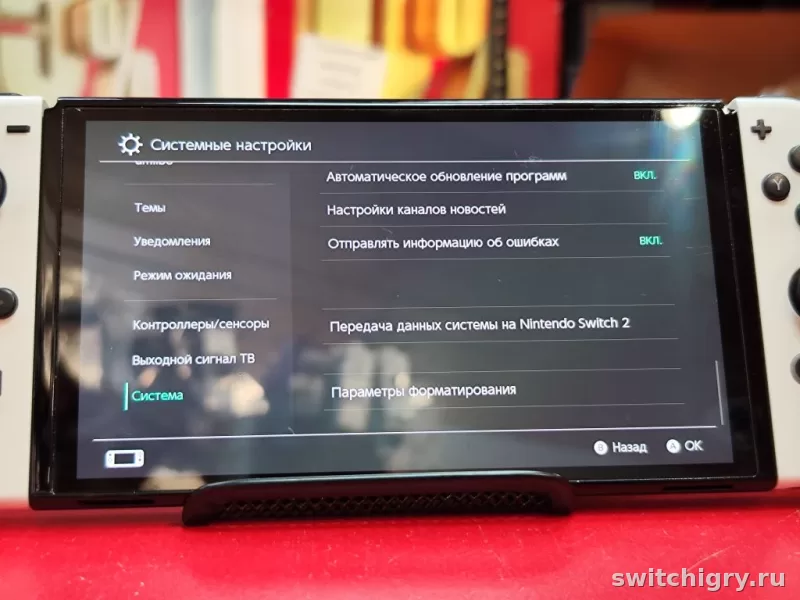
Лучший практический вариант — включить HDR только для совместимого ПО. Такой режим есть в системных настройках. Он снижает шанс того, что меню, неподдерживаемые игры или отдельные экраны будут выглядеть хуже, чем в SDR.
2. Повторная калибровка HDR
Калибровку нужно делать только после того, как на телевизоре уже выставлены итоговые параметры: Game Mode, HGiG или выключенный tone mapping, корректный HDMI-вход и нужный профиль изображения. Иначе вы калибруете систему под неправильную обработку, а потом картинка опять ломается.
Мой совет простой: не пытайтесь «выжать максимум яркости» любой ценой. Если крайние светлые маркеры исчезают только при очень странных значениях, обычно это уже сигнал, что телевизор продолжает вмешиваться в HDR сильнее, чем нужно.
3. Диапазон RGB
На некоторых экранах проблема с washed-out цветами частично связана с несоответствием диапазона RGB между консолью и телевизором. Обычно Auto должен работать нормально, но в реальном использовании это не всегда так. Если изображение выглядит серым, можно проверить альтернативный вариант диапазона и сопоставить его с настройкой HDMI Black Level или Black Level на ТВ.
4. Док-станция и кабель
Если экран вообще не распознаёт HDR или периодически сбрасывает режим, проверьте HDMI-порт и сам кабель. У Nintendo в справке по ошибкам HDR прямо упоминается ситуация, когда на телевизоре HDR выключен именно для конкретного HDMI-входа.
Что проверить на телевизоре: без этого HDR часто бессмысленен
Игровой режим
Игровой режим нужен не только ради низкой задержки. На многих телевизорах именно в нём открывается HGiG, отключаются лишние постобработки и меняется вся логика HDR. Switch 2 также умеет автоматически переводить совместимый телевизор в low-latency mode.
Профиль изображения
Не используйте яркие витринные пресеты вроде Vivid, Dynamic или Standard с агрессивными улучшениями. Для игр обычно лучше всего Game Mode, а если телевизор позволяет детально настраивать HDR отдельно — оставить максимально чистый профиль без лишних усилителей контраста и цвета.
Что лучше выключить
- Dynamic Tone Mapping, если нет HGiG
- Dynamic Contrast
- Contrast Enhancer
- Live Color, Color Booster и похожие усилители цвета
- Motion Smoothing, Motion Clarity, TruMotion и аналогичные интерполяции
- Black Detail / Shadow Detail, если они ломают баланс чёрного
Да, иногда отдельные владельцы добиваются приемлемой картинки и с частью таких функций, но как базовая схема для устранения washed-out HDR они почти всегда только мешают.
- белый снова выглядит белым, а не серым
- цвета становятся плотнее без ядовитой перенасыщенности
- яркие участки не убивают детали
- меньше шансов на конфликт между ТВ и консолью
- игровой режим снижает задержку ввода
- названия настроек у разных брендов сильно отличаются
- не каждый телевизор поддерживает HGiG
- на слабом HDR-экране чудес не будет даже после настройки
- часть игр и меню всё равно лучше смотрятся в SDR
Типичные ошибки, из-за которых HDR на Switch 2 выглядит плохо
Калибровка до настройки телевизора
Это самая частая ошибка. Сначала нужно привести ТВ в нормальное состояние, потом уже трогать HDR-калибровку на консоли.
HDR включён всегда
Постоянный HDR удобен на бумаге, но на практике именно режим только для совместимого ПО обычно даёт более чистую картинку в интерфейсе и старых играх.
Включены все улучшатели изображения
Когда одновременно активны Dynamic Tone Mapping, усиление контраста, цветовые бустеры и интерполяция движения, вы получаете не «лучше», а просто непредсказуемо.
Игровой режим выключен
Некоторые телевизоры без Game Mode вообще некорректно определяют HDR-сигнал от консоли или применяют к нему слишком агрессивную обработку.
Игнорируется RGB и чёрный уровень
Если консоль и телевизор ждут разный диапазон, картинка становится либо серой, либо слишком контрастной с провалами в тенях. Это нужно проверять парой: RGB на системе и Black Level на ТВ.
Практическое правило простое: сначала Game Mode, затем HGiG или отключённый tone mapping, потом калибровка HDR, и только после этого — тонкая доводка яркости, RGB и чёрного уровня.
FAQ
Стоит ли вообще отключать HDR на Switch 2?
Полностью — не обязательно. Но если ваш телевизор слабо справляется с HDR или не даёт отключить агрессивную обработку, разумнее оставить HDR только для совместимых игр. Это часто лучший компромисс.
Что лучше: HGiG или Dynamic Tone Mapping?
Для игр обычно предпочтительнее HGiG. Если его нет, безопаснее отключить Dynamic Tone Mapping и смотреть на результат после новой калибровки. Активный tone mapping чаще становится источником блеклых цветов.
Почему в игре всё нормально, а меню выглядит выцветшим?
Такое бывает, когда HDR применяется слишком широко или система остаётся в HDR-режиме там, где это не даёт плюсов. В таком случае лучше использовать вывод HDR только для поддерживаемого ПО.
Поможет ли смена HDMI-порта?
Да, иногда проблема именно в том, что HDR не разрешён на конкретном HDMI-входе телевизора. Также стоит проверить, включён ли расширенный режим HDMI для этого порта, если такая настройка есть у вашей модели.
Есть ли смысл трогать насыщенность цвета на ТВ?
Только в самом конце и очень аккуратно. Если HDR выглядит плохо, причина обычно не в ползунке Color, а в tone mapping, игровом режиме, диапазоне RGB или неверной калибровке.
Вывод
В большинстве случаев выцветшие цвета в HDR на Switch 2 лечатся не магическими пресетами, а правильной последовательностью. Включите игровой режим, активируйте HGiG либо отключите телевизионное tone mapping, затем заново выполните HDR-калибровку и проверьте диапазон RGB. После этого поставьте HDR только для совместимых игр. Это самая надёжная схема, которая обычно возвращает нормальный контраст, белый без серого налёта и живые цвета без лишней кислотности.

Вопросы и опыт владельцев
Уточнения, личный опыт и найденные решения помогают сделать гайд полезнее для всех.
Пока никто не написал — начните обсуждение первым.