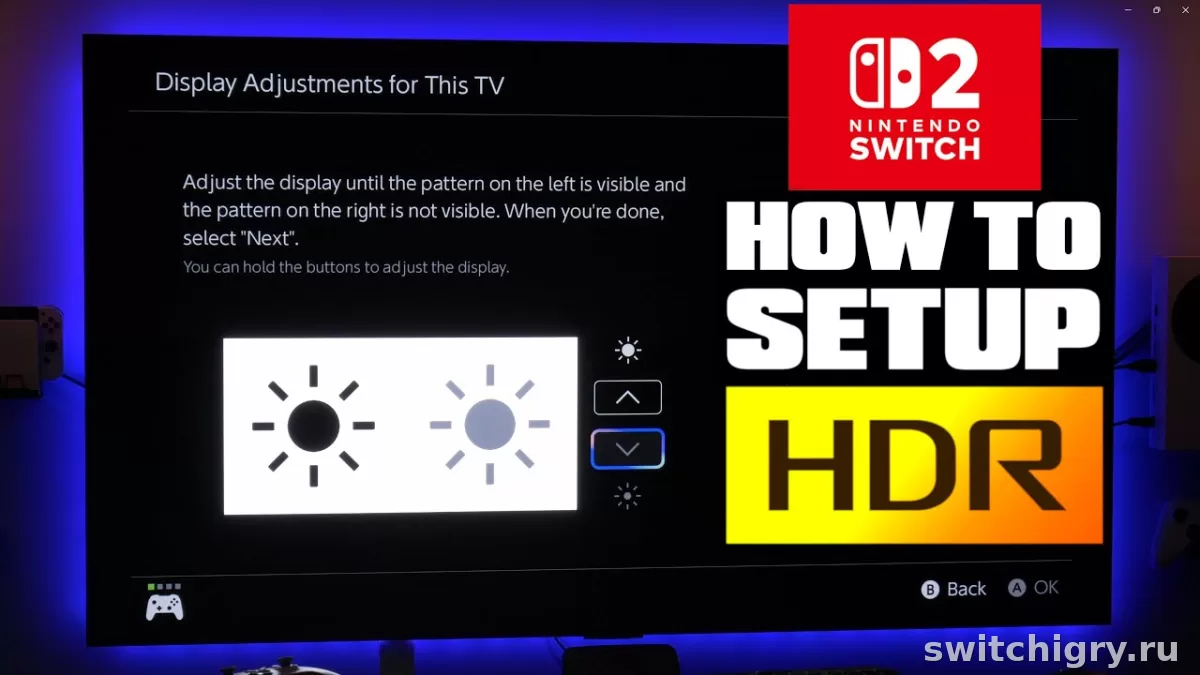
Правильная настройка HDR на Switch 2 почти всегда сводится к трём вещам: включить HDR только для совместимых игр, проверить HDR именно на HDMI-порте телевизора и подобрать корректный RGB Range. В большинстве случаев пересвет даёт неверный режим сигнала или слишком агрессивные настройки ТВ, а серая картинка появляется, когда HDR включён не там, где нужно, либо консоль и телевизор работают в разных диапазонах.
Почему HDR на Switch 2 может давать пересвет и серую картинку
У системы есть поддержка HDR10: на встроенном 7,9-дюймовом LCD-экране, а в режиме ТВ — через HDMI с HDR10-выводом. В доке консоль также поддерживает вывод до 4K/60 и до 120 кадров в секунду при 1080p или 1440p, если это поддерживают экран и игра. При этом частота кадров, HDR и другие видеовозможности зависят от конкретного софта, а для режима ТВ нужен совместимый дисплей. ([nintendo.com](https://www.nintendo.com/us/gaming-systems/switch-2/tech-specs/%3Fsrsltid%3DAfmBOopuM3ewyn2pcwdjY7p0skNDtxFZO3WxjAYZ6DKSE0Y8lGMURZ1e?utm_source=openai))
На практике плохая картинка чаще всего появляется не из-за самой консоли, а из-за цепочки «док-станция → HDMI-порт → настройки телевизора». Nintendo прямо указывает, что сообщения об ошибках HDR обычно связаны с тем, что телевизор не поддерживает HDR, HDR выключен в меню ТВ, HDR отключён именно для нужного HDMI-порта или пользователь пытается настраивать режим не в TV Mode. ([nintendo.com](https://www.nintendo.com/en-gb/Support/Nintendo-Switch-2/Troubleshooting/Message-Displays-for-HDR-Output-on-Nintendo-Switch-2-2843848.html))
Есть и ещё один частый источник проблем: неверный RGB Range. В настройках дисплея у Switch 2 есть режимы Automatic, Full Range и Limited Range. Если диапазон на консоли не совпадает с тем, что ожидает телевизор, чёрный становится серым, белый — тусклым или, наоборот, детали в светлых участках вылетают в сплошное пятно. Nintendo отдельно отмечает, что поддерживаемые режимы цветового вывода нужно сверять с инструкцией или настройками вашего ТВ или монитора. ([nintendo.com](https://www.nintendo.com/au/support/articles/how-to-adjust-the-display-settings-on-nintendo-switch-2/))
Быстрая рабочая настройка без лишних экспериментов
-
Подключите консоль к телевизору через док и штатный Ultra High Speed HDMI-кабель из комплекта.
-
На ТВ включите HDR именно для того HDMI-входа, куда подключён док.
-
На консоли откройте «Настройки» → «Дисплей».
-
Поставьте HDR Output → Compatible Software Only, а не режим для всего подряд.
-
Откройте Adjust HDR и выполните калибровку уже на подключённом HDR-телевизоре.
-
Оставьте RGB Range → Automatic, если не знаете, что именно поддерживает экран.
-
Если картинка всё ещё серая — вручную проверьте Full Range и Limited Range, оставив тот вариант, где чёрный остаётся глубоким, а белый не теряет детали.
-
На телевизоре включите игровой режим и отключите слишком агрессивные «улучшайзеры» вроде динамического контраста, если они выбивают яркие участки в пересвет.
Это базовая схема, которая в большинстве случаев даёт нормальный HDR без молочного чёрного и без выжженных белых зон.
Пошаговая настройка HDR на Switch 2
1. Зайдите в меню дисплея
У Switch 2 в разделе Display доступны ключевые параметры для ТВ-режима: информация о выводе дока, RGB Range, настройка размера экрана, 120 Hz Output, Auto Low-Latency Mode, HDR Output и Adjust HDR. Nintendo также указывает, что текущие разрешение, частота обновления и состояние HDR можно посмотреть прямо в информации о выводе дока. ([nintendo.com](https://www.nintendo.com/au/support/articles/how-to-adjust-the-display-settings-on-nintendo-switch-2/))
2. Выберите правильный режим HDR Output
Лучший практический вариант — Compatible Software Only. У Switch 2 есть три режима HDR Output: для всего софта, только для совместимого софта и Off. Режим «для всего софта» удобен на бумаге, но в реальном использовании именно он чаще даёт неестественную картинку в играх и приложениях, которые изначально не рассчитаны на HDR-вывод. ([nintendo.com](https://www.nintendo.com/au/support/articles/how-to-adjust-the-display-settings-on-nintendo-switch-2/))
Поэтому для большинства пользователей логика простая: HDR нужен там, где игра его действительно поддерживает. Например, Nintendo указывает HDR-поддержку у версий некоторых игр для новой системы, включая режимы с HDR в TV Mode и в портативном использовании. ([nintendo.com](https://www.nintendo.com/us/store/products/metroid-prime-4-beyond-nintendo-switch-2-edition-121491/?utm_source=openai))
3. Запустите Adjust HDR только после подключения к HDR-ТВ
Nintendo прямо советует помещать консоль в док перед изменением параметров HDR и отдельно указывает, что регулировка HDR может требоваться для каждого телевизора. В обновлениях системы также отмечено, что экран калибровки HDR был улучшен, чтобы подгонять изображение на ТВ было проще. ([nintendo.com](https://www.nintendo.com/en-gb/Support/Nintendo-Switch-2/Troubleshooting/Message-Displays-for-HDR-Output-on-Nintendo-Switch-2-2843848.html))
Здесь главное правило простое: не пытайтесь один раз настроить всё «на будущее». Если переключились на другой телевизор или монитор, калибровку лучше перепройти заново.
4. Не путайте HDR и 120 Гц
В меню можно включить 120 Hz Output, но Nintendo уточняет, что такой вывод поддерживается только при 1080p и 1440p, если это умеют и телевизор, и игра. Если после смены частоты или разрешения картинка стала странной, причина может быть не в HDR как таковом, а в изменившемся видеорежиме. ([nintendo.com](https://www.nintendo.com/au/support/articles/how-to-adjust-the-display-settings-on-nintendo-switch-2/))
Что обязательно проверить на телевизоре
Даже идеально настроенная консоль не спасёт, если на ТВ всё выставлено криво. Вот что имеет смысл проверить в первую очередь:
-
HDR включён именно на нужном HDMI-порту. На многих телевизорах HDR или расширенный формат сигнала активируется отдельно для каждого входа. Nintendo отдельно предупреждает, что проблема может быть именно в настройках порта. ([nintendo.com](https://www.nintendo.com/en-gb/Support/Nintendo-Switch-2/Troubleshooting/Message-Displays-for-HDR-Output-on-Nintendo-Switch-2-2843848.html))
-
Используется режим игры. Auto Low-Latency Mode на консоли можно включить, если телевизор это поддерживает. Это не лечит серую картинку напрямую, но помогает убрать лишнюю обработку изображения. ([nintendo.com](https://www.nintendo.com/au/support/articles/how-to-adjust-the-display-settings-on-nintendo-switch-2/))
-
Выключен чрезмерный динамический контраст. Если белые облака, интерфейс или вспышки выглядят как сплошное яркое пятно без деталей, проблема часто в ТВ-обработке, а не в системе.
-
Яркость и тон-маппинг не выкручены в максимум. На некоторых моделях телевизоров слишком агрессивный HDR-профиль даёт эффект «витринной» картинки: ярко, но грязно и без полутонов.
-
Масштаб экрана выставлен корректно. В настройках Switch 2 есть отдельный пункт Adjust Screen Size для TV Mode. Если телевизор ещё и сам делает overscan, интерфейс может выглядеть странно и визуально усиливать ощущение неправильной картинки. ([nintendo.com](https://www.nintendo.com/au/support/articles/how-to-adjust-the-display-settings-on-nintendo-switch-2/))
Какой RGB Range выбрать: Automatic, Full или Limited
Это один из самых недооценённых параметров. В меню консоли доступны три режима: Automatic, Full Range и Limited Range. ([nintendo.com](https://www.nintendo.com/au/support/articles/how-to-adjust-the-display-settings-on-nintendo-switch-2/))
| Режим | Когда ставить | Что будет при ошибке |
|---|---|---|
| Automatic | Лучший вариант по умолчанию для большинства телевизоров | Обычно работает нормально, но не всегда угадывает идеально |
| Full Range | Подходит экранам и мониторам, которые ждут полный диапазон | Если ТВ ждёт Limited, тёмные зоны и баланс яркости могут выглядеть неправильно |
| Limited Range | Часто лучше для телевизоров, ориентированных на видеосигнал | Если экран ждёт Full, изображение может стать бледнее и «серее» |
Универсальное правило такое: сначала оставляйте Automatic. Если чёрный явно серый, а контраст «молочный», вручную переключите режим и сравните. Нужен тот вариант, где:
-
чёрный не уходит в серый;
-
в белых участках сохраняются детали;
-
картинка не выглядит выцветшей.
-
яркие сцены выглядят объёмно, а не выжженно;
-
тёмные участки остаются глубокими, без серой дымки;
-
цвета выглядят насыщенно, но без кислотного перебора;
-
HDR работает как улучшение картинки, а не как проблема.
-
потеря деталей в светлых участках;
-
серый вместо чёрного;
-
неестественные цвета в меню и играх без HDR;
-
ощущение, что SDR выглядел лучше.
Типичные ошибки, из-за которых HDR выглядит плохо
HDR включён для всего софта
Это самая частая история. Для меню, старых игр и части обычного контента такой режим может давать неестественный результат. Для повседневного использования лучше оставить совместимые игры и приложения.
HDR не активирован на HDMI-входе телевизора
Даже если телевизор «умеет HDR», конкретный вход может работать в обычном режиме, пока вы не включите расширенный формат сигнала вручную. Nintendo прямо указывает на такую причину в справке по ошибкам HDR. ([nintendo.com](https://www.nintendo.com/en-gb/Support/Nintendo-Switch-2/Troubleshooting/Message-Displays-for-HDR-Output-on-Nintendo-Switch-2-2843848.html))
Неверный RGB Range
Именно это чаще всего даёт ощущение серой, выцветшей картинки. Если после включения HDR изображение стало плоским, первым делом проверьте диапазон.
Слишком агрессивная обработка изображения на ТВ
Разные усилители контраста, «яркий HDR», живые цвета и прочие автоматические улучшения часто вредят больше, чем помогают. На практике лучший результат обычно даёт игровой режим с минимальной обработкой.
Попытка настраивать ТВ-HDR не в доке
Nintendo отдельно напоминает: для изменения настроек ТВ-HDR консоль нужно поместить в док. Иначе часть параметров просто не относится к текущему режиму использования. ([nintendo.com](https://www.nintendo.com/en-gb/Support/Nintendo-Switch-2/Troubleshooting/Message-Displays-for-HDR-Output-on-Nintendo-Switch-2-2843848.html))
FAQ
Стоит ли вообще включать HDR на Switch 2?
Да, если у вас нормальный HDR-телевизор и игра действительно поддерживает этот режим. Сама система официально поддерживает HDR10, но итоговая картинка сильно зависит от дисплея и его настроек. ([nintendo.com](https://www.nintendo.com/us/gaming-systems/switch-2/tech-specs/%3Fsrsltid%3DAfmBOopuM3ewyn2pcwdjY7p0skNDtxFZO3WxjAYZ6DKSE0Y8lGMURZ1e?utm_source=openai))
Почему в портативном режиме всё выглядит нормально, а на ТВ — плохо?
Потому что в TV Mode появляется ещё одно слабое звено — телевизор. Именно там важны поддержка HDR на порту, правильный RGB Range, игровой режим и корректная калибровка через Adjust HDR. ([nintendo.com](https://www.nintendo.com/au/support/articles/how-to-adjust-the-display-settings-on-nintendo-switch-2/))
Нужно ли включать режим HDR для всех игр?
Нет. Практичнее использовать режим только для совместимого софта. Так меньше шансов получить блеклую или неестественную картинку там, где HDR изначально не предусмотрен. Этот режим есть прямо в системных настройках дисплея. ([nintendo.com](https://www.nintendo.com/au/support/articles/how-to-adjust-the-display-settings-on-nintendo-switch-2/))
Может ли 120 Гц ломать HDR?
Не напрямую, но смена частоты и разрешения может изменить общий режим вывода. Nintendo указывает, что 120 Гц поддерживается при 1080p и 1440p, если это умеют телевизор и игра, так что странности после переключения иногда связаны именно с комбинацией видеорежимов. ([nintendo.com](https://www.nintendo.com/au/support/articles/how-to-adjust-the-display-settings-on-nintendo-switch-2/))
Вывод
Чтобы убрать пересвет и серую картинку на Switch 2, не нужно искать «секретные» настройки. Рабочая схема простая: включить HDR только для совместимых игр, убедиться, что HDR активирован на нужном HDMI-входе телевизора, выполнить Adjust HDR уже в доке и оставить правильный RGB Range. Для большинства пользователей этого достаточно, чтобы HDR выглядел действительно лучше обычного режима, а не превращал картинку в блеклую или выжженную.

Вопросы и опыт владельцев
Уточнения, личный опыт и найденные решения помогают сделать гайд полезнее для всех.
Пока никто не написал — начните обсуждение первым.