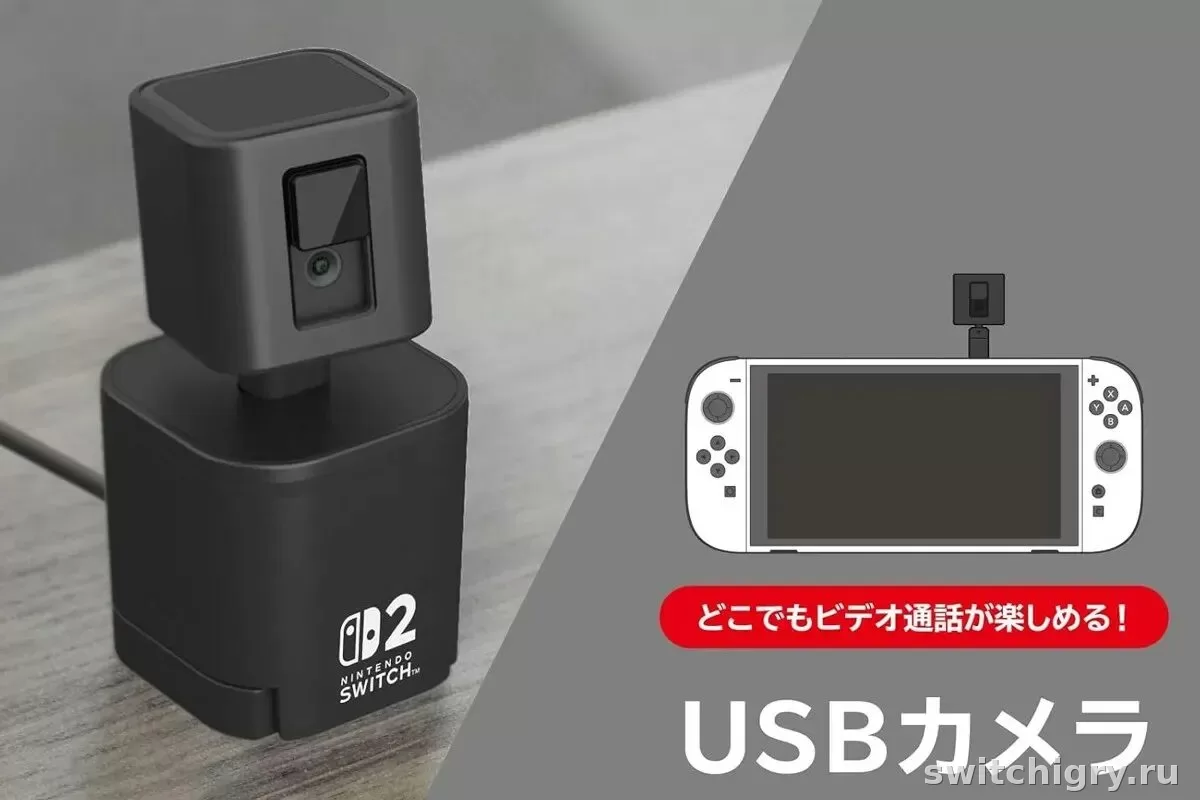
Чаще всего GameChat не показывает видео из-за несовместимой камеры, подключения не в тот порт, закрытой шторки объектива, отключенного видео в комнате или ограничений родительского контроля. На Switch 2 есть встроенная проверка Test USB Camera, и именно с нее лучше начинать.
Почему в GameChat нет изображения
У Switch 2 нет гарантии работы с любой USB-камерой подряд. Nintendo прямо указывает, что обычные USB-камеры могут работать, но совместимость не гарантируется, а проверить ее предлагают через встроенную функцию Test USB Camera на официальной странице камеры. Для видеочата также нужен совместимый USB-C- или USB-совместимый вариант подключения в зависимости от способа использования.
Вторая частая причина — сама сессия GameChat. Видео нужно отдельно включить в меню комнаты, а одновременно показывать видео и/или экран могут только до четырех участников. Это ограничение есть в официальном FAQ по GameChat.
Еще один типичный сценарий: камера физически определяется консолью, но картинку не дает из-за закрытой privacy shutter, сбоя прошивки аксессуара, нестабильной сети или ограничений для детского аккаунта. Если у вас в целом не запускается сам чат, сначала полезно пройти отдельную проверку в материале почему GameChat не работает на Switch 2.
Что проверить сразу
- Отсоедините камеру и подключите заново.
- Посмотрите, появляется ли на экране сообщение о подключении камеры.
- Если камера со шторкой приватности, убедитесь, что объектив реально открыт.
- Если подключение идет через док, переставьте кабель в другой USB-порт док-станции.
- Перезагрузите консоль полностью, а не просто выводите ее из сна.
- Проверьте, обновлена ли система и, если у вас фирменная камера Nintendo, есть ли обновление самой камеры.
- Зайдите в Test USB Camera. Если тест пустой, проблему лучше искать в совместимости, порте или самой камере, а не в комнате GameChat.
Эта последовательность совпадает с логикой поддержки Nintendo: перезапуск, обновление системы, переподключение, проверка шторки, смена USB-порта, тест камеры и уже потом разбор настроек комнаты или сети. Если нужен базовый запуск чата с нуля, откройте пошаговый гайд по настройке GameChat.
Как проверить камеру через настройки
На Switch 2 есть встроенный тест, и это главный способ быстро понять, видит ли консоль камеру вообще.
- Откройте System Settings.
- Перейдите в Controllers & Accessories.
- Прокрутите вниз до пункта Test USB Camera.
- Запустите тест и посмотрите, появляется ли видеопоток.
Если изображение в тесте есть, сама камера хотя бы на базовом уровне работает с консолью. Тогда уже смотрите GameChat: включено ли видео, нет ли лимита по участникам с видео, не режет ли работу сеть. Если изображения в тесте нет, проблема почти наверняка ниже уровнем: камера, кабель, порт, питание, прошивка или несовместимость.
Nintendo также указывает, что у фирменной камеры есть зеленый индикатор возле объектива, который показывает, что она используется. А для самой камеры предусмотрено обновление через Controllers & Accessories. Это удобно, если аксессуар определяется нестабильно или раньше работал, а потом перестал.
Какие камеры и порты подходят
Здесь легко запутаться. В официальном FAQ Nintendo разделяет два сценария: USB-C-камеры можно подключать напрямую к самой консоли, а обычные USB-камеры — к док-станции. При этом Nintendo отдельно предупреждает, что сторонние камеры могут не заработать как положено, даже если формально подходят по разъему.
| Ситуация | Что подключать | Что проверить |
|---|---|---|
| Портативный режим | Совместимую USB-C-камеру в верхний USB-C порт консоли | Определяется ли камера и проходит ли Test USB Camera |
| Игра через док | USB-C-камеру или стандартную USB-камеру через подходящее подключение к доку | Другой USB-порт дока, переподключение, питание |
| Сторонняя веб-камера | Только как вариант для проверки | Совместимость не гарантируется, нужен тест в настройках |
| Фирменная камера Nintendo | Подключение по инструкции Nintendo | Шторка, индикатор, обновление камеры |
Если вы еще только подбираете аксессуар, полезно свериться с отдельным материалом какая USB-C камера подходит для Nintendo Switch 2. А если проблема касается вывода изображения через док в целом, а не только видеочата, поможет и статья почему Switch 2 не дает изображение через док.
Что проверить в самой комнате GameChat
Даже исправная камера не начнет показывать вас автоматически. В комнате GameChat нужно открыть C Menu и включить значок камеры. Там же доступны варианты видимости кадра. В официальном FAQ Nintendo указано, что можно выбирать режим показа лица, тела или кадра без фильтра.
Еще один важный нюанс: не все участники комнаты смогут одновременно включить все подряд. Nintendo ограничивает число пользователей, которые могут одновременно делиться видео и/или экраном, до четырех. Поэтому ситуация, когда у друзей картинка есть, а у вас значок камеры не дает результата, может быть связана не с поломкой, а с лимитом текущей сессии.
Если в чате одновременно есть проблемы и с голосом, не сводите все к камере. В таком случае проверьте еще и почему в GameChat не слышно вас или друзей.
Сеть, обновления и родительский контроль
Родительский контроль
Для пользователей младше 16 лет видеочат в GameChat может упираться не в технику, а в разрешения. Nintendo пишет, что родитель или опекун должен подтверждать использование видео для новой комнаты через приложение Nintendo Switch Parental Controls, а также может вообще запретить камеру или ограничить варианты отображения.
Сеть
Поддержка Nintendo отдельно предупреждает: при ограниченной сетевой связи видео в GameChat может временно отключаться. То есть камера в тесте может работать нормально, но в комнате картинка не пойдет или будет пропадать. Если у вас уже были ошибки чата, проверьте и материал об ошибке 2223-1302 в GameChat.
Обновления
Обязательно проверьте системное обновление консоли через настройки. Для фирменной камеры Nintendo также существует отдельное обновление аксессуара через Controllers & Accessories. Если проблема появилась после долгого перерыва, это один из первых пунктов, а не финальный.
| Проблема | Возможная причина | Что проверить |
|---|---|---|
| Камера не определяется вообще | Несовместимость, плохое подключение, неисправный порт | Переподключить, сменить порт, запустить Test USB Camera |
| Камера определяется, но видео нет | Шторка закрыта, видео не включено в комнате | Открыть объектив, включить значок камеры в C Menu |
| Видео работает только иногда | Нестабильная сеть или сбой аксессуара | Проверить сеть, обновить систему и камеру |
| У ребенка видео не включается | Ограничения Parental Controls | Проверить разрешение на камеру для GameChat |
| В тесте есть картинка, в чате нет | Ограничение комнаты или настройки GameChat | Проверить число участников с видео и параметры комнаты |
Когда уже не стоит продолжать эксперименты
Есть несколько признаков, после которых лучше не тратить время на случайные перестановки настроек.
- Консоль видит подключение камеры, но видео не включено в GameChat.
- В Test USB Camera изображение есть, а в комнате нет.
- Камера подключалась через док, и после смены порта ситуация меняется.
- Проблема появилась после смены аккаунта, детских ограничений или настроек сети.
- Фирменная камера Nintendo не дает картинку даже в Test USB Camera.
- Индикатор использования не загорается там, где должен.
- Камера перестала определяться после падения, перегиба кабеля или проблем с питанием.
- Несколько разных камер не определяются, и тогда уже стоит подозревать порт или саму консоль.
Если фирменная камера Nintendo не показывает изображение даже после теста, обновления и переподключения, поддержка Nintendo рекомендует обращаться за дальнейшей проверкой. Для точных условий по вашему региону лучше сверять актуальные инструкции в разделе поддержки Nintendo по GameChat, потому что формулировки и доступность отдельных страниц могут отличаться.
FAQ
Подойдет ли любая USB-C-камера для Switch 2?
Нет. Nintendo допускает работу совместимых USB-C-камер, но не гарантирует поддержку всех моделей. Перед покупкой и перед выводами о поломке стоит пройти Test USB Camera.
Почему камера работает в тесте, но не показывает меня в GameChat?
Обычно причина в настройках комнаты: видео не включено вручную, действует лимит на одновременное видео и демонстрацию экрана, либо сессия режет картинку из-за сети.
Можно ли подключить обычную USB-веб-камеру?
Да, Nintendo пишет, что стандартные USB-камеры можно подключать через док, но совместимость не гарантируется. Реальный ответ дает только тест на самой консоли.
Что важнее проверить первым делом?
Переподключение, шторку объектива, сообщение о распознавании камеры и Test USB Camera. Это быстрее всего отделяет проблему GameChat от проблемы железа или совместимости.
Вывод
Когда в GameChat нет изображения, не стоит сразу списывать все на неисправность камеры. На Switch 2 сначала нужно понять базовую вещь: видит ли консоль аксессуар в Test USB Camera. Если тест пустой, смотрите совместимость, порт, шторку, кабель и обновления. Если тест показывает картинку, переходите к настройкам комнаты, лимитам GameChat, сети и родительскому контролю. Такой порядок экономит время и обычно быстрее выводит на реальную причину.




Вопросы и опыт владельцев
Уточнения, личный опыт и найденные решения помогают сделать гайд полезнее для всех.
Пока никто не написал — начните обсуждение первым.