У GameChat на Switch 2 есть несколько обязательных условий: свежая версия системы, стабильный интернет, привязанный Nintendo Account, зарегистрированный номер телефона, завершённая первичная настройка и корректные права на общение с друзьями. До 31 марта 2026 года сервис работает даже без подписки Nintendo Switch Online, но остальные требования никуда не деваются.
Почему GameChat не работает чаще всего
На практике причин обычно немного. Сервис может не запускаться, не пускать в комнату или показывать ошибку сети, если на консоли не установлено свежее системное обновление, не завершена первичная настройка, к аккаунту не добавлен номер телефона, список друзей не одобрен для чата или включены ограничения через родительский контроль.
Важно помнить и ещё один момент: GameChat доступен только на Switch 2. На обычной Switch, OLED и Lite присоединиться к этим голосовым и видеосессиям нельзя.
| Симптом | Вероятная причина | Что делать |
|---|---|---|
| GameChat не открывается | Нет обновления системы или не пройдена первичная настройка | Обновить систему и заново открыть C Menu |
| Не удаётся начать или войти в комнату | Не подтверждён номер телефона, нет взаимного одобрения друзей | Проверить номер в Nintendo Account и список друзей |
| Ошибка про текущую сетевую среду | Нестабильный Wi‑Fi или проблема домашней сети | Перезагрузить консоль и сеть, переподключиться |
| Ребёнка не пускает в чат | Не настроен Parental Controls или не одобрены друзья | Проверить приложение родительского контроля |
| Голоса есть, видео нет | Нет совместимой USB-камеры или не выдано разрешение | Подключить камеру и проверить разрешения |
Что проверить по шагам
1. Обновите систему
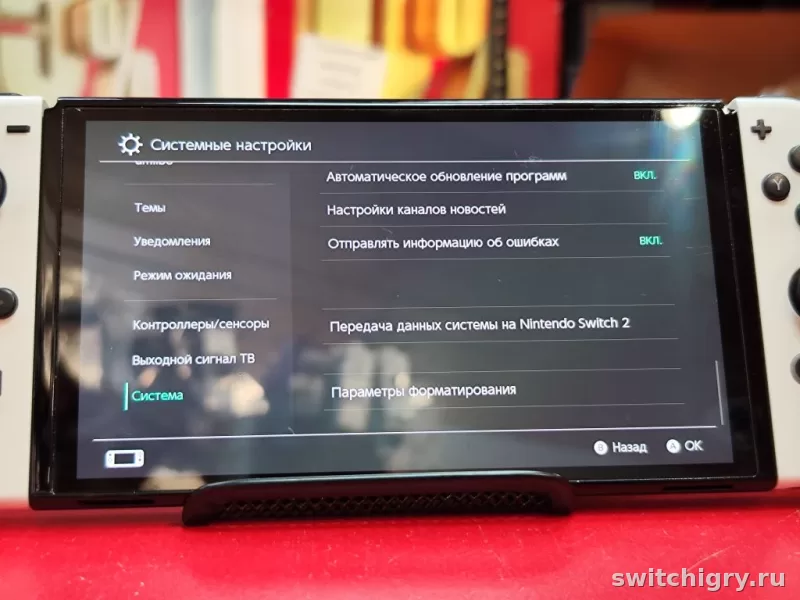
Первое, с чего стоит начать: открыть настройки, перейти в раздел системы и запустить System Update. Без актуальной версии прошивки функция может просто не работать корректно.
2. Проверьте интернет
Для GameChat нужен постоянный доступ к сети. Даже в период свободного доступа до 31 марта 2026 года подключение к интернету остаётся обязательным. Если соединение нестабильное, чат может не запускаться вообще или обрывается при входе.
Самый быстрый порядок действий такой:
- Перезагрузите консоль.
- Перезагрузите роутер и модем, если они раздельные.
- Поднесите систему ближе к роутеру.
- Заново выберите свою сеть в настройках интернета.
- Повторите тест соединения.
3. Убедитесь, что к консоли привязан Nintendo Account
GameChat не работает без учётной записи. Если аккаунт не привязан к профилю на консоли, при первом открытии C Menu система предложит это сделать.
4. Проверьте номер телефона в аккаунте
Это один из самых частых пропусков. Для использования GameChat к Nintendo Account должен быть зарегистрирован номер телефона. Без этого сервис может не завершить настройку и не дать войти в чат.
Если у пользователя возрастные ограничения, номер обычно должен регистрировать родитель или опекун от своего имени.
5. Завершите первичную настройку GameChat
Если вы впервые открываете функцию, одной кнопки C недостаточно. Нужно пройти стартовую настройку до конца. Пока она не завершена, приглашения и вход в комнату могут не работать.
6. Проверьте друзей и разрешения на общение
GameChat не устроен как открытый голосовой чат. В обычной ситуации вы можете приглашать только тех, кто есть в списке друзей и одобрен для общения. Причём одобрение должно быть взаимным: вы разрешили чат с человеком, и он сделал то же самое у себя.
Если вы пытаетесь зайти по истории чатов или по приглашению, а кто-то в комнате больше не в друзьях, не одобрен или заблокирован, вход может не сработать.
7. Проверьте, не отозвано ли согласие с условиями
Если пользователь ранее отозвал согласие с условиями GameChat, функция перестаёт работать до повторного подтверждения. Это редкая, но вполне реальная причина, о которой часто забывают.
8. Уточните вопрос с подпиской Nintendo Switch Online
Здесь легко запутаться. На момент 30 марта 2026 года действует период открытого доступа к GameChat до 31 марта 2026 года включительно. Это значит, что прямо сейчас функция ещё может работать без подписки. После окончания этого периода для использования GameChat потребуется членство Nintendo Switch Online.
- Обновление системы
- Перезапуск консоли и роутера
- Проверка номера телефона в аккаунте
- Повторная первичная настройка через C Menu
- Проверка взаимного одобрения друзей
- Ограничения для пользователей младше 16 лет
- Отсутствие привязанного номера
- Попытку войти в чат с людьми не из friend list
- Старую прошивку
- Проблемы домашней сети при нормальном интернете в целом
Что делать при ошибках сети
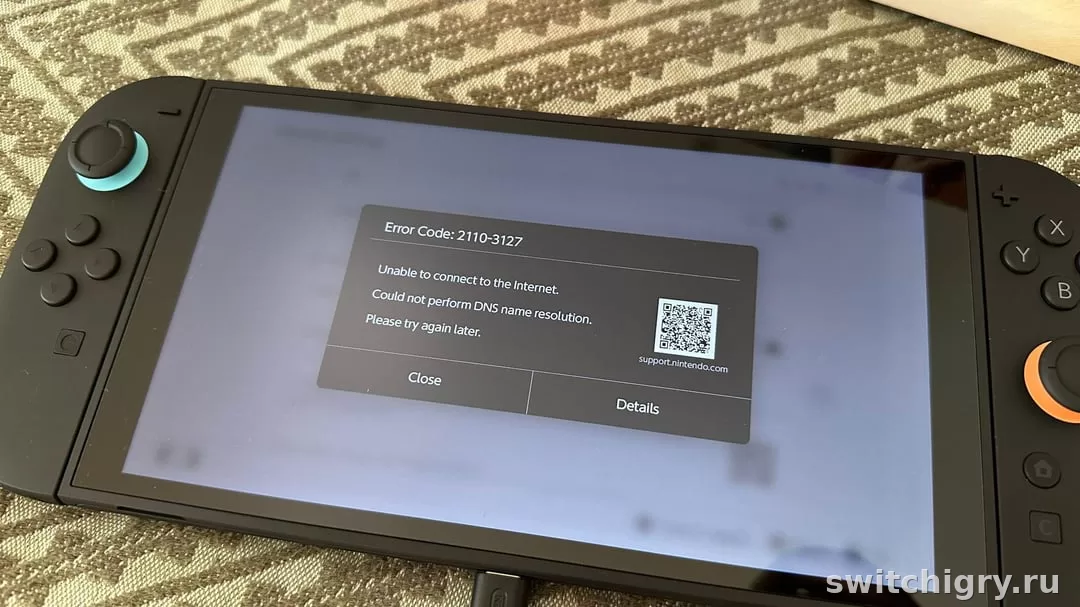
Если на экране появляется сообщение вроде того, что GameChat нельзя использовать в текущей сетевой среде, проблема почти всегда на стороне подключения. В такой ситуации есть смысл идти именно в таком порядке:
- Перезапустить консоль через Power Options.
- Полностью обесточить модем и роутер примерно на 30 секунд.
- Вернуть питание сначала модему, потом роутеру.
- Поставить консоль ближе к роутеру.
- Переподключиться к Wi‑Fi через настройки интернета.
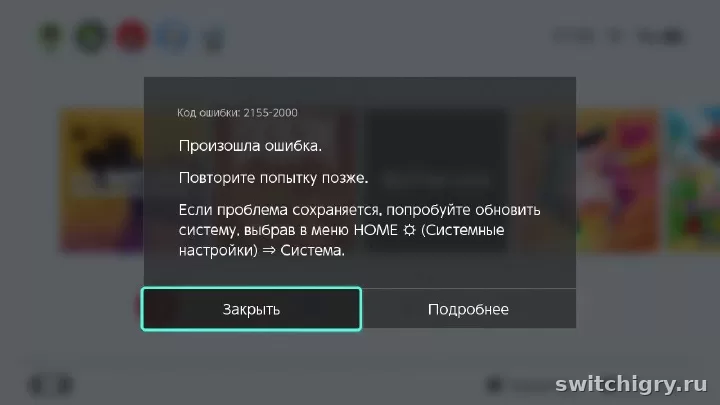
- Если система показывает код ошибки, искать решение уже по самому коду.
Если смотреть трезво, GameChat заметно чувствительнее к качеству соединения, чем обычный запуск цифровой игры или вход в eShop. Голос, показ экрана и видео сильнее зависят от стабильности сети.
Отдельный случай: ребёнок или supervised-аккаунт
Для пользователей младше 16 лет всё строже. По умолчанию функция ограничена, пока родитель или опекун не настроит её через приложение Nintendo Switch Parental Controls. Одной привязки аккаунта здесь недостаточно.
Нужно проверить несколько вещей:
- Привязана ли консоль к приложению родительского контроля.
- Разрешён ли сам GameChat.
- Одобрены ли конкретные друзья для общения.
- Не требуется ли отдельное разрешение на видео в новой сессии.
Есть ещё важная деталь: для таких аккаунтов общение возможно только с друзьями, которых родитель или опекун отдельно одобрил. Если в комнате есть неподтверждённый пользователь, ребёнка могут не пустить даже при рабочем интернете и исправной консоли.
Почему не работает видео в GameChat
С голосом всё проще: у системы есть встроенный микрофон, поэтому отдельная гарнитура не нужна. А вот для видеочата требуется совместимая USB-камера. Фирменная камера для Switch 2 подходит, но поддерживаются и некоторые сторонние модели — при этом совместимость для них не гарантируется.
Что проверить:
- Подключена ли совместимая камера.
- Распознана ли она в системных настройках через Test USB Camera.
- Есть ли разрешение на видео, если используется детский или supervised-аккаунт.
- Подключена ли камера к консоли или док-станции корректным способом.
Для большинства пользователей это означает простую вещь: если голосовой чат работает, а видео нет, проблема обычно не в аккаунте, а именно в камере или разрешениях.
FAQ
Нужна ли подписка Nintendo Switch Online для GameChat?
Да, но до 31 марта 2026 года включительно действует период открытого доступа, когда функцию можно использовать без подписки. После этого потребуется активное членство.
Нужна ли гарнитура или отдельный микрофон?
Нет. Для голосового чата используется встроенный микрофон самой консоли.
Почему я не могу пригласить друга?
Скорее всего, друг не одобрен для общения, не завершил у себя настройку GameChat или между вами нет нужного взаимного подтверждения.
Можно ли использовать GameChat на Switch OLED, Lite или первой Switch?
Нет. Эта функция относится только к Switch 2. На прошлых моделях подключиться к таким сессиям нельзя.
Почему ребёнка не пускает в комнату, хотя интернет работает?
Обычно причина в родительском контроле: не выдано разрешение, не одобрены друзья или среди участников есть пользователь, которого нельзя допустить в чат.
Вывод
В большинстве случаев GameChat на Switch 2 не работает не из-за поломки, а из-за одной из базовых настроек: система не обновлена, номер телефона не зарегистрирован, первичная настройка не завершена, друзья не одобрены, а для детского аккаунта не настроен родительский контроль. Самый разумный путь — идти по чек-листу сверху вниз: обновление, интернет, аккаунт, номер, первый запуск, друзья, ограничения. Обычно этого хватает, чтобы функция заработала без долгих поисков причины.

Вопросы и опыт владельцев
Уточнения, личный опыт и найденные решения помогают сделать гайд полезнее для всех.
Пока никто не написал — начните обсуждение первым.