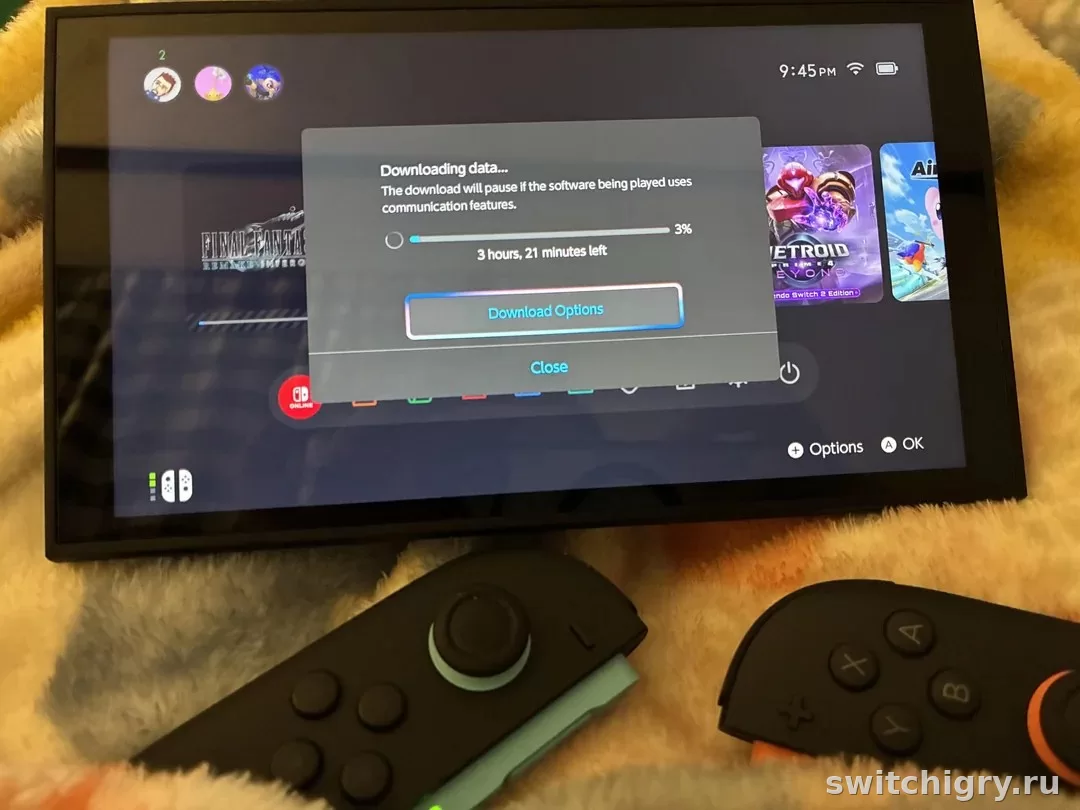
Если Nintendo Switch 2 долго качает игру, не начинайте с DNS и случайных «ускорителей». Сначала проверьте сигнал Wi-Fi, загрузку домашней сети, очередь скачиваний и перезапустите соединение. У Switch 2 есть Wi-Fi 6, но он не делает интернет быстрым сам по себе: слабый сигнал, перегруженный роутер или параллельные загрузки всё равно режут скорость.
Если проблема только в одной игре или в момент обновления, причина может быть не в консоли. Ниже — порядок действий, который помогает отделить сбой сети, eShop и домашнего оборудования от нормальной медленной загрузки большого файла.
Почему Nintendo Switch 2 медленно скачивает игры
Скорость загрузки на консоли зависит не только от тарифа у провайдера. Nintendo среди типичных причин называет медленное соединение у провайдера, зависающее сетевое оборудование, слабый или зашумлённый Wi-Fi и другие устройства, которые в этот момент забирают канал. Поэтому ситуация «на телефоне всё быстро, а на Switch 2 долго» ещё не доказывает поломку консоли.
У Switch 2 есть поддержка Wi-Fi 6, но преимущество появится только рядом с совместимым роутером и в нормальном диапазоне. Старый роутер, дальняя комната, плотные стены, 2,4 ГГц с множеством соседских сетей или одновременная загрузка на телевизоре и ПК могут свести его на нет.
| Что происходит | Вероятная причина | Что проверить первым |
|---|---|---|
| Скорость низкая всегда | Wi-Fi, роутер или канал провайдера | Сигнал рядом с роутером и другие устройства в сети |
| Одна загрузка стоит, остальные сервисы работают | Очередь, временный сбой eShop или конкретной загрузки | Пауза, перезапуск и повторная проверка |
| В док-режиме быстрее | Разница между беспроводным соединением и LAN | Тест по кабелю через док-станцию |
| Игра куплена, но не появляется | Это может быть не скорость, а проблема доступа к покупке | Проверить пользователя и библиотеку |
Если игра куплена, но сама загрузка не начинается или в eShop виден другой статус, не путайте это с низкой скоростью: сначала посмотрите инструкцию что делать, когда покупка не скачивается из eShop.
Что проверить за несколько минут
- Остановите другие тяжёлые загрузки дома: обновления на ПК, стриминг в 4K, торренты, облачные копии.
- Поставьте Switch 2 ближе к роутеру и временно уберите крупные препятствия между ними.
- Перезапустите консоль и роутер, затем снова откройте очередь загрузок.
- Проверьте свободное место во внутренней памяти или на microSD Express: загрузка и распаковка обновлений требуют запаса.
- Если доступен другой Wi-Fi или раздача телефона, сделайте короткую проверку на другой сети. Это не постоянное решение, а способ понять, где источник проблемы.
Не меняйте сразу пять параметров. Достаточно одного теста на другой сети: если там скорость заметно выше, искать нужно в домашнем роутере, его размещении или у провайдера, а не в аккаунте Nintendo.
Порядок ускорения загрузки на Switch 2
Идите по шагам и после каждого проверяйте, изменилась ли ситуация. Так вы не потеряете рабочие настройки и поймёте, что действительно помогло.
| Шаг | Что сделать | Зачем это нужно |
|---|---|---|
| 1 | Перезапустить загрузку и консоль | Убрать зависшую очередь или временный сетевой сбой |
| 2 | Перезагрузить роутер | Обновить подключение и освободить зависшие процессы |
| 3 | Перейти ближе к роутеру или выбрать менее загруженную сеть | Проверить влияние сигнала и помех |
| 4 | Отключить параллельные загрузки | Не делить канал между устройствами |
| 5 | Проверить через LAN в доке, если он доступен | Отделить проблему Wi-Fi от проблемы интернета |
| 6 | Сравнить с другой сетью | Понять, обращаться ли к провайдеру или разбираться с консолью |
Для общей диагностики старшей модели пригодится материал почему игры медленно скачиваются на Nintendo Switch: часть сетевых причин у первого Switch и Switch 2 совпадает. Но не переносите оттуда настройки вслепую — у второй консоли другое сетевое железо и отдельные сценарии работы с доком.
Wi-Fi, 5 ГГц и кабель: что выбрать
Для обычной загрузки Wi-Fi достаточно, если консоль находится недалеко от нормального роутера. При возможности используйте менее перегруженный диапазон, который поддерживает ваша сеть, а не оставляйте Switch 2 на автоматически выбранном слабом сигнале из дальнего угла квартиры.
Самый честный диагностический тест — подключение по Ethernet в док-режиме. Если по кабелю скорость стабилизировалась, консоль и eShop, скорее всего, ни при чём: оптимизировать нужно Wi-Fi. Как правильно использовать проводное подключение и не получить узкое место в переходнике, разобрано в инструкции как ускорить загрузки Switch через LAN.
Если проблема выглядит именно как обрывы, потеря сети или нестабильное подключение к Wi-Fi 6, а не как просто маленькая цифра скорости, откройте отдельный разбор проблем Wi-Fi на Nintendo Switch 2.
Очередь, сон и свободная память
Не всегда «медленно качает» означает, что соединение слабое. Switch 2 может ожидать другую загрузку, обновление системы или проверку данных. Посмотрите, не висит ли несколько задач одновременно, и оставьте одну нужную игру в приоритете.
Проверьте и место хранения. Для Switch 2 дополнительная память — это microSD Express, а не обычная карта от старой консоли. Если файл скачивается впритык к свободному объёму, процесс может вести себя не так, как ожидается. Не выдёргивайте карту и не выключайте питание во время записи.
Спящий режим удобен, но если загрузка именно в нём не продолжается или зависает, используйте отдельный порядок проверки из статьи почему Switch не скачивает игру в спящем режиме.
Если проблема в eShop или сетевом маршруте
Когда домашний Wi-Fi работает, а Switch 2 медленно открывает только eShop, не загружает библиотеку или выдаёт сетевой код, причина может лежать за пределами скорости тарифа: в DNS, маршруте до сервиса или региональных ограничениях аккаунта. Не нужно автоматически прописывать публичный DNS — он иногда помогает диагностике, но не увеличивает скорость линии сам по себе.
Если появляются ошибки подключения, начните с конкретного кода. Например, для 2110-3129 уже есть отдельная инструкция по проверке DNS и соединения. Если базовые шаги не дают результата, а проблема повторяется именно с доступом к eShop из одной сети, можно отдельно рассмотреть сетевой маршрут через приватный прокси из плашки GNS в начале страницы. Это не замена нормальному Wi-Fi и не первый шаг, а вариант для повторяющихся проблем доступа.
Чего не делать, если загрузка идёт медленно
- Сравнить скорость на двух разных сетях.
- Проверить кабельный вариант через док.
- Освободить канал и оставить одну загрузку.
- Записать, где именно начинается проблема: eShop, очередь или Wi-Fi.
- Случайно менять DNS, MTU и роутерные параметры одновременно.
- Ставить сомнительные «ускорители» и приложения для консоли.
- Выключать питание во время записи на карту памяти.
- Считать любую медленную загрузку неисправностью Switch 2.
Частые вопросы
Wi-Fi 6 гарантирует высокую скорость?
Нет. Нужны совместимый роутер, нормальный сигнал и свободный интернет-канал. Стандарт Wi-Fi не отменяет помехи, расстояние и ограничения провайдера.
Поможет ли смена DNS?
DNS может помочь при конкретной ошибке доступа к сервисам, но сам по себе не делает интернет быстрее. Сначала исключите перегруженную сеть и слабый сигнал.
Почему через кабель быстрее, чем по Wi-Fi?
Кабель убирает радиопомехи и нестабильный сигнал. Если разница большая, настраивать нужно домашний Wi-Fi, а не консоль.
Вывод
Медленная загрузка на Nintendo Switch 2 чаще связана не с самой консолью, а с Wi-Fi, роутером, параллельным трафиком или конкретной задачей eShop. Начните с простого: одна загрузка, перезапуск, проверка рядом с роутером и тест другой сети. Кабель через док поможет быстро понять, виноват ли Wi-Fi. Менять DNS и искать обходные решения имеет смысл только после этой базовой проверки.



Вопросы и опыт владельцев
Уточнения, личный опыт и найденные решения помогают сделать гайд полезнее для всех.
Пока никто не написал — начните обсуждение первым.