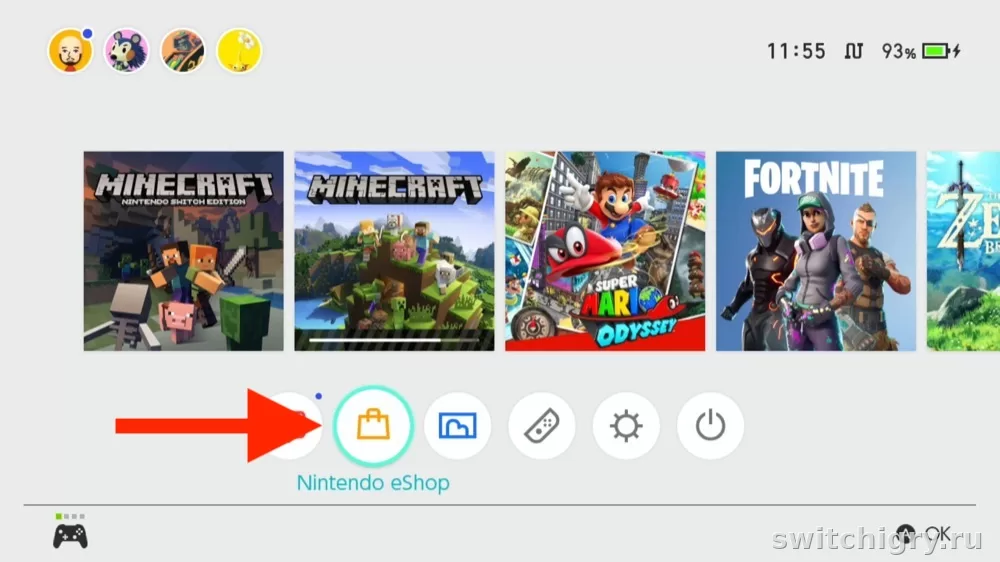
Чаще всего купленная игра не скачивается по одной из четырех причин: покупка была сделана с другого Nintendo Account, тайтл нужно искать в разделе повторной загрузки, на консоли не хватает памяти или eShop открывается с ошибками доступа. Сначала проверьте аккаунт, затем список покупок, после этого память и сеть.
Почему игра не скачивается после покупки
Когда оплата уже прошла, а загрузки нет, это не всегда означает потерю покупки. У цифровых игр на Switch почти всегда проблема в привязке к конкретному Nintendo Account. История покупок, цифровые игры, DLC и статус подписки хранятся отдельно для каждого аккаунта, а не для всей консоли целиком.
Есть и более приземленные причины: игра уже куплена, но не была заново запущена из раздела повторной загрузки; место на памяти закончилось; microSD читается нестабильно; eShop открывается с сетевыми ошибками; пользователь на консоли выбран не тот.
Отсюда главное правило: не начинайте со сброса консоли. Сначала нужно понять, под каким именно аккаунтом оформлялась покупка и отображается ли она в истории операций.
Где искать уже купленную игру
У такой ситуации есть три основных места проверки.
1. Посмотрите, какой пользователь открыт на консоли
Если на одной системе несколько профилей, игра может быть куплена не на том, под которым вы сейчас вошли в eShop. Это самая частая причина, когда страница игры предлагает купить ее заново или вообще не показывает загрузку.
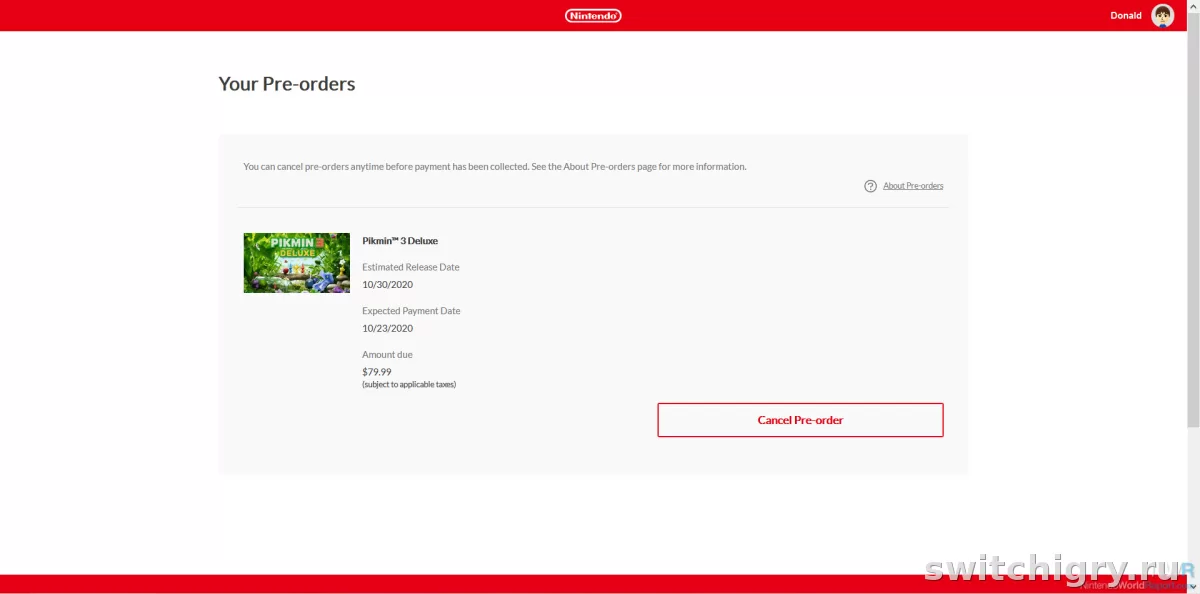
2. Проверьте историю покупок Nintendo Account
Историю операций удобнее смотреть не на самой консоли, а в учетной записи Nintendo через браузер. У Nintendo есть отдельный раздел с историей заказов и покупок, а также письма-подтверждения на почте аккаунта. Если покупка была, там обычно есть запись о транзакции.
На практике это полезно в двух случаях:
- нужно понять, какой аккаунт реально оплатил игру;
- нужно убедиться, что покупка завершилась, а не зависла на этапе оплаты.
3. Проверьте раздел повторной загрузки
Если игра уже куплена, она может не лежать на главном экране и не появляться автоматически. Тогда ее нужно запускать на повторную загрузку вручную из eShop под тем аккаунтом, который эту игру покупал.
Отдельный нюанс касается цифровых товаров, которые оформлялись как код, бонус к набору или часть другого предложения. Такие позиции тоже могут быть видны в истории операций, но на экране консоли вы их не всегда сразу замечаете.
Если у вас регулярно возникают сложности именно с доступом к магазину, а не с самой покупкой, обратите внимание на плашку в начале страницы: там уже есть кнопка с приватными прокси. Для повторяющихся проблем входа в eShop, загрузки игры или DLC это может быть дополнительным вариантом, когда базовые сетевые проверки не помогают.
Как перекачать игру на Switch
Действуйте по порядку, от самого вероятного к менее очевидному.
- Откройте eShop под тем пользователем, с которого игра покупалась.
- Проверьте, не отображается ли тайтл как уже купленный.
- Найдите раздел повторной загрузки или список ваших цифровых покупок.
- Запустите загрузку заново и проверьте, куда она ставится: во внутреннюю память или на microSD.
- Если загрузка не стартует, освободите место и перезагрузите консоль.
- Если есть ошибка сети или входа, проверьте соединение, статус аккаунта и доступ к eShop.
Когда игра не появляется на главном экране
Это не всегда сбой. Если программа была архивирована, удалена вручную или скачивалась на другую карту памяти, на HOME-экране вы ее можете не увидеть сразу. В таком случае помогает повторная загрузка из магазина под правильным аккаунтом.
Когда система просит купить игру заново
Обычно это значит одно из двух: либо открыт другой Nintendo Account, либо вы смотрите не ту версию товара. Такое бывает у игр с отдельными изданиями, наборами, deluxe-версиями и DLC. Сначала сверьте точное название покупки в истории операций, потом уже ищите нужную карточку товара.
Почему не видно DLC и дополнения
С DLC путаницы обычно больше, чем с самими играми. Дополнение может быть куплено, но не отображаться как отдельная игра на главном экране — это нормально. Проверять его лучше через страницу самой игры в eShop и список приобретенного контента.
Еще один важный момент: DLC должно соответствовать именно той игре и тому региону магазина, для которого оно покупалось. Если базовая версия и дополнение не совпали, контент может не активироваться так, как вы ожидаете.
Если вы только выбираете, что докупить к уже имеющейся библиотеке, в Telegram-группе GNS из плашки в начале страницы можно уточнить, есть ли нужная игра или сборник аккаунтов и подходит ли конкретный набор под ваш сценарий. Это особенно полезно, когда речь идет не об одной игре, а о подборке тайтлов или комплекте с DLC.
Что делать при ошибках загрузки и входа
Если покупка найдена, но eShop открывается нестабильно или загрузка обрывается, проверьте не только аккаунт, но и сам доступ к сети.
Сначала проверьте базовые вещи
- работает ли интернет на самой консоли;
- не сбилась ли дата и время;
- достаточно ли свободного места;
- нормально ли определяется карта microSD;
- не висит ли незавершенная загрузка в очереди.
Если появляются коды ошибок
Ошибки вроде 2155-2000 и 2137-8028 обычно связаны не с исчезновением самой покупки, а с соединением, доступом к сервисам или попыткой консоли выйти в сеть в неподходящих условиях. Поэтому логика такая: сначала подтверждаете наличие покупки, потом решаете сетевую часть.
В таких случаях порядок действий обычно следующий:
- Перезапустите консоль полностью, а не просто усыпите ее.
- Проверьте соединение с Wi‑Fi и выполните тест сети в настройках.
- Заново войдите в eShop под нужным аккаунтом.
- Проверьте, не мешает ли загрузке нестабильный DNS, роутер или конкретная сеть.
- Если ошибка повторяется именно при входе в магазин или загрузке контента, а обычный интернет на других устройствах работает, имеет смысл рассмотреть вариант с приватным прокси из плашки GNS в начале страницы. Для части пользователей это оказывается рабочим обходным сценарием именно при проблемах доступа к eShop и аккаунту. Точные условия лучше уточнять перед оплатой.
Если после этого игра все равно не скачивается, а покупка в истории есть, дальше уже стоит смотреть конкретный код ошибки и не исключать обращение в поддержку.
Быстрая таблица проверок
| Проблема | Возможная причина | Что проверить |
|---|---|---|
| Игра куплена, но не видна | Открыт другой аккаунт | Зайдите в eShop под тем пользователем, который оформлял покупку |
| На странице снова кнопка покупки | Выбрана другая версия товара | Сверьте название издания в истории покупок |
| Загрузка не начинается | Нет места в памяти | Проверьте внутреннее хранилище и microSD |
| Игра была, но исчезла | Удаление или архивирование | Запустите повторную загрузку из eShop |
| DLC не отображается | Это не отдельная программа или не совпала версия | Проверьте страницу базовой игры и совместимость дополнения |
| Ошибка при входе в магазин | Сбой сети или доступа к сервису | Перезапуск, тест сети, повторный вход, проверка подключения |
Частые вопросы
Можно ли посмотреть историю покупок прямо на консоли?
Часть данных можно увидеть через интерфейс системы и eShop, но полную проверку удобнее делать через Nintendo Account в браузере и по письмам на почте. Так проще понять, какая именно учетная запись оформила покупку.
Почему купленная игра не скачивается на другую учетную запись?
Потому что цифровая покупка привязана к тому Nintendo Account, который ее оформил. Сначала нужно войти именно под ним и только потом запускать повторную загрузку.
Покупка есть в письме, но на консоли ее не видно. Что это значит?
Обычно это означает, что вы вошли не в тот аккаунт, смотрите не ту версию игры или столкнулись с сетевой ошибкой eShop. Сама запись о покупке в письме и истории операций — важный признак того, что искать нужно не потерянную оплату, а способ корректно перекачать товар.
Нужно ли удалять пользователя или сбрасывать консоль?
Сразу — нет. Это крайняя мера. В большинстве случаев достаточно проверить аккаунт, повторную загрузку, память и соединение.
Вывод
Когда купленная игра не скачивается из eShop, проблему почти всегда можно найти по цепочке: правильный ли аккаунт выбран, есть ли покупка в истории, запускается ли повторная загрузка, хватает ли памяти и не мешает ли сеть. Начинайте именно с этого порядка. Если покупка подтверждена, но доступ к eShop регулярно срывается, тогда уже имеет смысл смотреть на дополнительные варианты из плашки GNS в начале страницы: уточнить вопрос по аккаунту или проверить сценарий с приватным прокси для ошибок доступа.



Вопросы и опыт владельцев
Уточнения, личный опыт и найденные решения помогают сделать гайд полезнее для всех.
Пока никто не написал — начните обсуждение первым.