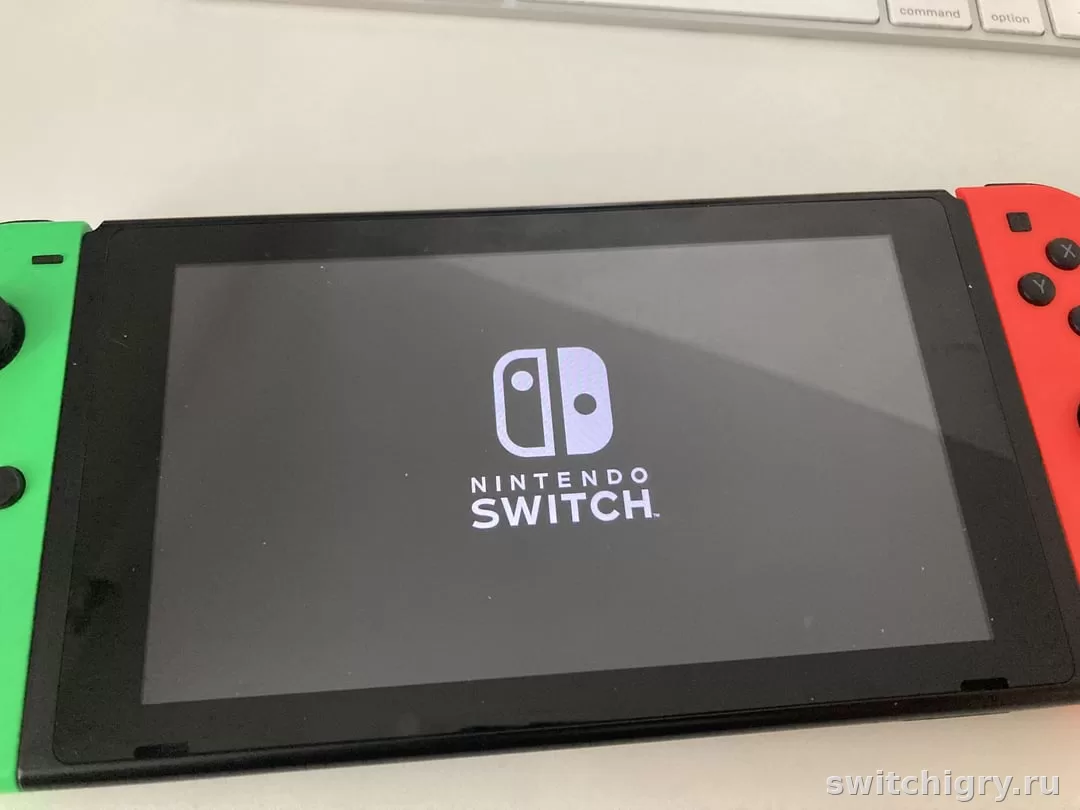
Когда консоль зависает на логотипе, сначала стоит исключить самые простые причины: сбой питания, зависание после сна, проблему с картой microSD или подключёнными аксессуарами. Начинать лучше с безопасных действий — принудительного выключения, полной перезагрузки, запуска без лишних устройств и проверки зарядки. К более жёстким мерам вроде сервисного режима и инициализации имеет смысл переходить только в конце.
Почему консоль зависает на логотипе
Такое поведение обычно связано не с одной конкретной поломкой, а с несколькими типовыми сценариями. На практике чаще всего встречаются:
- системный сбой после зависания, обновления или некорректного выключения;
- проблема с картой microSD;
- сбой при выходе из режима сна;
- нестабильное питание или разряженный аккумулятор;
- конфликт с подключёнными аксессуарами через USB или док-станцию;
- ошибка системных данных, из-за которой загрузка не проходит дальше логотипа;
- аппаратная неисправность, если никакие базовые шаги не помогают.
Главное — не перескакивать сразу к крайним мерам. Во многих случаях система оживает после правильной последовательности простых действий.
Что сделать в первую очередь
Сначала отключите всё лишнее. Отсоедините консоль от док-станции, уберите картридж, снимите карту microSD и отключите любые аксессуары. Если подключены сторонние зарядки или кабели, тоже уберите их из цепочки.
После этого выполните полное выключение. Не короткое нажатие, а именно принудительное завершение работы.
- Зажмите кнопку питания сверху примерно на 12 секунд.
- Отпустите кнопку и подождите несколько секунд.
- Нажмите питание ещё раз для обычного включения.
Это базовый шаг, но именно он часто помогает, когда система просто зависла в процессе старта.
Пошаговый порядок действий
1. Проверьте питание и заряд
Если аккумулятор почти полностью разряжен или консоль зависла после неудачной зарядки, она может останавливаться на логотипе. Подключите штатный адаптер питания напрямую к приставке, без дока и переходников, и оставьте её на зарядке на некоторое время. Затем снова попробуйте включить.
Если смотреть трезво, нестабильное питание — одна из самых недооценённых причин. Особенно когда используются неоригинальные блоки питания или сомнительные USB-C аксессуары.
2. Запустите систему без карты microSD
Иногда загрузку ломает именно карта памяти или ошибка при чтении данных. Полностью выключите устройство, извлеките microSD и включите его без неё.
Если без карты система запускается нормально, проблема, вероятно, связана с самой картой, её файловой структурой или данными на ней. В таком случае не спешите вставлять её обратно до проверки.
3. Уберите картридж и аксессуары
Извлеките игровой картридж, отключите USB-устройства и не ставьте консоль в док-станцию до завершения диагностики. Загрузка должна проходить в максимально чистой конфигурации: сама система, штатное питание и ничего больше.
4. Повторите жёсткую перезагрузку ещё раз
Если после первой попытки ничего не изменилось, имеет смысл ещё раз выполнить принудительное выключение на 12 секунд и затем включить устройство. Иногда зависание снимается не с первого цикла, особенно после долгого нахождения в подвешенном состоянии.
5. Попробуйте сервисный режим
Если обычная загрузка не проходит, можно попробовать зайти в режим обслуживания. Для этого консоль должна быть выключена. Затем обычно удерживают кнопки увеличения и уменьшения громкости и нажимают питание, продолжая держать клавиши громкости до появления меню.
Если меню открылось, это хороший знак: значит, система хотя бы частично реагирует. В таком режиме обычно начинают с наиболее щадящих вариантов, не переходя сразу к полной очистке данных.
Важно: не выбирайте действия, смысл которых вам не ясен. Пункты, связанные с инициализацией, могут привести к удалению данных.
6. Инициализация — только как крайняя мера
К этому шагу стоит переходить только тогда, когда обычная загрузка не работает, простая перезагрузка не помогает, запуск без microSD ничего не меняет, а других вариантов уже не осталось.
Полная инициализация может удалить данные с системы. Поэтому это не «универсальная кнопка починки», а последний шаг перед обращением в сервис. Если на устройстве были важные сохранения, цифровая библиотека и настройки, лучше сначала взвесить риск.
- принудительное выключение на 12 секунд;
- зарядка от штатного адаптера напрямую;
- запуск без карты microSD;
- отключение док-станции и аксессуаров;
- вход в сервисный режим.
- логотип появляется снова и снова без загрузки;
- консоль не реагирует даже после долгой зарядки;
- сервисный режим не открывается;
- есть следы перегрева, падения или контакта с влагой;
- загрузка срывается независимо от карты, дока и питания.
Краткая схема действий
| Ситуация | Что делать | Насколько безопасно |
|---|---|---|
| Застыла на логотипе после сна | Принудительно выключить и включить заново | Высокая |
| Не загружается с установленной microSD | Выключить, вынуть карту, проверить запуск без неё | Высокая |
| Есть сомнения по зарядке | Подключить штатный адаптер напрямую и подождать | Высокая |
| Не грузится в доке | Извлечь из док-станции и запускать в портативном режиме | Высокая |
| Обычная загрузка не идёт | Пробовать сервисный режим | Средняя |
| Ничего не помогло | Рассматривать инициализацию или сервис | Низкая без понимания последствий |
Чего делать не стоит
- не нажимайте кнопку питания много раз подряд в панике;
- не подключайте подряд разные сомнительные зарядки и кабели;
- не запускайте сразу жёсткий сброс, не понимая, что будет удалено;
- не продолжайте вставлять проблемную microSD снова и снова;
- не делайте вывод о полной поломке после одной неудачной попытки запуска.
Самая частая ошибка — хаотично менять действия без системы. Намного лучше идти по порядку: питание, полное выключение, запуск без карты и аксессуаров, затем уже более глубокие шаги.
Когда уже нужен сервис
Обращение в сервис выглядит разумным, если консоль:
- не выходит за пределы логотипа после всех базовых шагов;
- не реагирует на длительное удержание питания;
- не входит в сервисный режим;
- ведёт себя нестабильно после падения, перегрева или влаги;
- циклически перезагружается и не даёт завершить запуск.
В реальном использовании это уже похоже не на обычный программный сбой, а на более серьёзную проблему с системой питания, памятью или другой внутренней частью устройства.
Частые вопросы
Можно ли потерять сохранения, если консоль зависла на логотипе?
Само зависание не означает автоматическую потерю данных. Риск появляется в основном при инициализации системы или других действиях, связанных с очисткой памяти.
Стоит ли сразу делать сброс к заводским настройкам?
Нет. Это крайняя мера. Сначала лучше пройти все безопасные шаги: выключение, зарядку, запуск без microSD, отключение аксессуаров и попытку входа в сервисный режим.
Может ли быть виновата карта памяти?
Да, такой сценарий вполне реален. Если система загружается без microSD, круг подозреваемых резко сужается именно до карты или данных на ней.
Помогает ли док-станция в такой ситуации?
Для диагностики — скорее мешает. Лучше убрать её из уравнения и запускать консоль напрямую, без лишних подключений.
Вывод
Когда Nintendo Switch зависает на логотипе, в большинстве случаев стоит действовать спокойно и по шагам: принудительно выключить консоль, проверить питание, убрать microSD, картридж и аксессуары, затем попробовать загрузку снова. Если это не помогает, следующим этапом становится сервисный режим. Полную инициализацию имеет смысл рассматривать только в самом конце. А если система не реагирует вообще или проблема повторяется постоянно, разумнее не мучить устройство дальше и обратиться в сервис.
Вопросы и опыт владельцев
Уточнения, личный опыт и найденные решения помогают сделать гайд полезнее для всех.
Пока никто не написал — начните обсуждение первым.