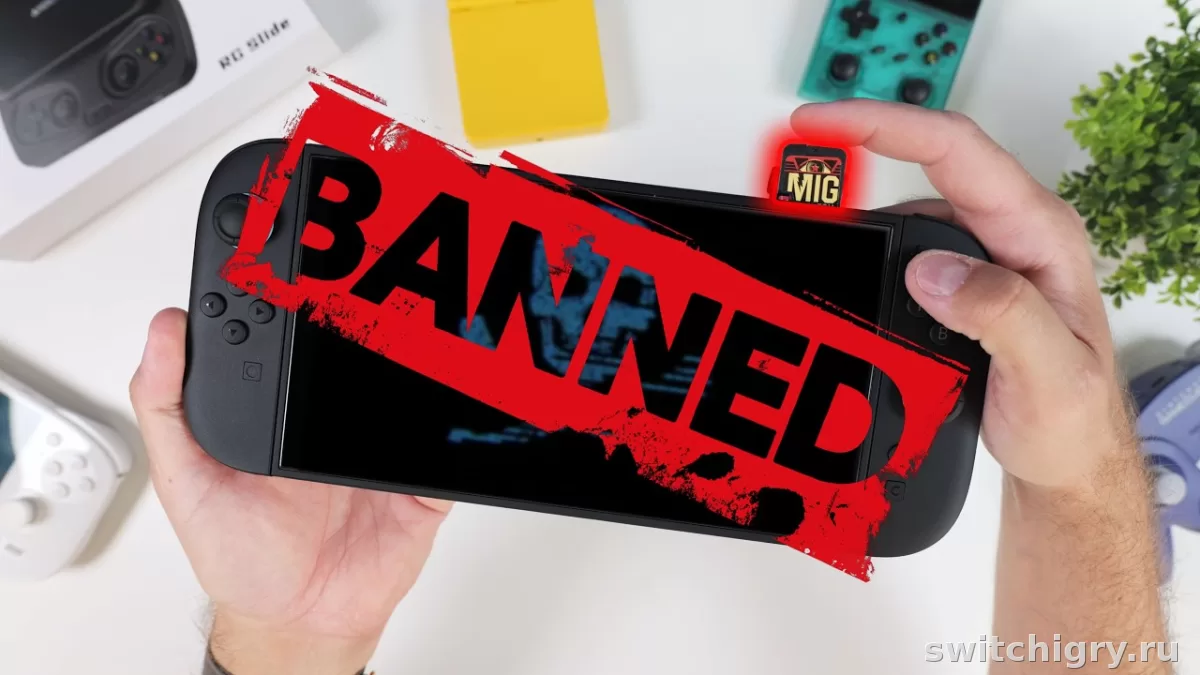
Перед покупкой консоли с рук важно проверить не только внешний вид. Реальные риски — это бан онлайн-сервисов, дрифт стиков, уставшая батарея, люфт Joy-Con, проблемы с чтением картриджей, зарядкой, экраном и следы неудачного ремонта. Надежнее всего идти по чек-листу: сначала корпус и комплект, затем экран, порты, беспроводные модули, стики, звук, картриджи и учетную запись.
Почему проверка так важна
У подержанной Switch проблемы редко ограничиваются царапинами на корпусе. На практике самые неприятные дефекты не всегда видны сразу: консоль может нормально включаться, но терять заряд, плохо видеть картриджи, самопроизвольно двигать стик в играх или не пускать в сетевые сервисы.
Отдельно стоит бан. Внешне такая система может выглядеть полностью исправной, запускать одиночные игры и даже работать как обычная приставка. Но доступ к онлайн-функциям, цифровым покупкам и части сетевых возможностей может оказаться недоступен. Поэтому проверка нужна не для галочки, а чтобы не купить устройство с проблемами, которые потом уже не получится «разглядеть дома».
Что сделать до встречи с продавцом
Что спросить заранее
- Какая это модель: обычная, OLED или Lite.
- Есть ли оригинальная док-станция, блок питания, ремешки, держатель для Joy-Con, коробка.
- Ремонтировалась ли система, менялся ли экран, аккумулятор, разъем USB-C, вентилятор, стики или направляющие контроллеров.
- Работает ли подключение к Wi‑Fi и Bluetooth.
- Читает ли картриджи без ошибок.
- Есть ли проблемы со стиками, зарядкой, перегревом или шумом вентилятора.
- Сбрасывалась ли система и отвязан ли прежний аккаунт от устройства.
Что взять с собой на проверку
- Собственный картридж, если есть такая возможность.
- Наушники с 3,5 мм штекером для моделей, где это актуально.
- Пауэрбанк или зарядку с USB-C как дополнительный способ проверить питание, но основной тест лучше проводить на штатном адаптере.
- Игру, где удобно тестировать стик и кнопки: подойдет любой проект с точным управлением камерой или персонажем.
- Немного времени. Быстрая покупка «за две минуты» — самый частый путь к неприятным сюрпризам.
Главный чек-лист проверки консоли
1. Осмотрите корпус и следы износа
Начните с простого: общий вид часто многое говорит о том, как с устройством обращались. Смотрите не только на царапины, но и на характер износа.
- Трещины у углов, возле вентиляционных отверстий и около USB-C.
- Сколы, вмятины, следы падений.
- Сорванные винты или следы вскрытия корпуса.
- Пожелтевший пластик, сильные потертости, расшатанные направляющие для Joy-Con.
- Неравномерные зазоры между частями корпуса.
Если винты выглядят тронутыми, а продавец уверяет, что система никогда не вскрывалась, это уже повод насторожиться. Сам факт ремонта не всегда плох, но скрывать его — плохой знак.
2. Проверьте экран
- Включите белый и темный фон и посмотрите на царапины, пятна, засветы, битые пиксели и неравномерность изображения.
- Оцените яркость на разных уровнях.
- Проверьте сенсор по всей площади экрана, если модель его поддерживает.
- Убедитесь, что нет участков, где изображение уходит в желтизну, серый или зеленоватый оттенок сильнее нормы.
У OLED особенно внимательно смотрят на равномерность картинки и возможные следы сильного износа панели. У обычной версии и Lite чаще замечают потертости, мелкие царапины и следы от неаккуратной транспортировки.
3. Проверьте порты, зарядку и док-режим
- Подключите питание и убедитесь, что заряд идет стабильно.
- Пошевелите кабель в USB-C без грубой силы: контакт не должен пропадать от легкого движения.
- У обычной версии и OLED проверьте работу с док-станцией и вывод изображения на телевизор.
- Проверьте разъем для наушников, если он вам важен.
- Осмотрите слот для картриджей и слот microSD на предмет повреждений крышек и контактов.
Разъем USB-C — одна из самых чувствительных зон. Если зарядка идет только под определенным углом, лучше отказаться от покупки или закладывать ремонт в бюджет.
4. Оцените состояние Joy-Con и кнопок
- Подключите оба контроллера и проверьте, определяются ли они корректно.
- Поочередно нажмите все кнопки, крестовину, триггеры и стики.
- Проверьте, надежно ли Joy-Con фиксируются на направляющих.
- Убедитесь, что нет сильного люфта, самопроизвольного отщелкивания и проблем с зарядкой контроллеров на консоли.
Небольшой люфт встречается и у живых экземпляров, но сильная болтанка, пропадающее соединение или плохая фиксация — уже не норма в реальном использовании.
5. Проверьте Wi‑Fi, Bluetooth и сетевые функции
- Подключитесь к Wi‑Fi.
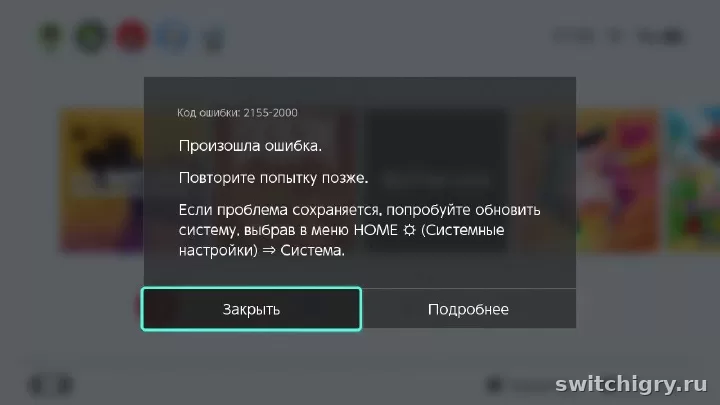
- Проверьте вход в онлайн-сервисы и доступ к магазину.
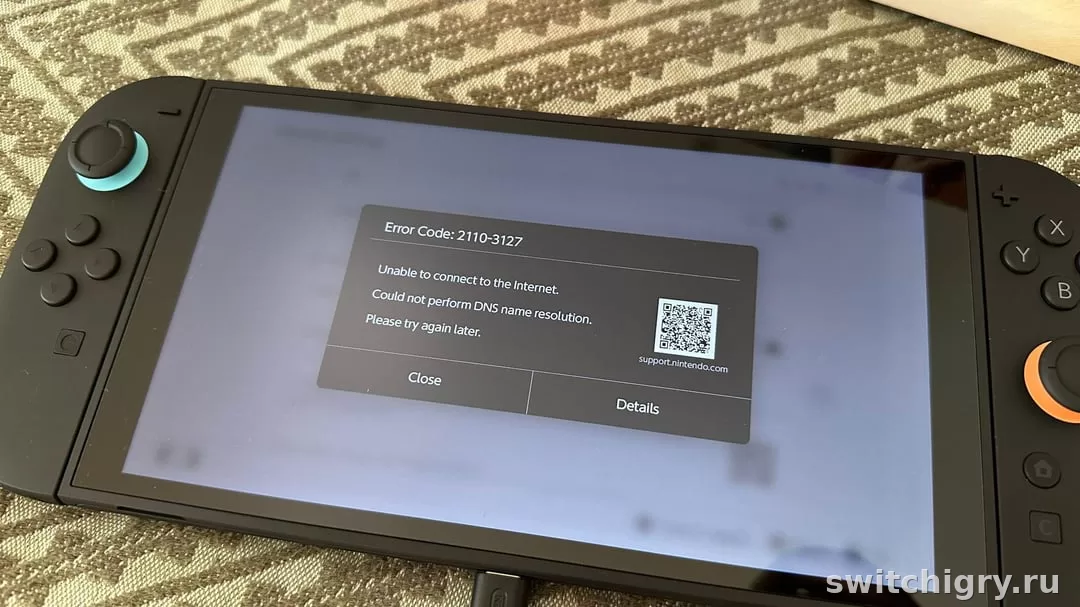
- Оцените, нет ли ошибок при сетевом подключении.
- При возможности проверьте беспроводное соединение контроллеров на расстоянии.
Даже если покупаете систему для офлайна, исправный Wi‑Fi и доступ к сервисам важны: без этого часть функций теряет смысл, а цифровая библиотека становится проблемой.
6. Вставьте картридж и проверьте чтение
Консоль должна быстро определить игру без постоянных ошибок распознавания. Если картридж приходится вставлять несколько раз или слот работает через раз, проблема может быть как в загрязнении, так и в изношенных контактах.
7. Послушайте звук и проверьте нагрев
- Проверьте динамики на хрип, треск и перекос громкости между каналами.
- Запустите игру на несколько минут и оцените шум вентилятора.
- Убедитесь, что система не перегревается слишком быстро и не пахнет перегретым пластиком.
Под нагрузкой умеренный нагрев нормален. Настораживает резкий шум, неприятный запах, внезапные отключения или ощутимо нестабильная работа.
8. Прикиньте состояние батареи
Точного процента износа на самой системе вы обычно не увидите, поэтому ориентироваться приходится по косвенным признакам.
- Заряд не должен резко падать на десятки процентов.
- Устройство не должно выключаться на заметном остатке батареи.
- Корпус не должен быть вздутым или деформированным.
- После подключения питания заряд должен идти без рывков и пропаданий.
Если консоль держит себя странно даже в короткой проверке, это повод быть осторожнее. Уставший аккумулятор — не редкость у старых экземпляров.
Как проверить бан
Бан — один из самых неприятных сценариев, потому что внешне система может казаться исправной. Проверка должна быть практической, а не «на словах».
- Подключите консоль к Wi‑Fi.
- Попробуйте зайти в eShop.
- Проверьте, работает ли вход в аккаунт и сетевые функции без явных ошибок доступа.
- Уточните у продавца, не было ли модификаций системы и проблем с онлайн-сервисами.
Самый надежный путь — реальная проверка подключения к сервисам прямо при встрече. Устные обещания в духе «все работает, просто сейчас не проверим» лучше не принимать на веру.
Важно: бан может касаться именно сетевых возможностей системы. Поэтому «игры запускаются» еще не означает, что с консолью все в порядке.
Как проверить дрифт Joy-Con
Дрифт — это когда стик регистрирует движение без вашего касания или плохо возвращается в нейтральное положение. У подержанных Joy-Con это одна из самых частых проблем.
Проверка через настройки
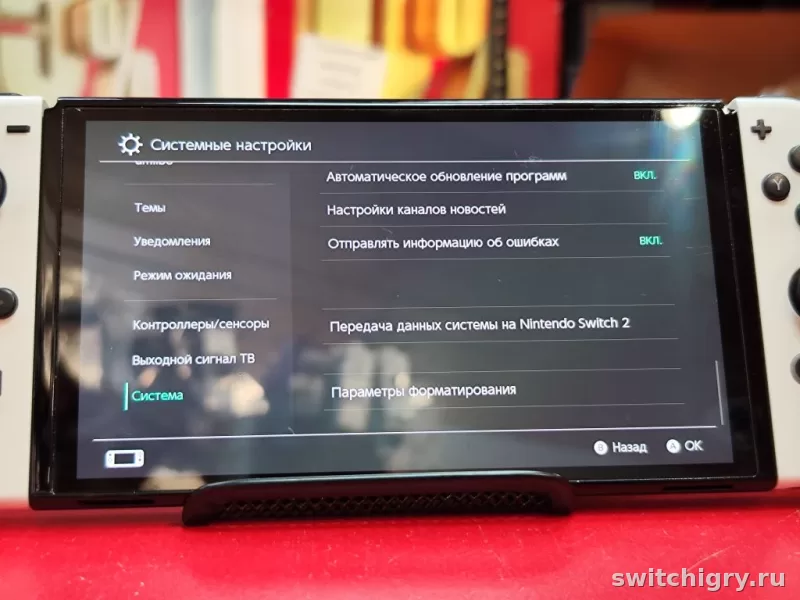
Откройте раздел калибровки и проверки стиков в системных настройках. Нейтральное положение должно быть стабильным. Если курсор или индикатор «уплывает» сам по себе, это явный тревожный сигнал.
Проверка в игре
- Оставьте персонажа или камеру без касания стика на 10–20 секунд.
- Сделайте несколько медленных круговых движений.
- Проверьте, нет ли мертвых зон, заеданий, рывков и неравномерной реакции.
Иногда дрифт не проявляется мгновенно. Поэтому лучше проверить и в меню, и в игре. Если стик уже начал жить своей жизнью, со временем проблема обычно не исчезает сама.
- Стики стоят ровно в нейтрали.
- Ход плавный, без скрежета.
- Нет ложных движений в меню и играх.
- Кнопки нажимаются четко и одинаково.
- Индикатор сам уходит в сторону.
- Есть рывки и дрожание при легком движении.
- Стик залипает или неохотно возвращается в центр.
- Нажатия кнопок иногда не срабатывают.
Скрытые дефекты, которые часто пропускают
Следы ремонта после падения или вскрытия
Подозрительны сорванные винты, неравномерные щели корпуса, следы клея, перекошенные элементы и экран, который выглядит «не на своем месте». Это не всегда означает катастрофу, но почти всегда требует дополнительных вопросов.
Изношенные направляющие и фиксаторы
Joy-Con могут держаться слабо, отходить при легком усилии или периодически терять контакт. При покупке это часто недооценивают, а потом сталкиваются с раздражающим люфтом каждый день.
Пыль и проблемы с охлаждением
Сильный шум вентилятора, быстрый нагрев и нестабильность под нагрузкой могут говорить о забитом охлаждении или о прошлых проблемах с терморежимом.
Проблемы с microSD и внутренней памятью
Если карта памяти отваливается, а установка или запуск цифровых игр ведут себя нестабильно, причина может быть в слоте, в самой карте или в более глубокой неисправности. Минимальный тест с чтением и распознаванием накопителя лишним не будет.
Остатки чужого аккаунта
Перед покупкой стоит убедиться, что прежний владелец вышел из лишних учетных записей и не оставляет за собой спорных моментов с доступом. Особенно это важно при покупке устройства с цифровой библиотекой: передача доступа к аккаунту сама по себе всегда зона риска.
На что смотреть у разных моделей
Обычная версия
- Проверяйте док-режим и USB-C особенно внимательно.
- Смотрите на износ направляющих Joy-Con.
- Оцените батарею и шум охлаждения у старых экземпляров.
OLED
- Особое внимание экрану и его состоянию.
- Проверьте работу док-станции и сетевых функций.
- Оцените общее состояние корпуса и задней подставки.
Lite
- Стики здесь особенно критичны, потому что контроллеры не снимаются.
- Проверьте все кнопки и крестовину без спешки.
- Оцените экран, зарядку и корпус после возможных падений.
Краткая таблица проверки
| Что проверять | Как проверить | Тревожный признак |
|---|---|---|
| Бан | Подключить Wi‑Fi, открыть eShop, проверить сетевые функции | Ошибки доступа, невозможность войти в сервисы |
| Дрифт | Проверка стиков в настройках и в игре | Самопроизвольное движение, рывки, залипание |
| Экран | Светлый и темный фон, сенсор, яркость | Пятна, битые пиксели, сильные царапины, проблемы с откликом |
| USB-C и зарядка | Подключить питание, слегка проверить стабильность контакта | Зарядка прерывается, разъем люфтит |
| Док-режим | Поставить в док и вывести изображение | Нет сигнала на ТВ, нестабильная работа |
| Картриджи | Вставить игру и запустить | Не читает с первого раза, ошибки распознавания |
| Joy-Con | Проверить фиксацию, заряд, кнопки, беспроводное соединение | Люфт, отваливаются, не заряжаются |
| Батарея | Посмотреть поведение заряда и работу под нагрузкой | Резкие просадки, выключение на остатке заряда |
Частые вопросы
Можно ли покупать консоль с небольшими потертостями?
Да, косметический износ сам по себе не страшен. Важнее состояние экрана, стиков, разъемов, сетевых функций и отсутствие следов грубого ремонта.
Стоит ли бояться люфта Joy-Con?
Небольшой люфт не всегда критичен. Но если контроллеры заметно болтаются, теряют контакт или плохо фиксируются, это уже проблема, которая будет раздражать постоянно.
Можно ли проверить износ батареи точно?
В обычной быстрой проверке — скорее нет. Приходится смотреть на поведение заряда, стабильность работы и общее состояние устройства. Резкие просадки и внезапные отключения — плохой знак.
Опасно ли брать систему после ремонта?
Не обязательно. Все зависит от качества ремонта и честности продавца. Если устройство вскрывали, но это скрывают, риск выше. Если ремонт был понятный и консоль проходит все проверки, ситуация уже не выглядит однозначно плохой.
Что важнее всего проверить за короткое время?
Четыре вещи: вход в сетевые сервисы, стики, зарядку через USB-C и чтение картриджа. Именно эти проблемы чаще всего оказываются самыми неприятными после покупки.
Вывод
Покупать Switch с рук можно спокойно, но только после нормальной проверки, а не «на доверии». Минимальный набор — осмотр корпуса, экран, зарядка, картридж, Wi‑Fi, eShop, кнопки и обязательный тест стиков. У обычной версии и OLED отдельно важен док-режим, у Lite — состояние встроенных органов управления. Чем дороже предложение и чем увереннее продавец торопит сделку, тем внимательнее стоит идти по чек-листу. В реальном использовании именно мелкие пропущенные дефекты потом бесят сильнее всего.
Вопросы и опыт владельцев
Уточнения, личный опыт и найденные решения помогают сделать гайд полезнее для всех.
Пока никто не написал — начните обсуждение первым.