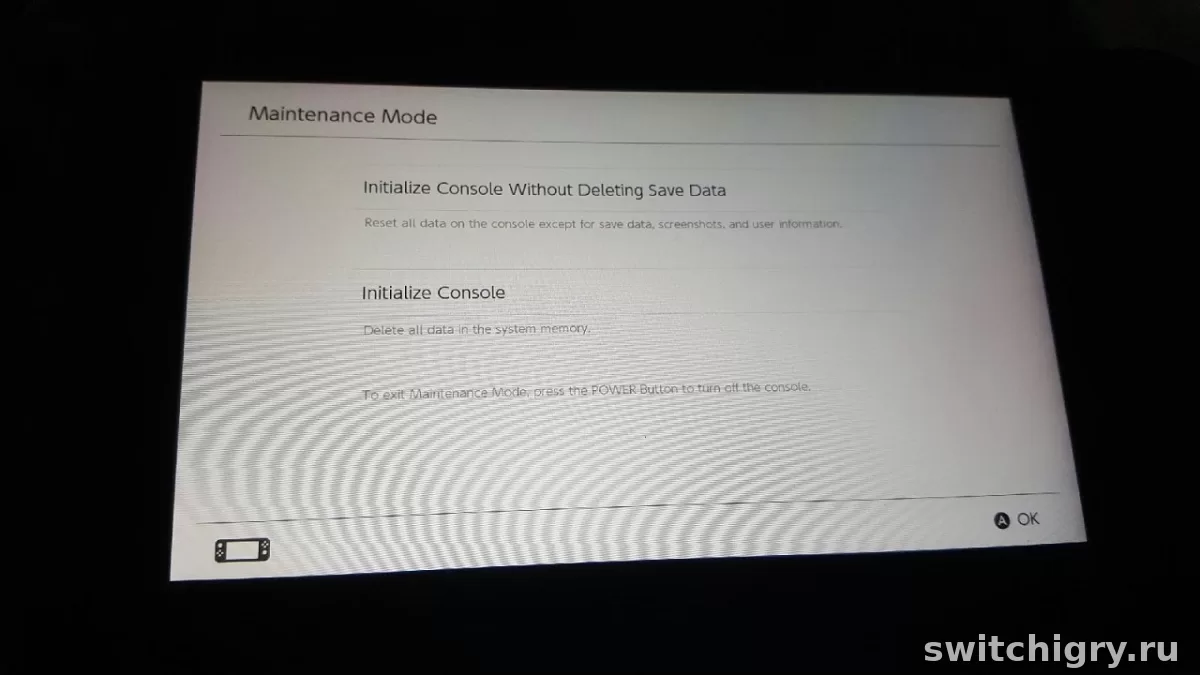
Скрытое меню обслуживания на Nintendo Switch действительно существует и называется Maintenance Mode. Войти в него можно комбинацией кнопок при запуске консоли. Но важно понимать главное: это не сервисное меню с полноценной диагностикой экрана, кнопок и динамиков. Без захода в этот режим штатного системного инструмента для такой глубокой проверки нет. Безопаснее всего использовать обычные системные настройки, калибровку и простые ручные тесты, а Maintenance Mode трогать только тогда, когда вы точно понимаете, зачем он нужен.
Что такое Maintenance Mode
Maintenance Mode — это служебный режим загрузки системы. Он нужен не для повседневного использования, а для отдельных сценариев обслуживания: например, когда консоль ведет себя нестабильно, не загружается нормально или требуется выполнить системные действия до обычного входа в оболочку.
На практике многие ожидают увидеть в нем инженерное меню с тестами дисплея, проверкой кнопок, звука, стиков Joy-Con и других компонентов. У обычной розничной версии такой роли у режима нет. Это не полноценная сервисная диагностика в том виде, в каком ее иногда представляют по аналогии со смартфонами или профессиональным оборудованием.
Можно ли запустить диагностику без скрытого меню
Короткий ответ: полноценную встроенную диагностику экрана, кнопок и динамиков без вызова системного служебного режима консоль не предлагает.
При этом безопасные способы базовой проверки есть, и в реальном использовании именно они нужны большинству владельцев:
- Экран — проверить равномерность подсветки, битые пиксели, цветовые артефакты и работу сенсора можно визуально в меню системы и совместимых приложениях.
- Кнопки и стики — в настройках есть калибровка стиков и проверка устройств ввода, чего обычно достаточно, чтобы понять, есть ли проблема с откликом или дрейфом.
- Динамики — отдельного системного теста в формате «нажать и прослушать каналы» нет, поэтому звук обычно проверяют через меню, игры или любой штатный контент, где можно быстро оценить громкость, хрипы и баланс.
То есть безопасный путь без скрытого служебного меню есть, но это не одна кнопка «Запустить диагностику», а набор обычных проверок через настройки и ручной тест.
Проверка экрана без Maintenance Mode
Для дисплея достаточно нескольких простых действий:
- открыть светлые и темные экраны интерфейса;
- посмотреть, нет ли пятен, полос, мерцания или явных дефектов подсветки;
- проверить сенсорный ввод в меню, где он поддерживается;
- оценить, нет ли остаточных следов, некорректной цветопередачи или участков, которые не реагируют на касание.
Для модели OLED имеет смысл отдельно посмотреть однородность темного фона и поведение на низкой яркости. Это обычная визуальная проверка, а не скрытая системная диагностика.
Проверка кнопок и стиков
Самый полезный штатный вариант — раздел настроек контроллеров. Там можно откалибровать стики и убедиться, что отклонения считываются корректно. Для кнопок удобнее всего обычная ручная проверка: пройтись по D-pad, лицевым клавишам, триггерам, системным кнопкам и фиксации Joy-Con на направляющих.
Если проблема появляется только в игре, это тоже важный сигнал: иногда дело не в железе, а в настройках управления, профиле раскладки или конкретном тайтле.
Проверка динамиков
Отдельного штатного теста динамиков у консоли нет. Поэтому безопасная проверка выглядит просто: включить системные звуки или игру с понятным звуковым рядом и послушать, нет ли треска, дребезга, провалов по громкости или искажений на разных уровнях громкости. Для наушников и Bluetooth-аудио это уже отдельная проверка тракта вывода, а не встроенных динамиков.
Как зайти в Maintenance Mode
На выключенной консоли нужно удерживать кнопки увеличения и уменьшения громкости, а затем нажать Power. После появления логотипа кнопки громкости продолжают удерживаться, пока не откроется режим обслуживания.
Выглядит это так:
- Полностью выключите систему, а не переводите ее в сон.
- Зажмите Volume + и Volume - одновременно.
- Нажмите кнопку питания.
- Держите кнопки громкости, пока не откроется служебный экран.
Если консоль загрузилась как обычно, значит сочетание не сработало: чаще всего причина в том, что устройство было не выключено полностью, а находилось в спящем режиме.
Какие опции есть в этом режиме
Набор пунктов в Maintenance Mode связан с обслуживанием системы и восстановительными действиями, а не с аппаратной диагностикой в привычном смысле. На потребительских устройствах обычно обсуждают две основные возможности:
| Опция | Для чего нужна | Риск |
|---|---|---|
| Обновление системы | Помогает запустить обновление в проблемных сценариях загрузки | Низкий, если вы точно понимаете действие |
| Инициализация консоли без удаления данных сохранений | Сброс системных настроек и части данных без удаления сохранений пользователей | Средний, так как это уже восстановительная операция |
Ключевой момент: в этом режиме нет известного штатного пользовательского раздела с тестом дисплея, кнопок и динамиков. Именно поэтому заходить туда «просто посмотреть диагностику» обычно бессмысленно.
Если смотреть трезво, Maintenance Mode полезен в двух случаях: когда система работает нестабильно и требуется восстановительное действие, или когда вы уже знаете нужную процедуру и готовы выполнять ее осознанно.
Что реально можно проверить на консоли
Чтобы не путать служебный режим с обычной диагностикой, удобнее разделить проверки на практические сценарии.
Экран
- яркость и равномерность изображения;
- наличие полос, мерцания, цветовых сдвигов;
- работу сенсорного слоя там, где он поддерживается;
- поведение в портативном режиме после выхода из сна.
Кнопки, стики и Joy-Con
- отклик всех кнопок в меню и играх;
- калибровку стиков через настройки;
- стабильность подключения контроллеров;
- корректную фиксацию и зарядку подключаемых Joy-Con.
Звук
- чистоту звучания встроенных динамиков;
- работу на низкой и высокой громкости;
- наличие треска, дребезга, хрипов;
- разницу между динамиками консоли, наушниками и выводом через док-станцию.
Эти проверки не требуют скрытого режима и подходят для большинства бытовых проблем.
Плюсы и минусы режима
- Позволяет попасть в служебный режим, когда обычная загрузка проблемна.
- Дает доступ к восстановительным системным действиям.
- Может помочь при сбоях, когда стандартное меню недоступно.
- Не дает полноценной аппаратной диагностики для экрана, кнопок и динамиков.
- Не нужен для обычной проверки состояния консоли.
- Невнимательные действия в этом режиме могут привести к нежелательному сбросу настроек.
Частые вопросы
Есть ли на Switch скрытый тест экрана как на некоторых смартфонах?
Для обычного пользователя такого штатного тестового раздела в формате отдельного меню аппаратной диагностики не предусмотрено. Проверка экрана делается вручную через обычный интерфейс и практическое использование.
Можно ли через Maintenance Mode проверить все кнопки?
Нет подтвержденного пользовательского меню в этом режиме, где можно последовательно тестировать все кнопки и стики как в сервисной утилите. Для этого лучше использовать системные настройки, калибровку и ручную проверку в интерфейсе и играх.
Опасно ли входить в Maintenance Mode?
Сам по себе вход в режим не равен поломке. Риск появляется не в момент запуска, а при выполнении восстановительных действий вроде инициализации. Поэтому заходить туда из любопытства можно, но что-либо подтверждать без понимания последствий не стоит.
Есть ли отдельный тест динамиков?
Штатного системного теста динамиков для пользователя нет. Проверка делается через воспроизведение звука в интерфейсе, играх или другом контенте, доступном на консоли.
Подходит ли этот способ для Switch OLED и Switch Lite?
Служебный режим относится к семейству Switch, но практический смысл у него одинаковый: это не меню для повседневной диагностики. Проверка экрана, кнопок и звука в любом случае удобнее и безопаснее через обычные средства системы и ручной тест.
Вывод
Скрытое меню технического обслуживания на Nintendo Switch существует, и войти в него можно сочетанием Volume +, Volume - и Power при запуске. Но ждать от него полноценной диагностики экрана, кнопок и динамиков не стоит. Без вызова этого режима штатной «единой» проверки тоже нет: для большинства задач используются обычные настройки, калибровка контроллеров и ручной тест звука и дисплея. Maintenance Mode нужен скорее для восстановления системы, а не для повседневной проверки железа.



Вопросы и опыт владельцев
Уточнения, личный опыт и найденные решения помогают сделать гайд полезнее для всех.
Пока никто не написал — начните обсуждение первым.