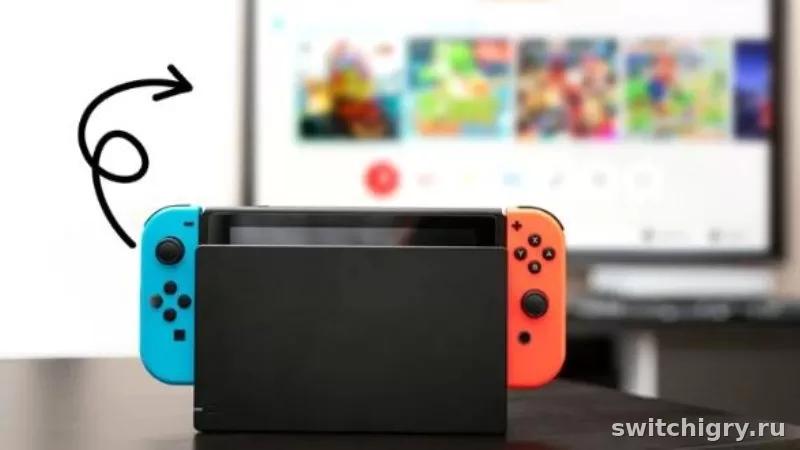
Когда изображение от консоли в док-станции не заполняет экран телевизора, почти всегда дело в двух настройках: Screen Size в системных параметрах и режиме отображения на самом ТВ. Сначала проверьте масштаб на консоли, затем отключите лишний зум, overscan или нестандартный формат изображения на телевизоре.
Почему картинка не на весь экран
В режиме док-станции система передаёт изображение на телевизор по HDMI, и итоговый размер кадра зависит не только от самой консоли. На практике есть две основные причины:
- На консоли уменьшен параметр Screen Size. Тогда картинка выводится с рамкой и выглядит меньше панели.
- Телевизор применяет собственное масштабирование. Это может быть режим увеличения, нестандартный формат кадра, overscan или, наоборот, уменьшение активной области изображения.
Иногда проблема появляется после смены телевизора, подключения к другому HDMI-входу или сброса настроек изображения на ТВ. Сама док-станция в такой ситуации обычно ни при чём.
Как настроить Screen Size на консоли
Первое, что стоит проверить, — системный параметр масштаба экрана. Он находится в настройках консоли и напрямую влияет на то, как картинка выглядит на телевизоре в док-режиме.
- Откройте System Settings.
- Перейдите в раздел TV Output.
- Найдите пункт Screen Size.
- Передвиньте рамку так, чтобы изображение занимало экран корректно.
Обычно здесь всё решается за несколько секунд: рамка либо слишком маленькая, либо выставлена неудачно после прошлой настройки. Если ползунок уже настроен нормально, а поля по краям всё равно остаются, переходите к телевизору.
- Настройка меняется быстро и без перезапуска.
- Часто этого достаточно, чтобы убрать рамку по краям.
- Подходит для обычной Switch и OLED-модели в док-режиме.
- Не помогает, если картинку масштабирует сам телевизор.
- Можно ошибочно принять проблему ТВ за проблему консоли.
- При смене экрана иногда приходится настраивать заново.
Что проверить на телевизоре
Если Screen Size выставлен правильно, смотрите параметры изображения на ТВ. Названия пунктов отличаются у разных брендов, но логика одна и та же: нужно отключить режим, который меняет размер кадра.
Формат изображения
Проверьте режимы вроде 16:9, Just Scan, Screen Fit, Full, Original или похожие варианты. Правильный режим зависит от модели телевизора, но смысл один: показывать входящий HDMI-сигнал без лишнего увеличения и без обрезки.
Если выбран режим наподобие Zoom, Wide Zoom, Cinema или другой нестандартный формат, изображение может выглядеть неправильно — либо не на весь экран, либо с обрезанными краями.
Overscan и автоскейлинг
На некоторых телевизорах есть отдельная настройка overscan. Её задача — слегка увеличивать картинку и убирать края, но для современных HDMI-устройств это обычно не нужно. При некорректной работе такого режима кадр может отображаться не так, как должен.
Также обратите внимание на автоподгонку изображения. Иногда ТВ сам выбирает неудачный профиль для конкретного HDMI-входа.
Отдельные настройки для HDMI-входа
У многих телевизоров параметры изображения сохраняются отдельно для каждого входа. Это значит, что на HDMI 1 всё может быть нормально, а на HDMI 2 — активен зум или другой формат. Поэтому проверяйте именно тот вход, куда подключена док-станция.
Порядок действий
Чтобы не тратить время на хаотичные проверки, лучше идти по шагам.
| Шаг | Что сделать | Что должно получиться |
|---|---|---|
| 1 | Открыть System Settings → TV Output → Screen Size | Картинка заполняет экран корректно или становится ближе к нужному размеру |
| 2 | Проверить формат изображения на ТВ | Отключаются режимы Zoom и другие нестандартные профили |
| 3 | Найти overscan или похожую опцию | Телевизор перестаёт менять активную область кадра |
| 4 | Проверить настройки именно у нужного HDMI-входа | Исключается конфликт из-за профиля конкретного порта |
| 5 | Переподключить консоль к телевизору | Система заново определяет вывод изображения |
В реальном использовании этого набора действий хватает в большинстве случаев.
Частые ситуации
По краям чёрная рамка
Это самый типичный сценарий. Сначала проверьте Screen Size на консоли. Если там всё выставлено нормально, ищите на ТВ формат изображения и режим полного отображения входного сигнала.
Края наоборот обрезаны
Тогда проблема чаще связана с телевизором, а не с самой системой. Обычно виноват overscan, zoom или автоматическое масштабирование HDMI-сигнала.
На одном телевизоре всё нормально, на другом нет
Это почти всегда указывает на настройки конкретного телевизора. Консоль в таком случае работает штатно, а менять нужно именно параметры экрана на ТВ.
Проблема появилась после сброса или смены кабеля/входа
После сброса телевизор мог вернуть стандартный профиль изображения, а при подключении к другому HDMI-входу активировались отдельные настройки для этого порта. Логика решения та же: проверить Screen Size и режим отображения на ТВ.
FAQ
Это проблема док-станции?
Обычно нет. Если изображение вообще выводится на телевизор, а проблема только в размере кадра, причина чаще всего в настройке Screen Size или параметрах самого ТВ.
У Switch Lite есть такая настройка для ТВ?
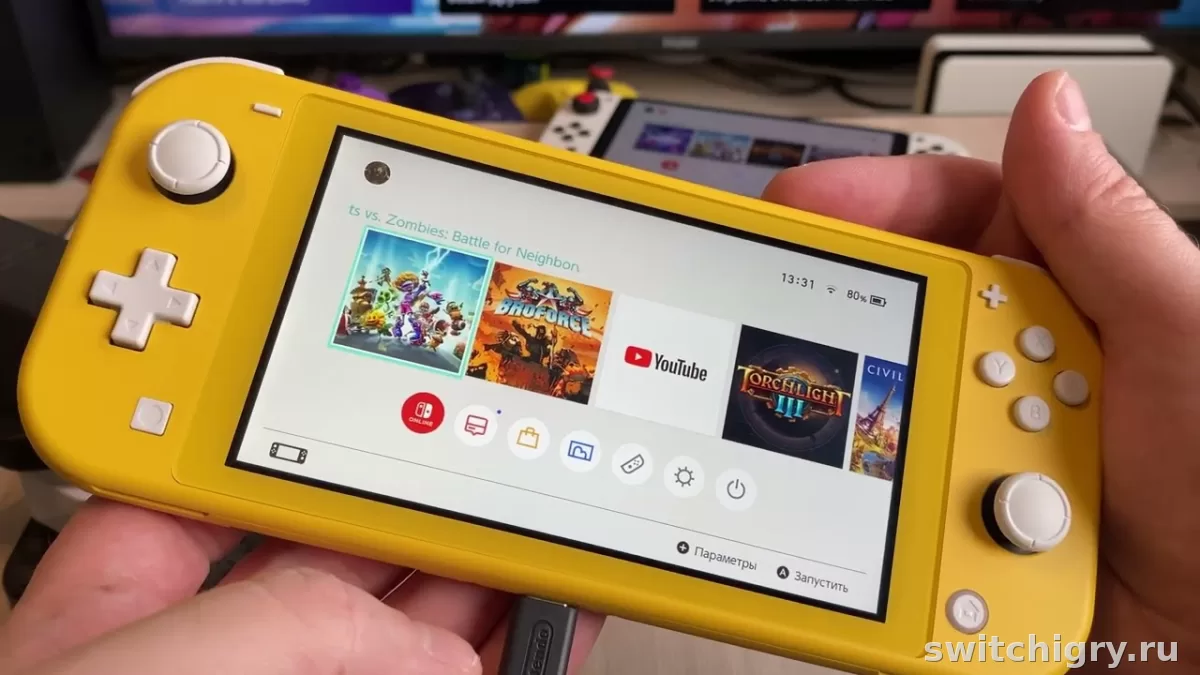
Switch Lite не поддерживает вывод изображения на телевизор через док-станцию, поэтому такая ситуация к этой модели не относится.
Нужно ли менять разрешение телевизора?
Обычно нет. В первую очередь стоит проверить именно масштаб экрана и формат изображения. Проблема с рамками по краям чаще связана не с разрешением, а с масштабированием.
Почему на другом HDMI-входе всё отображается иначе?
У телевизоров нередко разные профили изображения для разных входов. Один порт может быть настроен корректно, а на другом включён zoom, overscan или другой режим обработки картинки.
Вывод
Когда изображение от Nintendo Switch в режиме док-станции не занимает весь экран телевизора, начинать нужно с System Settings → TV Output → Screen Size. Если там всё выставлено правильно, почти наверняка дело в формате изображения на самом ТВ: отключите zoom, проверьте overscan и убедитесь, что выбран корректный режим отображения для нужного HDMI-входа. Это самая частая и самая практичная схема решения.



Вопросы и опыт владельцев
Уточнения, личный опыт и найденные решения помогают сделать гайд полезнее для всех.
Пока никто не написал — начните обсуждение первым.