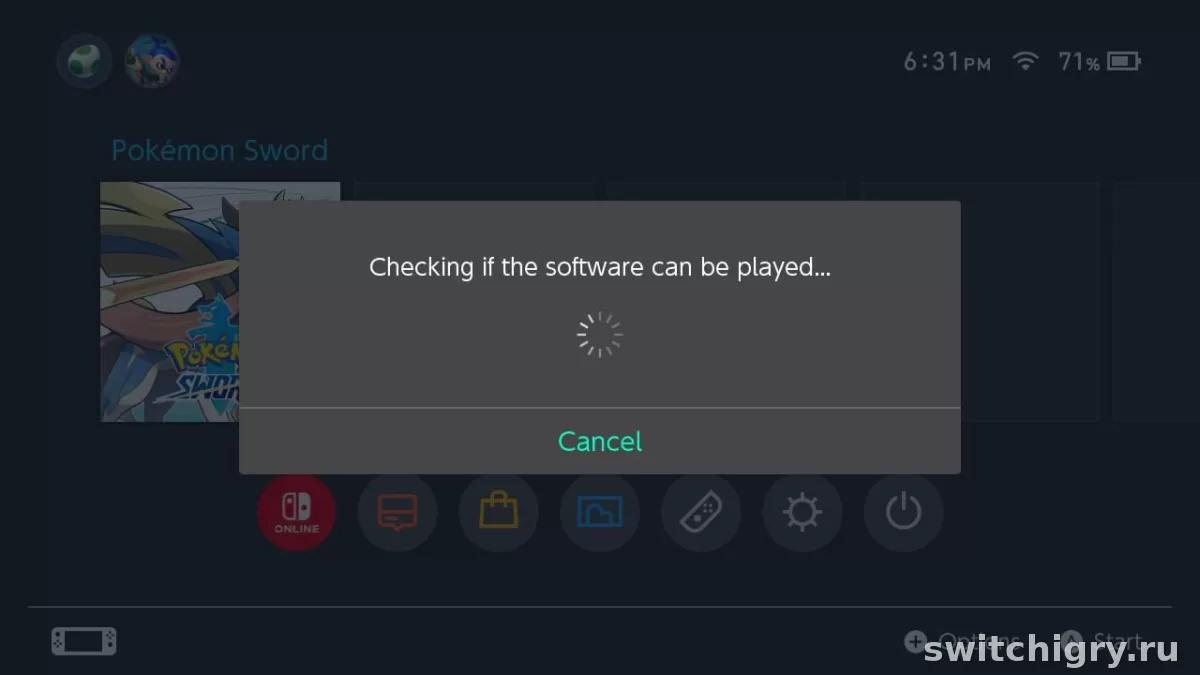
Сообщение «Checking whether the software can be played…» чаще всего связано с проверкой прав на цифровую игру. На основной консоли загруженные покупки обычно запускаются без постоянной проверки через интернет, а на неосновной система должна подтвердить, что аккаунт действительно может использовать эту копию. Поэтому для офлайн-доступа важно понять, какая приставка назначена основной для вашего аккаунта, и при необходимости поменять этот статус.
Что означает эта ошибка
Надпись «Checking whether the software can be played…» означает, что система пытается проверить лицензию цифровой игры. Это нормальное поведение для покупок из eShop, когда консоль должна убедиться, что запуск разрешен именно сейчас.
На практике проблема чаще всего проявляется в двух сценариях:
- игра куплена в цифровом виде и запускается на устройстве, которое не назначено основным для этого аккаунта;
- у консоли нет стабильного подключения к интернету, а проверка требуется перед запуском.
С картриджами такая ситуация обычно не связана, потому что право на запуск подтверждается самим физическим носителем. Речь в первую очередь идет о цифровых версиях.
Почему игра просит интернет на неосновной консоли
У аккаунта может быть несколько устройств, на которые загружены одни и те же покупки. Чтобы цифровые игры не запускались одновременно где угодно без ограничений, система разделяет консоли на основную и неосновную.
Логика простая:
- на основной приставке загруженные цифровые игры доступны свободнее, в том числе для офлайн-использования;
- на неосновной приставке перед запуском нужна онлайн-проверка лицензии.
Именно поэтому сообщение появляется даже у полностью купленной игры. Это не означает, что с покупкой что-то не так. Обычно система просто не может подтвердить права без сети.
Как работает основная и неосновная консоль
Для каждого аккаунта есть одно устройство, которое считается основной консолью. На нем цифровые покупки этого аккаунта ведут себя удобнее в реальном использовании: их проще запускать без интернета, а доступ к ним обычно не упирается в постоянную онлайн-проверку.
На другой приставке с тем же аккаунтом действуют более строгие ограничения. В таком режиме система регулярно сверяется с серверами перед запуском загруженной игры. Отсюда и экран с проверкой.
| Сценарий | Основная консоль | Неосновная консоль |
|---|---|---|
| Запуск цифровой игры без сети | Обычно возможен | Обычно недоступен |
| Проверка лицензии перед стартом | Как правило, не требуется постоянно | Требуется чаще |
| Зависимость от интернета | Ниже | Выше |
Именно этот механизм чаще всего и объясняет, почему одна и та же игра дома запускается нормально, а в дороге внезапно просит подключение.
Как сделать офлайн-доступ
Чтобы цифровая игра запускалась без постоянной проверки, устройство должно быть основной консолью для того аккаунта, на котором игра куплена.
Шаг 1. Убедитесь, что игра куплена на нужном аккаунте
Сначала проверьте, под каким профилем была совершена покупка. Это важно: право на цифровую версию привязано к аккаунту, а не просто к самой приставке.
Шаг 2. Проверьте, какая приставка сейчас основная
Если у вас было несколько устройств — например, обычная модель, OLED или Lite, — основной могла остаться старая система. В таком случае новая консоль будет считаться неосновной и начнет запрашивать интернет перед запуском покупок.
Шаг 3. Назначьте нужную консоль основной
Для офлайн-доступа нужно, чтобы именно ваша текущая приставка стала основной для этого аккаунта. После смены статуса загруженные цифровые игры обычно перестают упираться в постоянную онлайн-проверку.
На практике это особенно актуально после переноса аккаунта на другое устройство, покупки второй системы в семье или перехода с одной модели на другую.
Шаг 4. Заново проверьте запуск игры
После смены основной консоли подключите устройство к интернету, откройте игру и дайте системе обновить данные о правах. Затем можно проверить запуск еще раз уже без сети.
- цифровые игры удобнее запускать в дороге;
- меньше зависимость от Wi‑Fi или мобильной точки доступа;
- меньше шансов увидеть проверку лицензии перед каждой сессией.
- основной для аккаунта может быть только одна приставка;
- на второй системе цифровые покупки обычно остаются зависимыми от сети;
- если игра куплена не на том профиле, смена статуса другой учетной записи не поможет.
Что проверить, если сообщение не исчезает
Если консоль уже должна быть основной, но экран проверки все равно появляется, пройдитесь по базовым пунктам.
- Подключение к интернету. После смены статуса системе может понадобиться один успешный запуск онлайн.
- Нужный аккаунт. Игра должна запускаться с тем профилем, на котором есть право на покупку, если речь идет о проверке лицензии.
- Цифровая версия, а не облачный сервис. Некоторые пользователи путают обычные игры с версиями, которым по самой природе нужен интернет. В таком случае проблема не в статусе консоли.
- Смена устройства. После перехода на OLED, Lite или другую приставку старая система нередко остается основной, а новая — нет.
- Повторная загрузка из магазина. Иногда помогает заново проверить доступ к покупке после входа в правильный аккаунт.
Если смотреть трезво, в большинстве случаев причина одна: игра куплена в цифре, аккаунт вошел на вторую консоль, а офлайн-права остались на другой системе.
Частые вопросы
Почему картридж запускается без этой проверки, а цифровая игра — нет?
Физическая копия подтверждает право на запуск самим носителем. Цифровой версии нужно опираться на лицензию аккаунта, поэтому на неосновной консоли система чаще проверяет ее через интернет.
Можно ли играть офлайн на двух консолях с одним аккаунтом?
Для цифровых покупок основной офлайн-режим обычно остается за основной приставкой аккаунта. На второй системе без сети чаще всего и появляется сообщение о проверке запуска.
Это ошибка интернета или ограничение аккаунта?
Обычно это не поломка и не сбой самой игры, а особенность проверки прав на цифровую копию. Интернет нужен не для геймплея как такового, а для подтверждения лицензии на неосновной консоли.
Поможет ли Nintendo Switch Online?
Подписка сама по себе не решает вопрос со статусом основной консоли. Здесь важна именно привязка цифровой покупки к аккаунту и то, какая приставка назначена основной.
Вывод
Сообщение «Checking whether the software can be played…» чаще всего появляется потому, что цифровая игра запускается на неосновной консоли и система хочет проверить лицензию через интернет. Для стабильного офлайн-доступа нужна основная приставка именно для того аккаунта, на котором куплена игра. Если после смены устройства покупки внезапно начали требовать сеть, первым делом стоит проверить статус основной консоли, а уже потом искать проблему в Wi‑Fi, аккаунте или самой игре.
Вопросы и опыт владельцев
Уточнения, личный опыт и найденные решения помогают сделать гайд полезнее для всех.
Пока никто не написал — начните обсуждение первым.