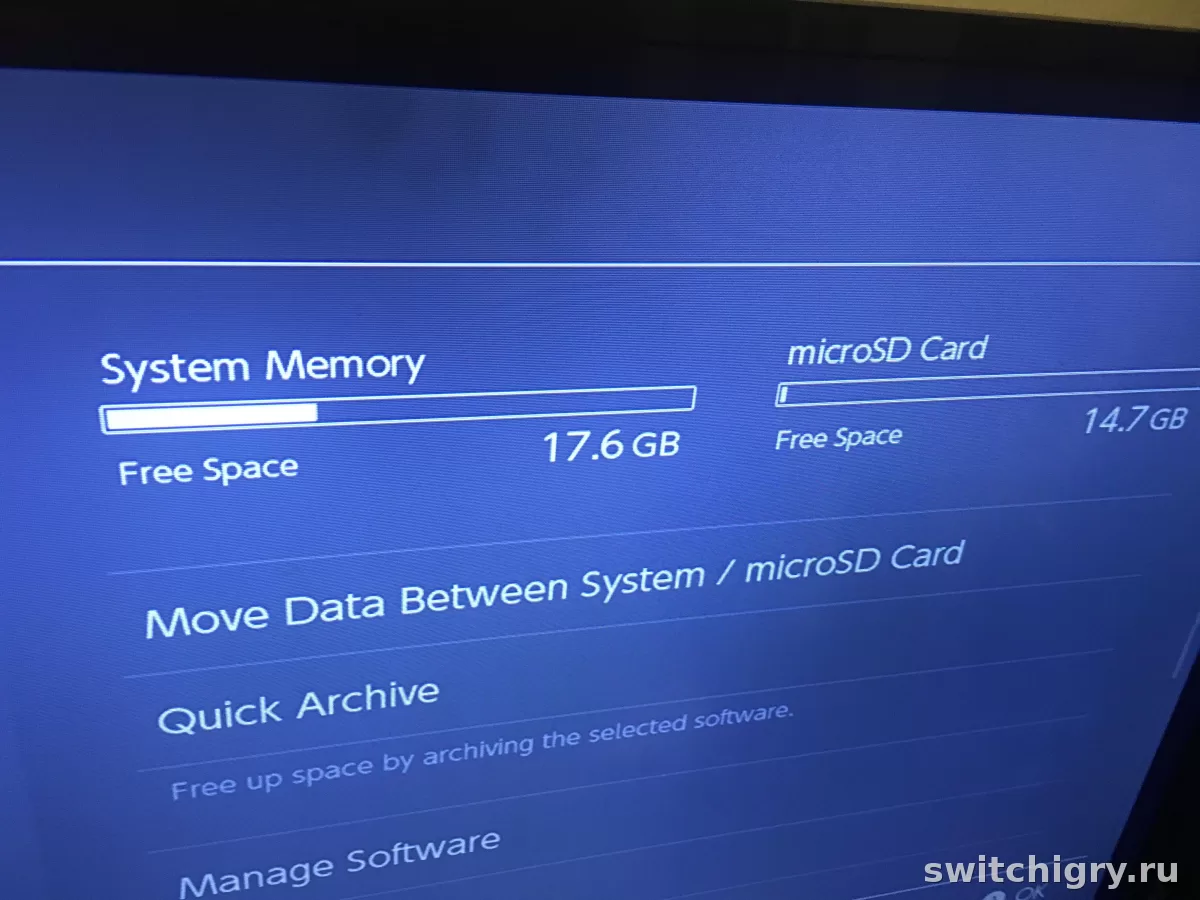
Когда консоль сообщает о нехватке места на почти пустой microSD, проблема обычно не в «магическом исчезновении гигабайтов», а в одной из четырёх причин: карта отформатирована неправильно, на ней остались скрытые данные после другого устройства, файловая система работает с ошибками или сам накопитель поддельный и реальный объём у него намного меньше заявленного.
На практике эта ситуация встречается часто: карта памяти выглядит пустой на компьютере, а система всё равно отказывается ставить игры, обновления или DLC. Иногда свободное место отображается странно, иногда загрузка обрывается с ошибкой, а иногда консоль просто не использует весь объём накопителя.
Ниже — пошаговый разбор без лишних ответвлений: от самых частых причин до случаев, когда проблема указывает на контрафактную microSD.
Почему появляется ошибка
У этой проблемы обычно несколько типичных сценариев.
- Неподходящий формат карты. Система нормально работает только с корректно подготовленной microSD. Если накопитель был размечен после телефона, камеры, Steam Deck, Android-приставки или Windows с нестандартными параметрами, консоль может видеть карту некорректно.
- Остаточные скрытые данные. На карте могут оставаться служебные разделы, скрытые папки, мусор после прошлой разметки или сбойно удалённые файлы. В проводнике их не всегда видно, но место они занимают.
- Ошибки файловой системы. Даже если объём показывается, таблица файлов может быть повреждена. Тогда свободное пространство определяется неверно.
- Поддельная карта памяти. На упаковке и в системе заявлен большой объём, но физически память внутри намного меньше. Пока на карту записано мало данных, она может вести себя нормально. Как только запись упирается в реальный предел, начинаются ошибки, пропажа файлов и сообщения о нехватке места.
- Проблема не в карте, а во внутренней памяти. Иногда игра, обновление или сохранённые данные пытаются использовать системное хранилище, и из-за этого создаётся впечатление, что microSD «не работает».
Что проверить в первую очередь
- Откройте настройки памяти на консоли. Сначала важно понять, видит ли система карту вообще и какой объём показывает для microSD и внутреннего хранилища.
- Проверьте, куда ставится контент. Некоторые данные могут быть размещены не там, где вы ожидаете. Особенно это заметно после переноса игр между внутренней памятью и картой.
- Перезагрузите консоль полностью. Не перевод в сон, а именно полная перезагрузка. Иногда это помогает системе заново перечитать накопитель.
- Выключите устройство перед извлечением карты. Затем вставьте её заново. Горячее извлечение повышает риск ошибок и повторного сбоя распознавания.
- Посмотрите объём карты на другом устройстве. Если ПК, ноутбук или смартфон с картридером тоже показывает странные значения, проблема почти наверняка в самой microSD или её разметке.
- карта определяется, но доступный объём выглядит неправдоподобно
- после форматирования часть места не появляется
- на компьютере карта открывается, но ведёт себя нестабильно
- ошибка возникает после использования карты в другом устройстве
- копирование больших файлов заканчивается ошибками
- данные записываются, а потом пропадают или повреждаются
- после определённого объёма запись перестаёт работать
- реальная вместимость заметно меньше заявленной
Конфликт файловой системы и скрытые данные
Самый частый практический сценарий — карта раньше использовалась в другом устройстве. Компьютер показывает, что она почти пустая, но консоль считает иначе. Обычно это связано с разметкой или скрытыми служебными данными.
Какие данные могут занимать место незаметно
- Скрытые папки и системные файлы. Обычный просмотр содержимого не всегда показывает всё, что реально лежит на накопителе.
- Старые разделы. После форматирования быстрым способом структура может очищаться не полностью.
- Ошибочные резервные записи файловой системы. Из-за них свободное место считается некорректно.
- Следы от использования в другой системе. Фотоаппарат, Android, Linux, модифицированная консоль, видеорегистратор — всё это способно оставить нестандартную структуру хранения.
Почему формат имеет значение
В реальном использовании больше всего проблем вызывает карта, подготовленная с неподходящими параметрами. Даже если она определяется, стабильность может быть плохой: ошибки при установке игр, повреждение данных, внезапная нехватка места, повторное предложение отформатировать накопитель.
Если карта уже использовалась где-то ещё, лучший путь — сохранить нужные данные отдельно и подготовить её заново под консоль. Не поверх старой структуры, а с нормальной очисткой разметки.
| Симптом | Вероятная причина | Что делать |
|---|---|---|
| Карта почти пустая, но место «закончилось» | Скрытые данные или ошибка файловой системы | Сделать резервную копию, проверить карту на ПК, затем заново отформатировать |
| Часть объёма пропала после использования в другом устройстве | Конфликт разметки или разделов | Полностью очистить карту и создать корректную файловую систему заново |
| Файлы копируются, но затем не читаются | Повреждение структуры или поддельный накопитель | Проверить карту на ошибки и исключить контрафакт |
| Консоль видит карту, но устанавливать игры не может | Сбой записи, нестабильная microSD, скрытая проблема с объёмом | Протестировать карту вне консоли и при необходимости заменить |
Как заставить Switch увидеть весь объём
Ниже — порядок действий, который обычно даёт результат.
1. Сохраните всё нужное
Если на карте есть скриншоты, видео или другие важные данные, сначала скопируйте их на компьютер. При исправлении разметки информация может быть удалена полностью.
2. Проверьте реальный доступный объём на компьютере
Сравните заявленный размер и то, сколько места система действительно считает доступным. Уже на этом этапе иногда видно, что карта ведёт себя подозрительно: объём отображается нестабильно, раздел открывается медленно, копирование зависает, а свободное место меняется рывками.
3. Выполните полное форматирование, а не быстрое
Быстрое форматирование не всегда убирает мусорную структуру. Полное занимает больше времени, зато лучше выявляет проблемы с носителем и помогает убрать конфликт старой файловой системы. Это особенно полезно после использования microSD в разных устройствах.
4. Вставьте карту в выключенную консоль
После подготовки карты полностью выключите систему, установите microSD и включите устройство. Затем снова проверьте объём в настройках памяти.
5. При необходимости удалите и скачайте проблемную игру заново
Если ошибка появляется только у одного проекта, возможно, сбой произошёл на этапе старой установки или обновления. В таком случае помогает удаление повреждённых данных и повторная загрузка.
6. Проверьте внутреннюю память
Иногда система упирается не в карту, а во встроенное хранилище. Особенно если там лежат обновления, сохранённые снимки экрана, видео и крупные игровые данные, которые не были перенесены.
Практический ориентир: если после полного форматирования карта внезапно «возвращает» весь объём и начинает нормально работать, проблема была в структуре данных. Если же место снова исчезает, файлы портятся или запись идёт только до определённого предела, стоит подозревать аппаратный дефект или контрафакт.
Поддельные карты памяти и фальшивый объём
Это один из самых неприятных вариантов. Внешне такая microSD может выглядеть убедительно: знакомый бренд, аккуратная упаковка, заявленные 256 ГБ, 512 ГБ или больше. Но контроллер прошит так, чтобы сообщать устройствам ложный объём. Консоль и компьютер сначала верят этим данным.
Проблема проявляется позже. Пока запись не превысила реальную физическую ёмкость, всё кажется нормальным. После этого новые данные начинают перезаписывать старые, повреждаться или просто исчезать. Отсюда и странное поведение: карта вроде пустая, а система пишет, что места нет; игра скачалась, но не запускается; файлы были, а потом пропали.
Признаки поддельной microSD
- Ненормально низкая цена по сравнению с обычной рыночной для этого объёма и бренда.
- Слишком большой объём за подозрительно скромные деньги.
- Ошибки записи после заполнения части карты. Обычно это самый показательный симптом.
- Повреждение уже записанных файлов. Особенно при копировании больших библиотек игр, видео или архивов.
- Несоответствие скорости и стабильности. Установка игр идёт рывками, возникают сбои чтения.
- Странная маркировка и качество исполнения. Блеклая печать, неровный шрифт, сомнительная упаковка, различия в дизайне по сравнению с обычной розничной версией.
Как понять, что реальный объём меньше заявленного
Главная проверка — не просто посмотреть цифру в свойствах, а убедиться, что карта способна записать и затем корректно прочитать данные на всём заявленном объёме. Именно поэтому подделки долго вводят в заблуждение: система показывает красивые гигабайты, но физически памяти меньше.
Если после записи большого объёма начинаются ошибки, часть файлов перестаёт открываться или ранее записанные данные внезапно повреждаются, это очень сильный сигнал, что накопитель не соответствует маркировке.
Для консоли такая карта особенно опасна: вы можете потерять загруженные игры, обновления, скриншоты и время на повторные загрузки. В такой ситуации лечить файловую систему бессмысленно — проблему создаёт сам носитель.
Когда карту лучше заменить
Не каждую microSD имеет смысл спасать. Заменить накопитель разумно в следующих случаях:
- после полного форматирования ошибка быстро возвращается;
- карта периодически отваливается из системы;
- данные повреждаются после записи;
- реальный объём не соответствует заявленному;
- установка игр и обновлений регулярно обрывается;
- накопитель уже проявлял нестабильность на других устройствах.
Для большинства пользователей это самый трезвый сценарий: не тратить часы на бесконечные попытки оживить сомнительную карту, а перейти на нормальный носитель из надёжного источника. В случае с цифровой библиотекой и крупными обновлениями надёжность важнее формально большого объёма на наклейке.
FAQ
Почему карта пустая на ПК, а консоль пишет «Недостаточно места»?
Обычно причина в скрытых данных, ошибках файловой системы, старых разделах после другого устройства или в поддельной карте с ложным объёмом. Видимая пустота в проводнике не гарантирует, что весь объём реально свободен и исправен.
Поможет ли обычное быстрое форматирование?
Иногда помогает, но не всегда. Если есть конфликт структуры или проблемы с реальной ёмкостью, быстрое форматирование может лишь временно скрыть симптом. Надёжнее сначала сохранить данные, а затем выполнить полную подготовку карты.
Может ли проблема быть не в microSD, а во внутренней памяти?
Да. Часть данных может сохраняться во встроенное хранилище, и из-за этого создаётся впечатление, что карта не работает. Поэтому всегда проверяйте оба раздела памяти в настройках.
Как понять, что карта контрафактная?
Самый показательный признак — карта заявляет большой объём, но после записи значительной части данных начинаются ошибки, пропажа файлов и повреждение уже сохранённого контента. Одного только отображаемого числа гигабайт недостаточно, чтобы считать накопитель настоящим.
Нужно ли извлекать карту только при выключенной консоли?
Да, это безопаснее. Так меньше риск получить сбой чтения, повреждение файлов или повторную проблему с распознаванием объёма.
Вывод
Сообщение о нехватке места на пустой карте почти всегда объясняется конкретной причиной: неправильная разметка, скрытые данные, сбой файловой системы или фальшивый объём у поддельной microSD. Рабочий порядок такой: проверить, какой объём видит консоль и компьютер, исключить путаницу с внутренней памятью, сохранить важные файлы, заново подготовить карту и посмотреть, возвращается ли ошибка. Если запись сыпется, место «исчезает» после заполнения части объёма, а файлы портятся, проблему уже не чинят — такую карту лучше заменить.



Вопросы и опыт владельцев
Уточнения, личный опыт и найденные решения помогают сделать гайд полезнее для всех.
Пока никто не написал — начните обсуждение первым.