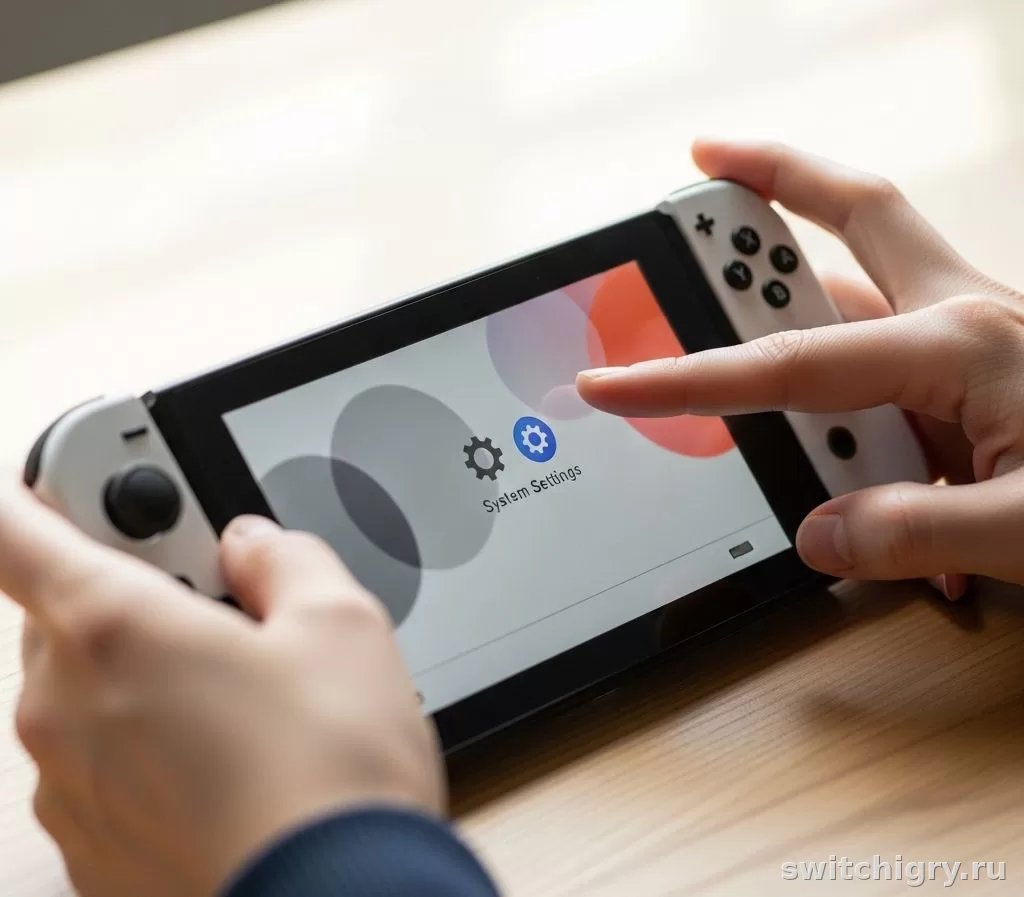
На консоли есть несколько вариантов сброса, и безопасный для сохранений называется не полное удаление данных, а инициализация с сохранением данных сохранений. Главная ошибка — выбрать обычную инициализацию вместо нужного режима. Перед началом лучше проверить привязку аккаунта, заряд и при возможности облачное резервирование для поддерживаемых игр.
Что подготовить перед сбросом
Перед началом стоит убедиться в трёх вещах. Во-первых, консоль должна быть нормально заряжена или подключена к питанию. Во-вторых, желательно помнить данные своего аккаунта, потому что после процедуры вход может понадобиться заново. В-третьих, важно понимать, что сохранения и остальные данные — это не одно и то же.
У Switch есть отдельный режим инициализации, при котором данные сохранений остаются в памяти системы. Это именно тот вариант, который нужен в большинстве случаев, когда требуется сбросить настройки, убрать системные проблемы или подготовить устройство к повторной настройке, но не потерять прогресс в играх.
Полезно заранее проверить и такие моменты:
- привязан ли основной пользователь к аккаунту;
- есть ли доступ к интернету для повторного входа и загрузки цифровых покупок;
- используется ли подписка Nintendo Switch Online для облачных сохранений в поддерживаемых играх;
- нет ли важных скриншотов и видео в памяти системы, которые вы не хотите потерять.
Какой вариант сброса нужен
У системы есть несколько похожих по смыслу пунктов, и на практике именно здесь чаще всего ошибаются. Нужный вариант — инициализация консоли без удаления данных сохранений. Он сбрасывает системные настройки, сетевые параметры и часть локальных данных, но не стирает сами сохранения.
| Вариант | Что делает | Подходит для сохранений |
|---|---|---|
| Инициализация без удаления данных сохранений | Сбрасывает настройки системы, удаляет часть пользовательских данных и требует повторной настройки | Да |
| Полная инициализация консоли | Полностью стирает данные с системы и возвращает устройство к заводскому состоянию | Нет |
| Режим обслуживания с инициализацией без удаления сохранений | Запускает тот же безопасный сценарий через сервисное меню, если обычная загрузка мешает | Да |
Если система работает нормально и вы можете зайти в меню, используйте обычный путь через настройки. Режим обслуживания нужен в тех случаях, когда консоль работает нестабильно, зависает или не даёт пройти к нужному пункту стандартным способом.
Порядок действий
Через меню настроек
- Откройте Настройки системы.
- Прокрутите список до раздела Система.
- Перейдите в нижнюю часть раздела, где находятся параметры инициализации.
- Откройте пункт Параметры форматирования или раздел с инициализацией, в зависимости от версии прошивки.
- Выберите Инициализация консоли без удаления данных сохранений.
- Подтвердите действие и дождитесь завершения процесса.
Во время процедуры устройство перезагрузится и предложит пройти первичную настройку заново. Это нормально: сбрасываются системные параметры, а не игровой прогресс.
Через режим обслуживания
Этот способ нужен, когда обычный путь через меню недоступен или система ведёт себя нестабильно.
- Полностью выключите консоль, а не просто переведите её в сон.
- Зажмите кнопки увеличения и уменьшения громкости.
- Не отпуская их, нажмите кнопку питания.
- Дождитесь открытия режима обслуживания.
- Выберите Initialize Console Without Deleting Save Data или аналогичный локализованный пункт.
- Подтвердите запуск процедуры.
Даже в этом режиме важно не перепутать безопасный вариант с полной инициализацией. Названия очень похожи, но результат у них разный.
- Сохранения остаются на консоли.
- Можно убрать системные сбои и странные настройки.
- Подходит перед повторной настройкой устройства.
- Придётся заново проходить первичную настройку.
- Нужно повторно входить в аккаунты и настраивать сеть.
- Скриншоты, видео и часть локальных данных стоит проверить заранее.
Что будет после сброса
После завершения система запустится как после первого включения. Придётся снова выбрать язык, регион, подключиться к Wi‑Fi, войти в аккаунт и при необходимости заново скачать цифровые игры из eShop. На этом этапе многие пугаются, потому что интерфейс выглядит «чистым», но это не означает автоматическую потерю сохранений.
Когда вы снова зайдёте в свой профиль и установите нужные игры, сохранения должны быть доступны в тех проектах, где они остались в памяти системы. Если используется облачное резервирование, совместимые игры также могут подтянуть сохранения через сервис после авторизации и синхронизации.
Что сохранится, а что удалится
В реальном использовании удобно ориентироваться на простое правило: игровой прогресс остаётся, а системную оболочку и часть пользовательской среды вы настраиваете заново.
| Тип данных | После безопасной инициализации |
|---|---|
| Данные сохранений | Сохраняются |
| Системные настройки | Сбрасываются |
| Подключения к Wi‑Fi | Сбрасываются |
| Связка интерфейса и локальные параметры пользователей | Требуют повторной настройки |
| Цифровые игры | Может потребоваться повторная загрузка |
| Скриншоты и видео | Лучше заранее проверить и при необходимости сохранить отдельно |
Есть ещё один важный момент: не все игры одинаково работают с облачными копиями, а некоторые проекты могут иметь собственные ограничения на перенос прогресса. Поэтому безопаснее считать локальные сохранения главной ценностью и не путать нужный режим сброса с полным стиранием памяти.
Частые ошибки
- Выбор не того пункта. Самая распространённая проблема — запуск полной инициализации вместо варианта без удаления сохранений.
- Непонимание разницы между играми и сохранениями. Игру можно скачать заново, а потерянный прогресс вернуть уже не всегда получится.
- Отсутствие данных для входа в аккаунт. После сброса это создаёт лишние проблемы с восстановлением доступа к покупкам.
- Надежда только на облако. Облачные копии доступны не для всех случаев, и полагаться только на них не стоит.
- Сброс при низком заряде. Во время системных операций лучше не рисковать.
Главное правило простое: перед подтверждением внимательно читайте название пункта. В меню инициализации одно лишнее нажатие может означать уже не сброс настроек, а полное удаление данных.
FAQ
Удалятся ли сохранения после сброса настроек?
Нет, если выбран именно режим инициализации без удаления данных сохранений. При полной инициализации прогресс стирается.
Нужно ли заново скачивать игры?
Такое может понадобиться. Цифровые покупки привязаны к аккаунту, но сами файлы игр после сброса могут потребовать повторной загрузки.
Подходит ли этот способ для Switch OLED и Switch Lite?
Да, логика процедуры одинакова для актуальных моделей семейства. Отличаться может только оформление меню в зависимости от версии системы.
Можно ли сделать такой сброс, если консоль не загружается нормально?
Да, в этом случае помогает режим обслуживания с пунктом инициализации без удаления сохранений.
Нужно ли отвязывать аккаунт перед процедурой?
Обычно нет. Но доступ к данным учётной записи лучше держать под рукой, потому что после сброса авторизация может потребоваться снова.
Вывод
Сбросить Switch до заводских настроек и не потерять сохранения реально, если выбрать правильный режим: инициализацию без удаления данных сохранений. Для большинства пользователей это лучший способ вернуть систему к чистому состоянию, не жертвуя прогрессом в играх. Самое важное — не путать этот пункт с полной инициализацией, проверить доступ к аккаунту и спокойно пройти процедуру шаг за шагом.



Вопросы и опыт владельцев
Уточнения, личный опыт и найденные решения помогают сделать гайд полезнее для всех.
Пока никто не написал — начните обсуждение первым.