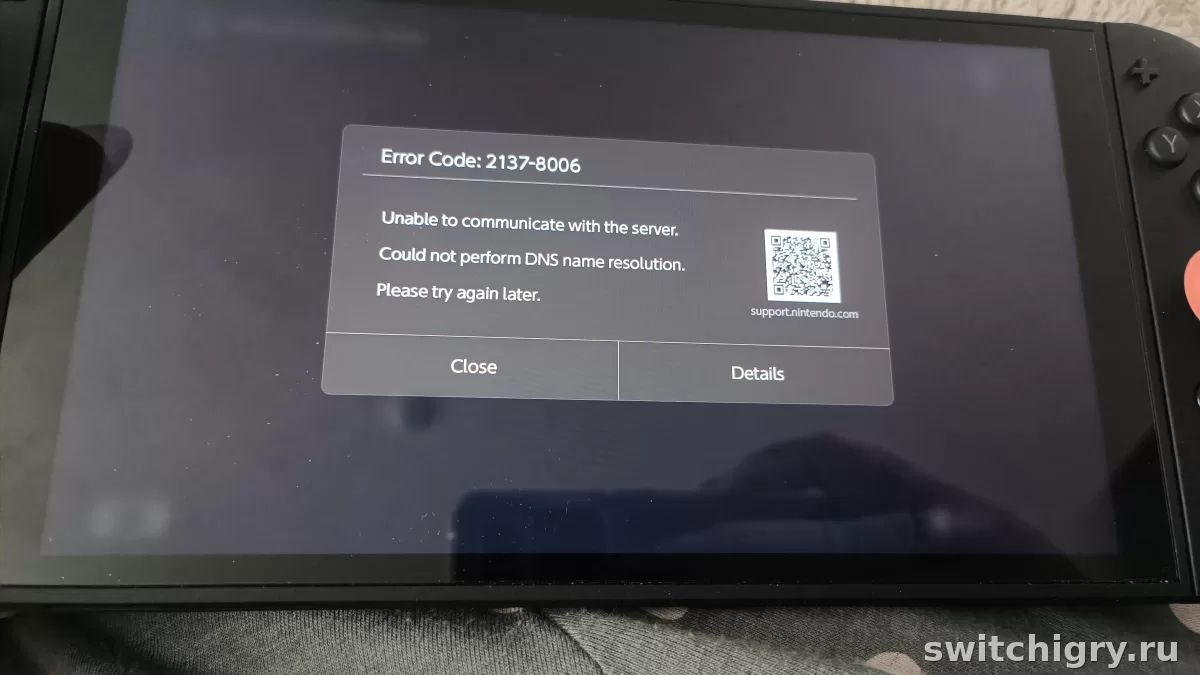
Код 2137-8056 чаще всего указывает на проблему с подключением к интернету или доступом системы к сетевым сервисам. На практике помогает базовая проверка сети: перезапуск консоли и роутера, повторное подключение к Wi‑Fi, автоматические DNS, тест соединения и исключение временного сбоя на стороне сервиса.
Что означает ошибка 2137-8056
Этот код связан с сетевым подключением. Обычно он появляется, когда консоль не может нормально выйти в интернет, связаться с онлайн-сервисами, открыть магазин, проверить данные аккаунта или выполнить другую операцию, для которой нужен стабильный доступ к сети.
Иными словами, проблема чаще не в самой игре и не в картридже, а в цепочке между устройством, домашним Wi‑Fi, настройками роутера и доступностью сетевых сервисов.
Что сделать в первую очередь
-
Полностью перезагрузите консоль, а не просто переводите ее в сон.
-
Выключите роутер из питания на 30–60 секунд и включите снова.
-
Откройте настройки интернета и повторно подключитесь к своей сети Wi‑Fi.
-
Запустите тест соединения в системных настройках.
-
Проверьте, работает ли интернет на других устройствах в той же сети.
Во многих случаях этого уже достаточно. Ошибка нередко появляется после краткого сбоя у провайдера, зависшего роутера или неудачного повторного подключения после спящего режима.
Проверка Wi‑Fi и настроек сети
Заново подключите сеть
Зайдите в настройки интернета, удалите сохраненную точку доступа и подключитесь к ней заново. Это помогает, когда пароль формально сохранен, но параметры соединения уже работают некорректно.
Проверьте DNS
Для большинства пользователей правильный вариант — автоматическое получение DNS. Ручные адреса иногда становятся причиной сетевых ошибок, особенно если они были введены давно, а потом сеть или провайдер изменились.
Запустите тест подключения
Тест соединения полезен не только как формальная проверка. Он показывает, видит ли система точку доступа, получает ли IP-адрес и может ли выйти в интернет. Если тест не проходит, причина почти всегда в сети, а не в аккаунте.
Попробуйте другую сеть
Если есть возможность, подключите консоль к другой точке доступа — например, к мобильному интернету в режиме модема. Это быстрый способ понять, где именно проблема: в самой системе или в домашнем роутере.
Что проверить на роутере
На стороне роутера чаще всего мешают неочевидные мелочи: нестабильный канал Wi‑Fi, перегрузка сети, сбой после долгой работы без перезагрузки или слишком агрессивные настройки безопасности.
| Проверка | Что сделать | Зачем это нужно |
|---|---|---|
| Перезапуск роутера | Отключить питание на 30–60 секунд | Убирает временные сетевые сбои |
| Повторное подключение консоли | Удалить сеть и ввести пароль заново | Сбрасывает ошибочные параметры соединения |
| Другая частота или точка доступа | Проверить работу через другую сеть | Помогает локализовать источник проблемы |
| Загруженность сети | Временно отключить активные загрузки на других устройствах | Исключает нестабильность из-за перегрузки |
| Расположение консоли | Подойти ближе к роутеру | Слабый сигнал может вызывать обрывы |
Если система подключается к Wi‑Fi, но ошибка все равно появляется, проблема может быть не в уровне сигнала, а в нестабильной передаче данных. Это особенно заметно при слабом покрытии, большом количестве соседних сетей или старом роутере.
Аккаунт и сетевые сервисы
Иногда код появляется в момент входа в магазин, проверки подписки или работы с учетной записью. Тогда стоит исключить две вещи: временный сбой сервиса и локальную проблему с привязкой аккаунта.
-
Проверьте, открываются ли другие сетевые функции на консоли.
-
Попробуйте выйти из операции и повторить ее позже.
-
Убедитесь, что дата и время на системе выставляются корректно.
-
Если используется детский или семейный профиль, проверьте ограничения доступа.
Неправильные дата и время иногда ломают сетевую авторизацию. В реальном использовании об этом легко забыть, особенно после ручной настройки системы или длительного использования без синхронизации.
Что делать, если ошибка не исчезает
Когда базовые шаги не помогли, переходите к более точечной проверке.
Проверьте обновление системы
Если консоль может хотя бы частично выходить в сеть, стоит проверить наличие системного обновления. Иногда сетевые проблемы проявляются после неудачного перехода между режимами сна, старой прошивки или сбоя обновления.
Включите и выключите авиарежим
Это простой способ принудительно переинициализировать беспроводной модуль. После отключения авиарежима заново подключитесь к Wi‑Fi и повторите проблемное действие.
Создайте подключение заново
Удалите текущее сетевое соединение из памяти системы и настройте его с нуля. Такой шаг особенно полезен после смены пароля на роутере, обновления оборудования или переезда на новую сеть.
Проверьте сценарий использования
Если ошибка появляется только в одном режиме, например при работе через док-станцию или только в портативе, обратите внимание на стабильность самой сети в этом месте комнаты. Иногда дело не в системе, а в зоне покрытия.
-
Перезагрузка консоли и роутера
-
Удаление и повторная настройка Wi‑Fi
-
Автоматические DNS
-
Проверка через другую сеть
-
Корректные дата и время
-
Многократные попытки зайти в сервис без проверки сети
-
Случайные ручные DNS без понятной причины
-
Поиск проблемы в картридже или игре, когда ошибка явно сетевая
-
Игнорирование работы интернета на других устройствах
Частые вопросы
Ошибка 2137-8056 связана с баном аккаунта?
Обычно нет. Этот код в первую очередь указывает на проблемы с сетью или доступом к сервисам. Начинать стоит именно с подключения, а не с подозрений на ограничения аккаунта.
Нужно ли менять DNS вручную?
В большинстве случаев нет. Для обычной домашней сети безопаснее и логичнее оставить автоматические настройки. Ручные DNS стоит пробовать только как точечный шаг диагностики, если базовые методы не помогли.
Ошибка появляется только в eShop. Что это значит?
Такое бывает при временном сбое сервиса, нестабильном интернете или проблеме с авторизацией. Сначала проверьте сеть, дату и время, затем повторите попытку позже.
Может ли помочь другая Wi‑Fi сеть?
Да, это один из самых полезных тестов. Если через другую сеть все работает, причина почти наверняка в домашнем роутере, настройках сети или у провайдера.
Вывод
Ошибка 2137-8056 почти всегда упирается в сеть: нестабильный Wi‑Fi, сбой роутера, некорректные DNS, временную недоступность сервиса или локальную проблему авторизации. Самый рациональный порядок действий — перезагрузить систему и роутер, заново подключить Wi‑Fi, проверить автоматические сетевые настройки и протестировать другую сеть. В большинстве случаев этого хватает, чтобы вернуть доступ к онлайн-функциям без сложных манипуляций.



Вопросы и опыт владельцев
Уточнения, личный опыт и найденные решения помогают сделать гайд полезнее для всех.
Пока никто не написал — начните обсуждение первым.