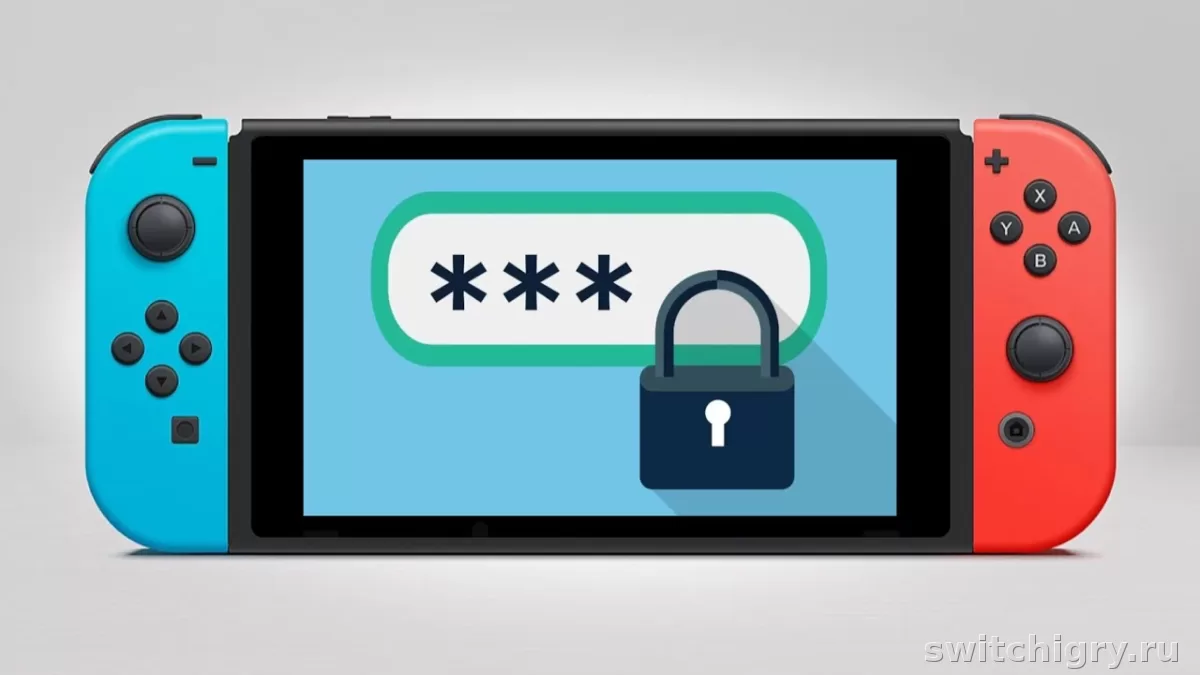
У самой консоли нет отдельной функции обычного PIN-кода на вход, как у смартфона. Рабочий способ — настроить родительский контроль через мобильное приложение: привязать систему, убрать возрастные ограничения, выставить лимит времени по дням на 0 минут и включить приостановку ПО. После этого при каждом разблокировании для запуска потребуется PIN-код.
Можно ли вообще поставить PIN-код на Switch
Если смотреть трезво, отдельного системного PIN-кода именно на вход в меню у консоли нет. То есть стандартной блокировки, как на телефоне, здесь не предусмотрено.
Но на практике ту же задачу можно решить через родительский контроль. Смысл простой: система будет требовать PIN-код для обхода установленных ограничений. Если выставить ежедневный лимит на 0 минут и включить «Приостановить ПО», запускать игры и программы без кода не получится.
Это самый близкий и самый удобный вариант, если нужно ограничить доступ к устройству детям, родственникам или просто защитить консоль от случайного запуска.
Как настроить PIN-код через родительский контроль
Ниже — короткая схема без лишней теории:
- Установите мобильное приложение на Ваш смартфон «Родительский контроль Nintendo Switch».
- Привяжите родительский контроль к консоли через меню «Настройки» → «Родительский контроль» и выполните инструкции на экране.
- Откройте приложение и настройте ограничения.
- Выставьте возрастные ограничения: «нет».
- Настройте лимит по дням индивидуально.
- Поставьте 0 минут на каждый день.
- Включите «Приостановить ПО».
После этого система будет запрашивать PIN-код, когда вы попытаетесь пользоваться консолью после разблокировки.
Пошаговая инструкция
1. Установите приложение
Сначала нужен официальный мобильный инструмент для родительского контроля. Именно через него задаются ограничения и отображается PIN-код.
Важно понимать: без приложения сделать такую схему заметно менее удобно. Основная настройка и дальнейшее управление выполняются именно там.
2. Привяжите консоль
На самой системе откройте «Настройки», затем перейдите в раздел «Родительский контроль» и следуйте подсказкам на экране. Во время привязки консоль связывается с приложением, после чего параметры можно менять со смартфона.
Этот шаг обязателен: пока устройство не подключено, PIN-код и ограничения полноценно не заработают.
3. Отключите возрастные ограничения
В приложении установите возрастные ограничения на «нет». Это важно, чтобы блокировка не мешала запуску игр из-за рейтинга и работала именно как защита по коду, а не как фильтр контента.
4. Поставьте лимит времени по дням
Дальше выберите настройку лимита индивидуально по дням. Так вы сможете задать одинаковое нулевое значение на всю неделю и получить предсказуемую работу без исключений.
5. Установите 0 минут на каждый день
Для каждого дня недели выставьте 0 минут. Это ключевой пункт всей схемы. Фактически система будет считать, что доступное время уже исчерпано сразу.
6. Включите «Приостановить ПО»
Теперь активируйте опцию «Приостановить ПО». Именно она делает ограничение жестким: без ввода PIN-кода продолжить запуск или использование ПО не получится.
После этого можно считать настройку завершенной.
Что важно учитывать
- Рабочий способ защитить доступ без сторонних устройств и сомнительных методов.
- PIN-код можно менять и смотреть через мобильное приложение.
- Подходит для обычной Switch, OLED и Lite, если доступен родительский контроль.
- Не требует сложной настройки и делается за несколько минут.
- Это не полноценная системная блокировка экрана в стиле смартфона.
- Метод завязан на родительский контроль, а не на отдельную функцию безопасности.
- Без приложения управлять ограничениями менее удобно.
На практике это лучший вариант для тех, кому нужен именно код перед использованием, а не просто контроль детского времени.
Ещё один важный момент: PIN-код можно изменить и посмотреть в мобильном приложении. Это удобно, если вы давно его не вводили или хотите заменить комбинацию на новую.
Частые вопросы
Можно ли поставить обычный PIN-код без родительского контроля?
Нет, отдельной встроенной функции для обычной блокировки входа в меню здесь нет. Самый практичный способ — использовать родительский контроль с PIN-кодом и нулевым лимитом времени.
Будут ли из-за этого блокироваться игры по возрасту?
Нет, если в приложении заранее выставить возрастные ограничения на «нет». Тогда ограничение будет работать как защита по коду, а не как фильтр по рейтингу.
Где посмотреть или сменить PIN-код?
Сделать это можно в мобильном приложении родительского контроля. Там же удобно управлять остальными параметрами.
Нужно ли выставлять 0 минут на каждый день отдельно?
Да, в рамках этой схемы лучше задать ноль для каждого дня. Так ограничение будет срабатывать стабильно каждый день без исключений.
Вывод
Прямого PIN-кода на вход у Switch нет, но задача решается через родительский контроль. Подключаете приложение, привязываете консоль, ставите возрастные ограничения на «нет», задаёте 0 минут на каждый день и включаете «Приостановить ПО». В итоге устройство будет требовать PIN-код при использовании, а сам код всегда можно посмотреть или изменить в приложении.



Вопросы и опыт владельцев
Уточнения, личный опыт и найденные решения помогают сделать гайд полезнее для всех.
Пока никто не написал — начните обсуждение первым.