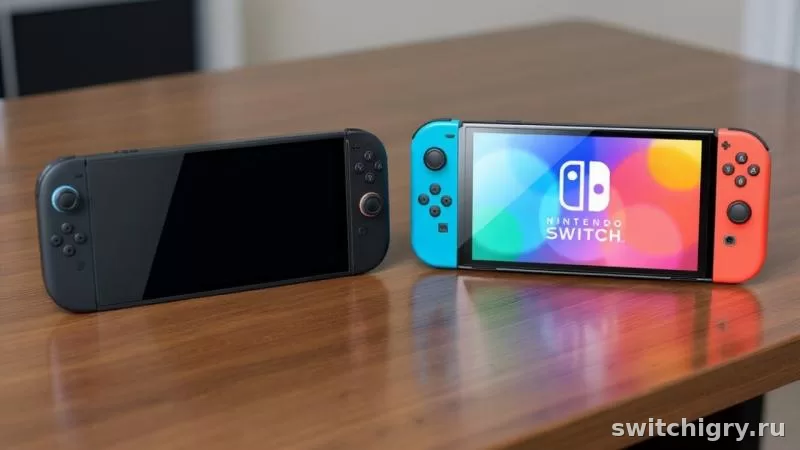
Когда прежняя основная консоль недоступна, деактивировать её можно через Shop Menu в браузере под нужной учётной записью. После этого достаточно открыть eShop на новой системе — она автоматически получит статус основной. Важный нюанс один: такой сброс через сайт доступен только один раз в год. Если лимит уже использован, придётся обращаться в поддержку.
Что значит основная консоль
Для цифровых покупок и некоторых сценариев использования аккаунта у учётной записи есть основная консоль. Именно она считается главным устройством для этого Nintendo Account. Когда вы меняете систему, продаёте старую, отдаёте её в ремонт или просто больше не можете к ней получить доступ, статус нужно перенести.
Обычно это делается прямо на самой приставке через eShop. Но когда старый Switch уже недоступен, рабочий вариант другой: деактивация через Shop Menu в браузере.
Что делать, если старый Switch недоступен
В такой ситуации порядок простой:
- Зайти в Shop Menu под тем Nintendo Account, который был связан со старой основной консолью.
- Деактивировать текущую основную систему через веб-интерфейс.
- Открыть Nintendo eShop на новой приставке под тем же аккаунтом.
- После входа в магазин новая система автоматически станет основной.
Это и есть главный способ, когда прежнее устройство уже нельзя включить, продать обратно, подключить к интернету или просто взять в руки.
Пошаговая деактивация через сайт
1. Войдите в Shop Menu
Откройте Shop Menu в браузере и авторизуйтесь под той учётной записью, для которой нужно снять старую основную консоль.
2. Найдите пункт деактивации
Прокрутите страницу вниз до пункта деактивации основной консоли. В англоязычной версии он может называться Deregister Pass-enabled Console.
3. Подтвердите действие паролем
Сервис попросит ввести пароль от Nintendo Account. После этого нужно дважды подтвердить деактивацию.
4. Зайдите в eShop на новой системе
Когда деактивация завершена, возьмите новую приставку, войдите в eShop под тем же аккаунтом и дождитесь подключения. Отдельно назначать её основной не нужно: система делает это автоматически при следующем входе в магазин.
Что произойдёт после деактивации
После сброса через сайт статус основной консоли у старого устройства снимается. Затем первая система, с которой вы откроете eShop под этим аккаунтом, станет новой основной консолью автоматически.
На практике это удобно: не нужно вручную искать отдельный переключатель в настройках новой приставки. Достаточно просто зайти в магазин под правильной учётной записью.
Ограничение: только один раз в год
Здесь находится самый важный подводный камень. Деактивация основной консоли через веб-сайт Shop Menu доступна только один раз в течение года. Если вы уже использовали этот способ за последние 12 месяцев, повторно снять старую систему через сайт не получится.
В таком случае сценарий зависит от того, есть ли доступ к прежней приставке:
- если старое устройство у вас на руках, проще снять статус основной консоли прямо на нём через eShop;
- если доступа к прежней системе нет, нужно обращаться в поддержку.
- Можно перенести статус основной консоли без старого устройства.
- Новая система назначается автоматически после входа в eShop.
- Процедура занимает всего несколько минут.
- Сброс через сайт работает только один раз в год.
- Нужен доступ к самому Nintendo Account и его паролю.
- Если лимит уже исчерпан, без поддержки вопрос может не решиться.
Важные нюансы перед началом
| Ситуация | Что нужно делать |
|---|---|
| Старый Switch недоступен, лимит не использован | Деактивировать основную консоль через Shop Menu и затем открыть eShop на новой системе |
| Старый Switch доступен | Лучше снять статус основной консоли прямо на старом устройстве |
| Сайт выдаёт отказ, потому что год ещё не прошёл | Обратиться в поддержку, если прежняя консоль недоступна |
| На новой приставке не тот аккаунт | Проверить, что в eShop выполняется вход именно под нужным Nintendo Account |
Ещё один момент: речь идёт именно о той учётной записи, на которую оформлены цифровые покупки. Если на старой системе было несколько пользователей с разными аккаунтами, переносить статус нужно для каждого нужного аккаунта отдельно.
Также не стоит путать деактивацию основной консоли с переносом пользователя и сохранений. Это связанные, но не одинаковые операции. Смена основной системы влияет на привязку аккаунта в магазине, а не автоматически переносит все локальные данные между устройствами.
FAQ
Новая консоль станет основной сразу после входа в аккаунт?
Не просто после входа в профиль, а после подключения к Nintendo eShop под нужным Nintendo Account. Именно вход в магазин завершает назначение новой системы основной.
Можно ли сделать это без пароля от аккаунта?
Нет, для деактивации через сайт требуется подтверждение под учётной записью и ввод пароля. Если есть проблемы со входом, сначала нужно восстановить доступ к аккаунту.
Что делать, если сайт не даёт деактивировать консоль?
Самая частая причина — веб-деактивация уже использовалась в течение последнего года. Если старое устройство недоступно, в этой ситуации остаётся обращаться в поддержку.
Подходит ли способ для Switch, Switch OLED и Switch Lite?
Да, логика смены основной консоли применяется к семейству Nintendo Switch через тот же аккаунт и вход в eShop.
Вывод
Когда старая приставка больше недоступна, самый прямой путь — снять её как основную через Shop Menu, а затем открыть eShop на новом устройстве. Для большинства пользователей этого достаточно. Но затягивать не стоит: веб-деактивация доступна только один раз в год, и если этот шанс уже использован, вопрос придётся решать через поддержку.



Вопросы и опыт владельцев
Уточнения, личный опыт и найденные решения помогают сделать гайд полезнее для всех.
Пока никто не написал — начните обсуждение первым.