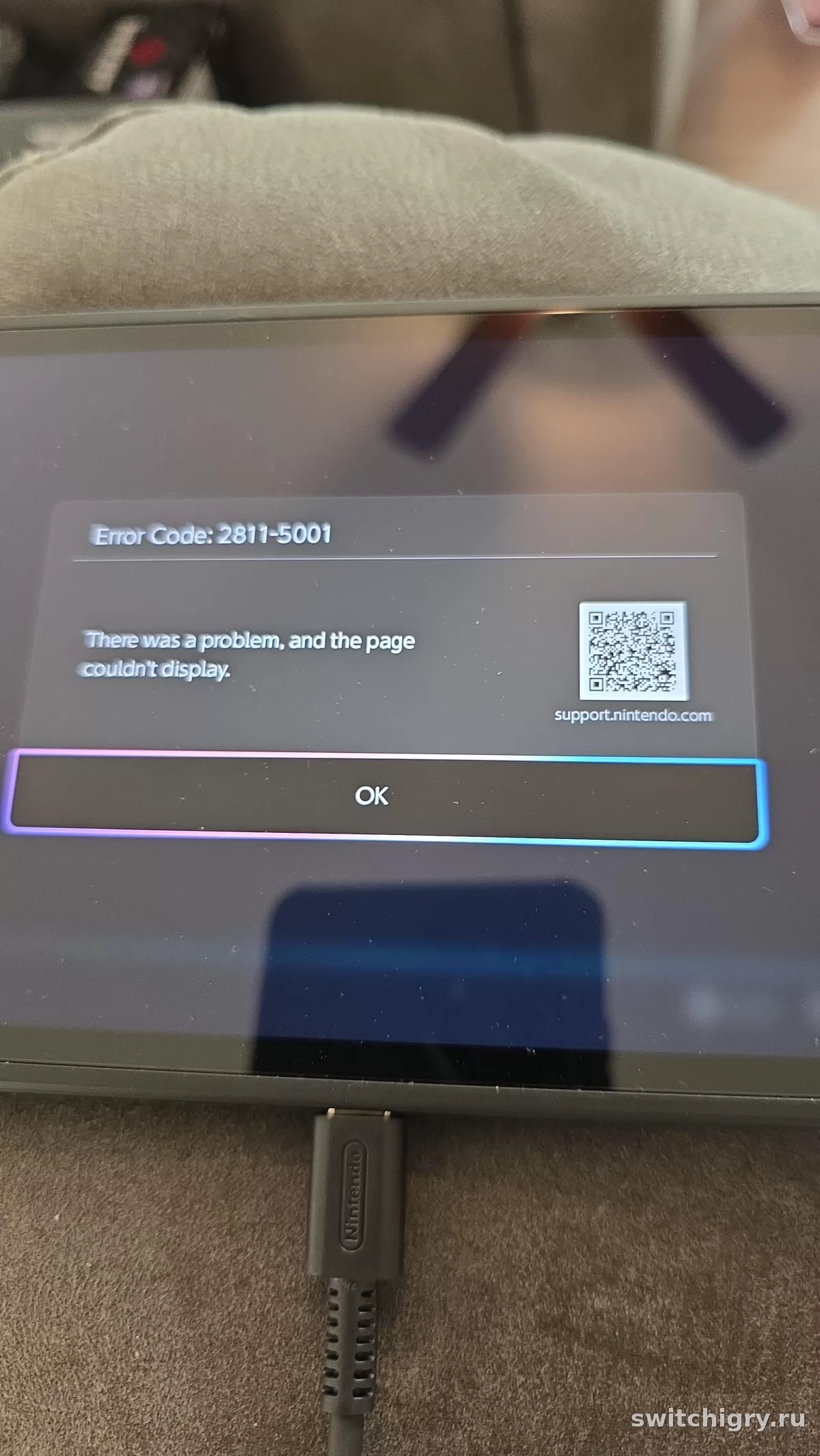
Код 2811-5001 появляется, когда консоль не может нормально подключиться к онлайн-сервису. На практике проблема чаще всего связана с домашней сетью: нестабильный Wi‑Fi, неудачный DNS, помехи, слабый сигнал или роутер, который работает с ошибками. Самый разумный порядок действий: перезапустить систему, заново создать интернет-подключение, проверить другой диапазон Wi‑Fi и при необходимости разобраться с роутером.
Что означает ошибка 2811-5001
Этот код означает сбой при подключении к онлайн-сервису, включая магазин. Официальная справка указывает, что причина обычно связана именно с сетевой средой, а не с самой учетной записью или покупками. Среди типичных факторов называются DNS, беспроводные помехи, слабый сигнал и роутер, который отвечает нестабильно.
Проще говоря, система видит интернет не так надежно, как нужно для входа в eShop. Поэтому главный упор здесь — не на аккаунт, а на соединение.
Что сделать в первую очередь
- Полностью перезапустить консоль через меню питания.
- Открыть настройки интернета и заново создать подключение к Wi‑Fi.
- Подключиться к другой сети или к другому диапазону роутера: 2,4 ГГц или 5 ГГц.
- Перезагрузить роутер и модем.
- Если ошибка осталась, проверить DNS и настройки домашней сети.
В реальном использовании этого набора часто хватает, особенно если магазин перестал открываться внезапно, хотя раньше все работало нормально.
Пошаговые методы решения
1. Перезапустите консоль правильно
Не просто отправьте устройство в сон, а именно выполните перезапуск. Зажмите кнопку питания на несколько секунд, откройте параметры питания и выберите перезагрузку. Это сбрасывает зависшие сетевые процессы и помогает чаще, чем кажется.
2. Создайте подключение к интернету заново
Откройте системные настройки, перейдите в раздел интернета и настройте Wi‑Fi повторно. Иногда старый профиль подключения остается рабочим для базового доступа, но сбоить именно при обращении к магазину и другим сервисам.
Если сеть отображается в списке, выберите ее заново и введите пароль еще раз. Это особенно полезно после смены роутера, настроек безопасности или имени сети.
3. Попробуйте другой диапазон Wi‑Fi
Официальная поддержка рекомендует проверить подключение к другой полосе роутера. Если сейчас используется 2,4 ГГц, стоит протестировать 5 ГГц. И наоборот.
| Диапазон | Когда полезен | Что важно учитывать |
|---|---|---|
| 2,4 ГГц | Лучше проходит через стены и держит связь дальше от роутера | Чаще страдает от помех и бывает медленнее |
| 5 ГГц | Обычно дает более стабильную скорость рядом с роутером | Хуже работает на большом расстоянии и через препятствия |
Для портативного режима это особенно актуально: в одной комнате все может быть нормально, а в другой магазин уже начинает выдавать ошибки.
4. Подойдите ближе к роутеру
Даже если игры запускаются, доступ к цифровым сервисам может срываться из-за слабого сигнала. Во время проверки лучше расположить консоль рядом с роутером. Если ошибка исчезла, источник проблемы почти наверняка в качестве Wi‑Fi, а не в магазине как таковом.
5. Перезагрузите роутер и модем
Это базовый, но обязательный шаг. Сетевое оборудование иногда продолжает раздавать интернет, но начинает нестабильно обрабатывать отдельные запросы. Полный перезапуск помогает убрать такие зависания.
Обычно достаточно выключить оборудование из питания на короткое время, затем включить снова и дождаться полного восстановления соединения.
6. Проверьте DNS
В официальных материалах отдельно указано, что проблема может быть связана с используемым DNS. Если у вас вручную задан нестандартный DNS, имеет смысл вернуть автоматические параметры и проверить вход в сервис еще раз.
Обратная ситуация тоже встречается: на некоторых сетях помогает ручная смена DNS, если стандартные адреса провайдера работают нестабильно. Но здесь лучше действовать аккуратно: сначала вернуть настройки по умолчанию, а уже потом экспериментировать.
7. Альтернативные DNS
В настройках интернета на консоли измените DNS-сервер на ручной и введите:
- Первичный DNS: 8.8.8.8
-
Вторичный DNS: 8.8.4.4 (или используйте Яндекс DNS: 77.88.8.8 и 77.88.8.2)
8. Проверить подписки
Зайдите в «Настройки системы» -> «Пользователи» -> «Проверить подписки» -> введите пароль -> нажмите Y.
9. Подключитесь к другой сети
Самая быстрая проверка — раздать интернет со смартфона или зайти через другую домашнюю сеть. Если магазин открывается без ошибки, значит сама консоль, аккаунт и сервис, скорее всего, в порядке, а разбираться нужно именно с вашим роутером или провайдером.
Что проверить на роутере
Если простые шаги не помогли, проблема почти всегда остается на стороне сети.
- Нет ли ограничений родительского контроля на роутере.
- Обновлена ли прошивка роутера.
- Не работает ли устройство с ошибками после долгой непрерывной работы.
- Не перегружен ли канал из-за большого числа подключенных устройств.
- Не помогает ли полный сброс роутера к заводским настройкам, если проблема появилась давно и все остальное уже проверено.
- Старые или нестабильные DNS провайдера.
- Сильные помехи в 2,4 ГГц от соседних сетей и бытовой техники.
- Слишком слабый сигнал в дальней комнате.
- Некорректные фильтры и ограничения на уровне роутера.
- Устаревшая прошивка сетевого оборудования.
Официальная поддержка также советует при необходимости обратиться к интернет-провайдеру или администратору сети, а по вопросам прошивки и сброса — к производителю роутера.
Чего делать не стоит
- Не сбрасывайте консоль до заводских настроек сразу. Для этой ошибки это почти никогда не первый и не лучший шаг.
- Не делайте вывод, что проблема обязательно в учетной записи или банке. Код 2811-5001 относится именно к подключению к сервису.
- Не меняйте сразу много параметров подряд. Идите по одному шагу, чтобы понять, что именно сработало.
- Не игнорируйте проверку другой сети. Это один из самых полезных тестов.
Частые вопросы
Ошибка 2811-5001 связана с аккаунтом?
Обычно нет. По официальному описанию это сетевой сбой при подключении к онлайн-сервису. В первую очередь стоит проверять Wi‑Fi, DNS и роутер.
Может ли помочь смена DNS?
Да, но начинать лучше с возврата к автоматическим сетевым настройкам, если DNS уже меняли вручную. Если стандартная схема не помогает, тогда можно осторожно тестировать альтернативный вариант.
Почему интернет вроде есть, а магазин не открывается?
Для обычного подключения и для доступа к сервисам требования к стабильности могут отличаться. Слабый сигнал, перегруженный роутер или проблемный DNS способны ломать именно работу магазина, даже если другие функции еще живы.
Подойдет ли этот порядок действий для Switch OLED и Switch Lite?
Да. Официальная поддержка относит этот код к актуальным моделям семейства, и логика устранения одинаковая: перезапуск, повторная настройка сети, проверка диапазона, DNS и роутера.
Вывод
Ошибка 2811-5001 почти всегда упирается в сеть, а не в сам магазин. Самый рабочий маршрут выглядит так: перезагрузка системы, повторное подключение к Wi‑Fi, смена диапазона, тест через другую сеть и проверка роутера. Если смотреть трезво, в большинстве случаев проблема решается именно на этом этапе, без сброса консоли и без лишней паники.



Вопросы и опыт владельцев
Уточнения, личный опыт и найденные решения помогают сделать гайд полезнее для всех.
Пока никто не написал — начните обсуждение первым.