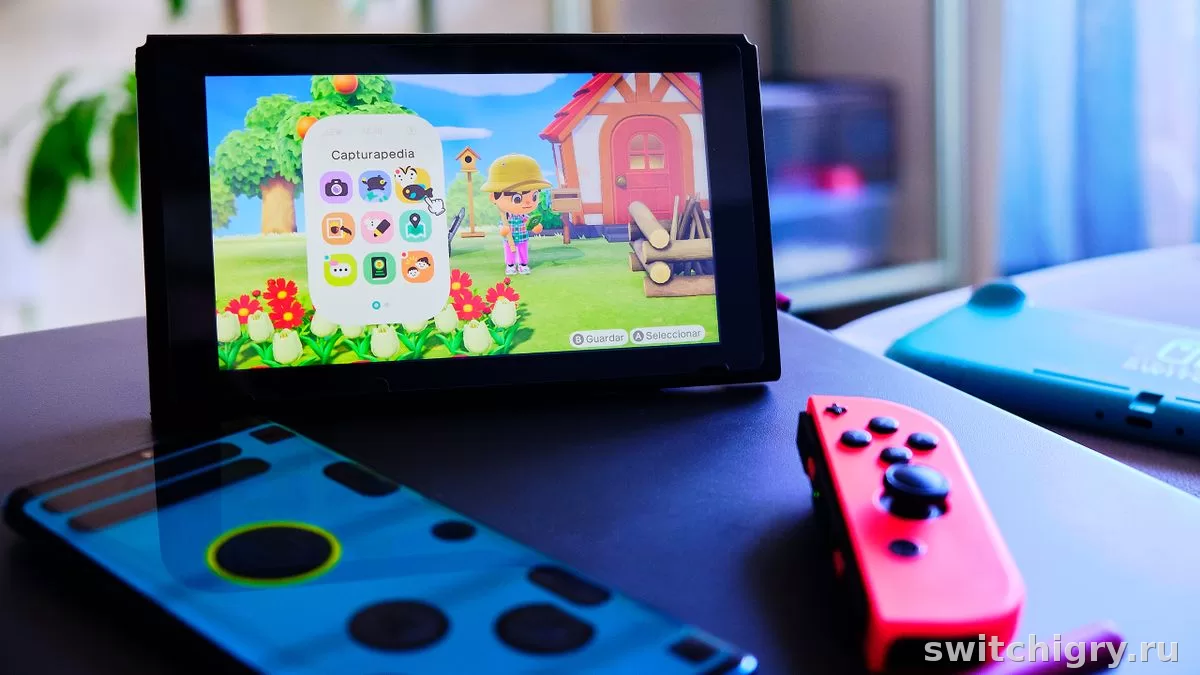
Телефон на Android действительно можно попробовать использовать как замену Joy-Con, но это не штатная функция консоли. Работает такой сценарий через сторонние приложения, и на практике он подходит скорее для эксперимента, навигации по меню или простых игр, чем для комфортного постоянного использования.
Можно ли подключить Android как Joy-Con
Да, такая возможность существует, но не как официальная функция системы. Консоль изначально рассчитана на фирменные Joy-Con, Pro Controller и совместимые геймпады. Смартфон не определяется как стандартный контроллер сам по себе, поэтому для такого подключения используют сторонние решения, которые эмулируют работу игрового устройства.
Проще говоря, телефон становится не «родным» Joy-Con, а его программной имитацией. Из-за этого результат сильно зависит от конкретного Android-устройства, версии Bluetooth, разрешений системы и того, насколько корректно работает выбранное приложение.
Как это вообще работает
Схема обычно выглядит так: на смартфон устанавливается приложение, которое умеет эмулировать контроллер, затем телефон переводится в режим, в котором он пытается представиться для консоли как совместимое устройство. После этого выполняется сопряжение по Bluetooth.
В теории звучит просто, но в реальном использовании именно здесь и начинаются ограничения:
- не каждое приложение работает одинаково стабильно;
- не каждый смартфон корректно поддерживает нужный режим;
- после обновлений Android или прошивки устройства работоспособность может меняться;
- задержка ввода почти всегда выше, чем у обычного контроллера.
Поэтому ждать полного аналога оригинального Joy-Con не стоит. Это скорее обходной вариант, чем нормальная замена.
Основные шаги по использованию на примере приложения JoyCon Droid:
1) Скачайте и настройте: Установите приложение JoyCon Droid (доступно в Google Play, однако, совместимость может зависеть от модели телефона и версии Android не ниже 9.0).
2) Bluetooth: Приложение потребует включить Bluetooth и предоставить разрешения на использование местоположения для поиска устройств.
3) Подключение: В приложении выберите тип контроллера, затем на Switch перейдите в меню «Контроллеры» -> «Изменить способ удерживания/порядок».
4) Синхронизация: Нажмите кнопку синхронизации в приложении, чтобы телефон определился как геймпад.
5) Использование OTG: Если у вас есть OTG-разъем (в большинстве телефонов в последнее время он входит в комплект, небольшой черный адаптер с портом USB-C на одной стороне и обычным USB на другой), вы можете подключить любой геймпад к своему телефону и использовать его тоже.
Что важно знать до подключения
Официальной поддержки нет
Это самый важный момент. У консоли нет встроенного режима «подключить Android-смартфон как Joy-Con». Всё, что работает в таком сценарии, основано на стороннем ПО.
Задержка ввода почти неизбежна
Даже если подключение прошло успешно, сенсорный экран и Bluetooth обычно дают менее точное и менее быстрое управление, чем физические кнопки. В платформерах, файтингах, шутерах и играх с точным таймингом это чувствуется сразу.
Не все игры подходят
Меню, простые аркады, пошаговые проекты и некоторые казуальные игры переживают такой способ управления относительно спокойно. А вот динамичные тайтлы, локальный кооператив с активными движениями и всё, где важна четкая реакция, уже становятся спорным вариантом.
С Switch Lite идея особенно спорная
Сама компактная модель не поддерживает режим с док-станцией, а играть на ней часто удобнее именно на встроенных кнопках или с нормальным беспроводным геймпадом. Использование смартфона в роли контроллера здесь обычно выглядит как временная мера, а не практичное решение.
Плюсы и минусы такого способа
- можно попробовать без покупки нового контроллера;
- подходит как временный вариант;
- может выручить для проверки, навигации по интерфейсу или простых игр;
- интересен как эксперимент, если хочется задействовать уже имеющийся смартфон.
- нет официальной поддержки и гарантированной совместимости;
- часто встречаются задержки ввода;
- сенсорное управление заметно хуже физических кнопок;
- стабильность зависит от модели телефона и версии Android;
- после обновлений всё может перестать работать или работать хуже;
- для длительной игры это обычно неудобно.
| Параметр | Android как Joy-Con | Обычный контроллер |
|---|---|---|
| Подключение | Через сторонние приложения | Штатное |
| Стабильность | Зависит от телефона и ПО | Обычно выше |
| Задержка | Чаще заметна | Ниже |
| Удобство | Компромиссное | Нормальное для игры |
| Подходит для постоянного использования | Скорее нет | Да |
Когда это имеет смысл
Такой вариант можно рассматривать в нескольких сценариях:
- оригинальные Joy-Con временно недоступны;
- нужно быстро проверить работу управления;
- хочется поэкспериментировать без покупки аксессуара;
- нужен запасной способ управления на короткое время.
Во всех остальных случаях разумнее смотреть в сторону обычного совместимого геймпада. Для большинства пользователей он окажется удобнее, стабильнее и предсказуемее.
Если смотреть трезво, смартфон как контроллер — это история не про комфорт, а про «завести хоть как-то». В экстренной ситуации сработать может. Как нормальная замена Joy-Con — почти всегда компромисс.
Частые вопросы
Можно ли сделать это без сторонних приложений?
Нет, штатного способа превратить Android-смартфон в Joy-Con у консоли нет.
Будет ли работать так же хорошо, как оригинальный Joy-Con?
Обычно нет. По удобству, отклику и стабильности телефон почти всегда уступает обычному контроллеру.
Подходит ли это для соревновательных и динамичных игр?
Скорее нет. Из-за задержки и сенсорного управления такой способ плохо подходит для игр, где важна точность ввода.
Это безопасно для консоли?
Само беспроводное сопряжение как идея не выглядит чем-то необычным, но риск здесь в другом: стороннее ПО может работать нестабильно, а результат никто официально не гарантирует.
Вывод
Использовать телефон на Android как Joy-Con можно, но это обходной и не самый удобный путь. Для разовой задачи, теста или временной замены способ может пригодиться. Для регулярной игры, локального кооператива и нормального управления лучше выбирать полноценный контроллер: меньше задержка, выше стабильность и просто удобнее в руках.



Вопросы и опыт владельцев
Уточнения, личный опыт и найденные решения помогают сделать гайд полезнее для всех.
Пока никто не написал — начните обсуждение первым.