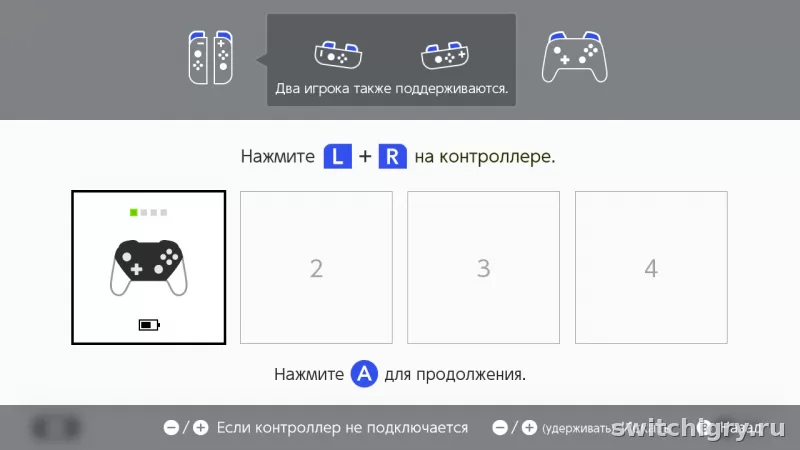
Когда консоль не видит Pro Controller, чаще всего проблема сводится к трём вещам: геймпад разряжен, он не был правильно привязан к системе или подключение сбилось после использования с другим устройством. Начинать стоит с зарядки, синхронизации через USB и ручного поиска контроллеров в меню.
Как правильно подключить Pro Controller
Правильное подключение — лучший способ сразу отсечь половину возможных проблем. На практике самый надёжный вариант для первого сопряжения — не по Bluetooth, а через кабель.
-
Убедитесь, что контроллер заряжен.
-
Подключите консоль к док-станции, если играете на телевизоре.
-
Соедините Pro Controller с системой через USB-кабель.
-
Откройте меню контроллеров и при необходимости выберите смену порядка или режим удержания.
-
Нажмите любую кнопку на геймпаде, чтобы система его распознала.
После успешной привязки контроллер обычно может работать и без кабеля. Если проводное подключение не помогает, уже есть смысл переходить к диагностике.
Что проверить в первую очередь
Перед более серьёзными действиями пройдитесь по базовому чек-листу. Это самые частые причины, из-за которых подключение срывается.
-
Есть ли заряд. Полностью севший геймпад может не подавать понятных признаков жизни.
-
Используется ли подходящий USB-кабель. Некоторые кабели годятся только для питания и не передают данные.
-
Находитесь ли вы в нужном меню. Для ручного распознавания помогает раздел со сменой порядка контроллеров.
-
Не был ли геймпад подключён к другому устройству. После этого повторная привязка к консоли иногда требуется заново.
-
Включена ли сама система и не зависло ли соединение. Обычная перезагрузка нередко решает проблему быстрее любых настроек.
Почему Switch не видит Pro Controller
Причины обычно довольно приземлённые. Ниже — то, что встречается чаще всего в реальном использовании.
Контроллер разряжен или долго не использовался
Если аккумулятор сел, устройство может не подключаться ни по беспроводной связи, ни корректно по кабелю с первого раза. Оставьте его на зарядке на некоторое время и попробуйте снова.
Сбилась синхронизация
Иногда привязка теряется после долгого перерыва, переключения между несколькими системами или нестабильного подключения. В такой ситуации помогает повторное сопряжение.
Проблема в кабеле или способе подключения
Не каждый USB-кабель одинаково полезен. Если кабель только заряжает, а данные не передаёт, система может не распознать геймпад как контроллер.
Геймпад запомнил другое устройство
После подключения к ПК или другому совместимому устройству контроллер может не сразу вернуться к консоли. Тогда его лучше переподключить заново через кабель.
Временный сбой системы
У консоли и аксессуаров тоже бывают обычные программные зависания. В таких случаях помогает полное отключение питания и повторный запуск.
Как решить проблему шаг за шагом
Ниже — рабочая последовательность без лишней суеты. Идти лучше именно по порядку: от простого к более редким причинам.
Шаг 1. Зарядите контроллер
Подключите Pro Controller к питанию и дайте ему немного подзарядиться. Даже если кажется, что дело не в батарее, этот шаг лучше не пропускать.
Шаг 2. Подключите по USB
Для первой проверки используйте проводное соединение. Это самый простой способ понять, видит ли система устройство вообще.
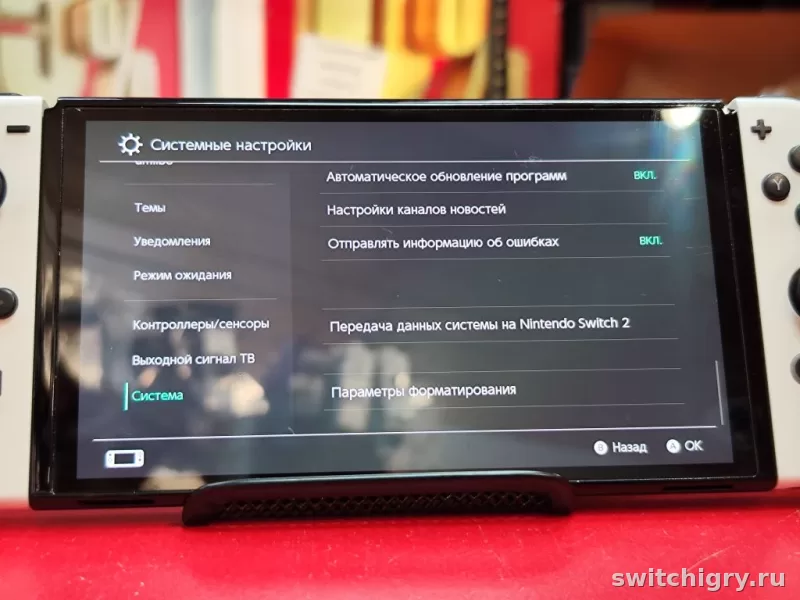
Шаг 3. Откройте меню контроллеров
Зайдите в раздел контроллеров и попробуйте режим смены порядка или удержания. После этого нажмите кнопку на геймпаде. Нередко после этого он появляется сразу.
Шаг 4. Перезагрузите консоль
Обычная перезагрузка помогает, когда связь зависла на уровне системы. Лучше сделать именно полный перезапуск, а не просто выйти в спящий режим.
Шаг 5. Исключите проблему с кабелем
Попробуйте другой кабель USB, если текущий не даёт результата. Это особенно важно, когда зарядка идёт, а распознавания нет.
Шаг 6. Повторно синхронизируйте геймпад
Если контроллер раньше работал, но теперь не определяется, повторное сопряжение часто возвращает всё в норму. Удобнее всего делать это через кабель и меню контроллеров.
Шаг 7. Проверьте, видит ли система другие контроллеры
Это помогает понять, где источник сбоя: в самом Pro Controller или в консоли. Если другие устройства подключаются нормально, круг поиска сужается.
-
Зарядка перед повторным подключением
-
Сопряжение через USB вместо беспроводного режима
-
Смена кабеля на тот, который передаёт данные
-
Перезагрузка системы
-
Многократные попытки подключить разряженный геймпад
-
Использование случайного кабеля только для зарядки
-
Проверка игры вместо меню контроллеров
-
Попытки искать проблему только в Bluetooth, не проверив проводное соединение
Когда дело может быть в самом геймпаде или консоли
Если контроллер не определяется ни по кабелю, ни после перезагрузки, ни в меню смены порядка, остаётся вероятность аппаратной проблемы. Это может быть неисправность самого аксессуара, порта, кабеля или сбой со стороны системы.
Полезно проверить поведение на другом совместимом устройстве или, наоборот, подключить к вашей консоли другой контроллер. Такой тест быстро показывает, в какую сторону копать дальше.
| Симптом | Что это может значить | Что делать |
|---|---|---|
| Не подключается по Bluetooth, но работает по USB | Сбой синхронизации | Повторно привязать контроллер |
| Заряжается, но не определяется как устройство | Кабель без передачи данных или сбой распознавания | Сменить кабель и переподключить |
| Не подаёт признаков жизни даже после зарядки | Глубокий разряд или неисправность | Оставить на зарядке дольше и проверить снова |
| Другие контроллеры работают, этот — нет | Проблема в конкретном геймпаде | Проверить на другом устройстве |
| Не работает ни один контроллер | Сбой системы или проблема консоли | Перезагрузить и провести дополнительную проверку |
Частые вопросы
Можно ли подключить Pro Controller без кабеля?
Да, после успешной синхронизации он может работать по беспроводной связи. Но когда есть проблемы с обнаружением, начинать лучше именно с USB-подключения.
Почему геймпад заряжается, но консоль его не видит?
Частая причина — кабель передаёт питание, но не данные. Ещё один вариант — сбившаяся синхронизация, из-за которой устройство нужно привязать заново.
Помогает ли простая перезагрузка?
Да, и довольно часто. У контроллеров и самой системы бывают временные сбои, которые исчезают после полного перезапуска.
Что делать, если Pro Controller раньше работал, а теперь не подключается?
Сначала зарядите его, затем подключите по USB, откройте меню контроллеров и выполните повторную синхронизацию. Если до этого геймпад использовался с другим устройством, этот шаг особенно важен.
Вывод
Когда Switch не видит Pro Controller, не стоит сразу думать о серьёзной поломке. В большинстве случаев всё решается базовой проверкой: зарядка, нормальный USB-кабель, меню контроллеров, повторная синхронизация и перезагрузка системы. Начинайте с этих шагов, и чаще всего геймпад возвращается в строй без лишних хлопот.
Вопросы и опыт владельцев
Уточнения, личный опыт и найденные решения помогают сделать гайд полезнее для всех.
Пока никто не написал — начните обсуждение первым.