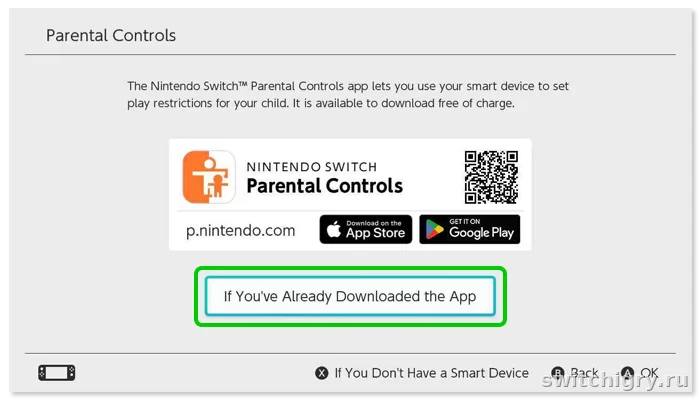
Ограничение по возрасту на Switch настраивается через родительский контроль: можно задать допустимый рейтинг игр, скрыть или заблокировать запуск неподходящего контента, поставить PIN-код и при необходимости ограничить время игры. Самый удобный вариант — через приложение Parental Controls, но базовая настройка доступна и прямо на консоли.
Что именно можно ограничить
На консоли родительский контроль нужен не только для времени игры. С его помощью можно задать правила, при которых ребенок не сможет свободно запускать проекты с более высоким возрастным рейтингом или менять ограничения без кода подтверждения.
В реальном использовании это обычно сводится к нескольким задачам:
- ограничить запуск игр по возрастному рейтингу;
- запретить изменение настроек без PIN-кода;
- контролировать время игры;
- ограничить отдельные функции общения и публикации, если они доступны в конкретной игре.
Главное: для большинства семей достаточно правильно выставить возрастной уровень и не сообщать ребенку PIN-код.
Самый удобный способ — через приложение
На практике это самый понятный и гибкий вариант. Система поддерживает фирменное приложение родительского контроля для смартфона, через которое удобнее управлять ограничениями, чем с экрана консоли.
Как настроить пошагово
- Откройте на консоли настройки и найдите раздел родительского контроля.
- Выберите настройку через мобильное приложение.
- Установите приложение Nintendo Switch Parental Controls на смартфон.
- Войдите в тот аккаунт, который будете использовать как родительский.
- Свяжите приложение с консолью по коду, который покажет система.
- После привязки выберите возрастное ограничение или настройте его вручную.
- Задайте PIN-код, если он не был создан автоматически в процессе настройки.
После этого управлять доступом к играм можно уже со смартфона: менять уровень ограничений, следить за активностью и при необходимости временно снимать блокировки.
Как настроить ограничения на самой консоли
Этот вариант подойдет, если не хочется связывать устройство со смартфоном. Базовые параметры можно включить и напрямую в системных настройках.
Порядок действий
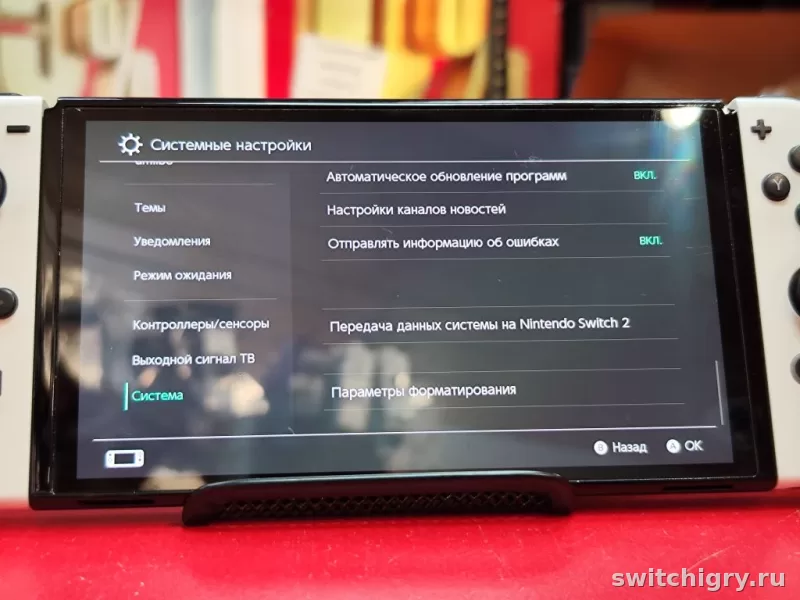
- Зайдите в System Settings.
- Откройте раздел Parental Controls.
- Выберите настройку без приложения, если система предлагает такой вариант.
- Укажите нужный уровень ограничений по возрасту.
- Подтвердите и создайте PIN-код.
Дальше консоль будет запрашивать код при попытке изменить эти параметры. Это важно: без PIN-кода ограничения легко обходятся, если ребенок может зайти в меню настроек.
Как работают возрастные рейтинги
Смысл настройки простой: вы выбираете возрастной порог, а система ориентируется на рейтинг конкретной игры. Если проект выше разрешенного уровня, доступ к нему будет ограничен согласно установленным правилам.
Точные обозначения рейтингов могут зависеть от региона и версии магазина, поэтому смотреть нужно не на абстрактные советы, а на рейтинг самой игры в карточке продукта или на упаковке картриджа.
| Что настраивается | Как это работает | Когда полезно |
|---|---|---|
| Возрастной уровень | Ограничивает запуск игр с более взрослым рейтингом | Когда у ребенка есть доступ к библиотеке без постоянного контроля |
| PIN-код | Защищает настройки от изменения | Когда ребенок уже умеет пользоваться меню системы |
| Лимит времени | Помогает контролировать длительность сессий | Когда важен не только контент, но и режим игры |
| Ограничения функций | Сужает доступ к отдельным возможностям | Когда важны общение, публикации или лишняя свобода в приложениях |
Как защитить настройки PIN-кодом
Без этого шага вся схема теряет смысл. PIN-код нужен, чтобы нельзя было просто открыть меню и снять возрастные ограничения вручную.
Хорошая практика:
- не использовать очевидные комбинации вроде 0000 или 1234;
- не хранить код в заметках, доступных ребенку;
- не вводить PIN при ребенке, если он уже легко запоминает такие вещи.
Если смотреть трезво, чаще всего проблемы возникают не из-за самой системы, а из-за слишком простого кода или отсутствия защиты вовсе.
Что важно понимать на практике
Родительский контроль решает большую часть бытовых задач, но у него есть естественные границы. Он не заменяет разговор с ребенком о том, во что ему можно играть и почему.
- настройка занимает немного времени;
- можно ограничить игры по возрасту без ручной проверки каждой из них;
- управление через смартфон заметно удобнее;
- PIN-код защищает систему от случайного или намеренного отключения ограничений.
- нужно один раз спокойно разобраться с первичной настройкой;
- без PIN-кода или с простым кодом защита становится слабее;
- часть родителей ожидает от системы полного контроля, но она не заменяет семейные правила.
Для большинства пользователей лучший сценарий такой: связать консоль со смартфоном, выставить подходящий возрастной порог, включить код подтверждения и периодически проверять библиотеку игр вручную.
Частые вопросы
Можно ли ограничить только отдельные игры?
Основная логика строится вокруг возрастных ограничений и параметров родительского контроля. На практике удобнее использовать именно рейтинг и общий уровень доступа, а не пытаться вручную выстраивать список разрешений для каждой игры.
Работает ли это на Switch OLED и Switch Lite?
Да, родительский контроль относится к самой системе семейства Switch, а не только к одной конкретной модели. Подход к настройке в целом одинаковый.
Нужен ли интернет для настройки?
Для варианта с мобильным приложением подключение потребуется. Базовая настройка на самой консоли проще, но возможности приложения обычно заметно удобнее в повседневном использовании.
Что делать, если ребенок знает PIN-код?
Сразу сменить его и проверить, не были ли ослаблены ограничения. После этого лучше выбрать менее очевидную комбинацию и не вводить код на виду.
Вывод
Ограничить доступ к играм по возрасту на Nintendo Switch вполне реально без сложных настроек. Самый удобный путь — включить родительский контроль, задать допустимый возрастной рейтинг и защитить параметры PIN-кодом. Этого обычно достаточно, чтобы ребенок не запускал неподходящие игры без вашего разрешения.
Вопросы и опыт владельцев
Уточнения, личный опыт и найденные решения помогают сделать гайд полезнее для всех.
Пока никто не написал — начните обсуждение первым.