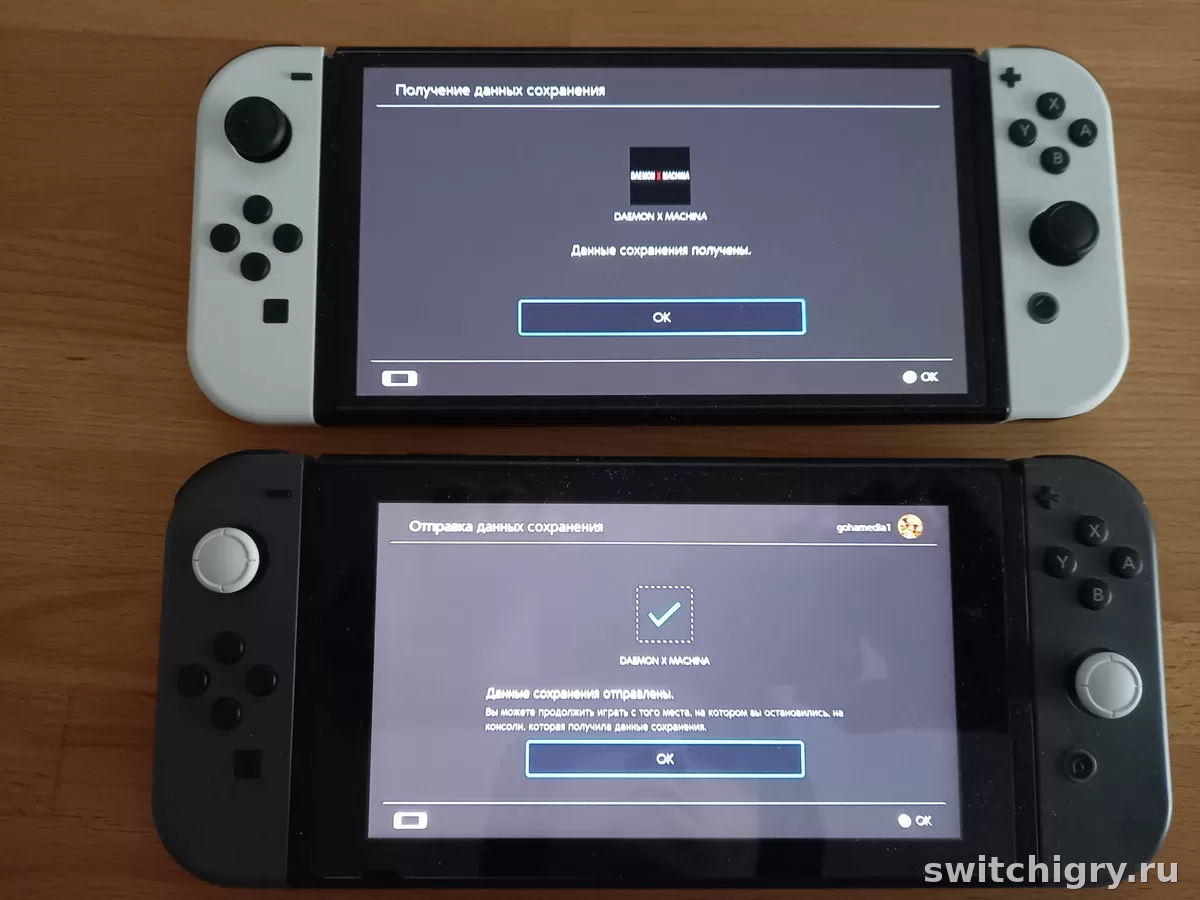
Самый удобный сценарий — перенести всё во время первой настройки новой консоли. Тогда система заберёт пользователей, привязанные аккаунты, друзей, игровую активность и сохранения, а купленные цифровые игры можно будет заново скачать. Если новая приставка уже настроена, остаётся рабочий запасной путь: отдельно перенести сохранения и повторно загрузить покупки. Главное — заранее понимать, какие данные после переноса исчезнут со старой системы.
Что переносится на новую консоль
При полном переносе система может передать всех пользователей сразу, их настройки, привязанные аккаунты, список друзей, историю активности и сохранения. Это основной способ именно для переезда со старой Lite или OLED на Switch 2.
С цифровыми играми важно понимать простую вещь: покупки остаются за вашим аккаунтом, но сами файлы игр на новой системе обычно нужно скачать заново. Сохранения хранятся во внутренней памяти консоли, а не на картридже и не на карте памяти.
Скриншоты и видеозаписи из внутренней памяти тоже могут переноситься. А вот старые карты microSD от предыдущих моделей для игровых данных на новой системе не подходят: для Switch 2 используются карты microSD Express.
Какой способ выбрать
Здесь всё зависит от того, на каком этапе вы находитесь.
| Способ | Когда выбирать | Что переносится | Что важно учесть |
|---|---|---|---|
| Полный перенос системы | Новая консоль ещё не настроена | Пользователи, аккаунты, друзья, активность, сохранения и данные для повторной загрузки игр | Работает только во время первичной настройки |
| Перенос сохранений | Новая консоль уже настроена | Только сохранения выбранного пользователя | Данные на целевой системе могут быть перезаписаны |
| Облачные сохранения | Есть подписка Nintendo Switch Online и игра поддерживает облако | Совместимые сохранения | Подходит не для всех игр |
Если смотреть трезво, для большинства владельцев лучший вариант один: получили новую приставку — сразу делайте полный перенос в момент первого включения. Это быстрее, чище и надёжнее, чем потом собирать всё вручную.
Как перенести всё целиком при первом запуске
Что подготовить заранее
- Обновите обе консоли до актуальной версии системы.
- Подключите их к интернету.
- Поставьте обе системы на зарядку или убедитесь, что аккумулятор нормально заряжен.
- Проверьте, что помните данные входа в свой аккаунт.
- Держите обе консоли рядом.
Что нажимать на старой консоли
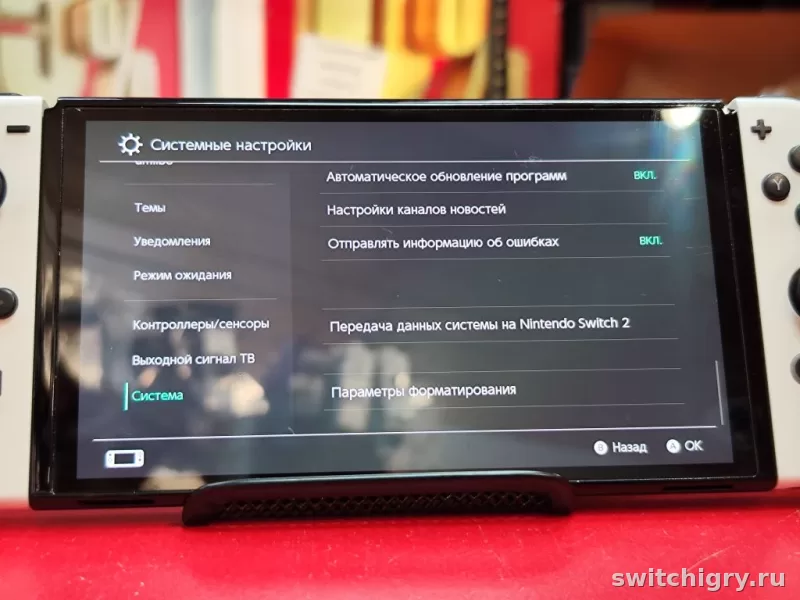
На старой системе откройте: Настройки консоли → Система. Дальше ищите пункт переноса данных на новую консоль семейства Switch 2. Название формулировки может немного отличаться в зависимости от версии прошивки и локализации, но ориентир именно такой: раздел Система и функция полного переноса на новую модель.
На практике лучше идти не по памяти, а внимательно читать экран: нужная функция относится именно к полному переносу, а не к отдельной передаче сохранений.
Что делать на новой консоли
На новой системе полный перенос запускается только во время первичной настройки. То есть сначала вы включаете Switch 2, проходите стартовые шаги и на этапе переноса выбираете перенос со старой консоли.
-
Включите новую приставку и начните стандартную первичную настройку.
-
Когда система предложит перенос данных со старой консоли, выберите этот вариант.
-
На старой приставке подтвердите начало переноса.
-
Держите обе системы рядом и следуйте подсказкам на экране.
-
Дождитесь завершения процедуры и перезагрузки новой консоли.
-
После этого заново скачайте цифровые игры под своим аккаунтом.
Если на старой системе было несколько пользователей, при полном переносе они переезжают вместе. Это удобно, когда консолью пользовалась семья, а не один человек.
Вариант через сервер — только в особом случае
У полного переноса есть ещё один сценарий: сначала отправить данные старой консоли на сервер, а потом забрать их на новой. Он нужен редко — в основном когда старую приставку нужно отдать раньше, чем у вас окажется Switch 2.
Но тут важный нюанс: после такой загрузки старая консоль сбрасывается. Проще говоря, это не мягкий перенос, а фактически прощание с текущей системой. Поэтому для обычного домашнего переезда лучше выбирать локальный вариант, когда обе приставки рядом.
Как перенести только сохранения после настройки
Если новая консоль уже настроена и окно первого переноса вы пропустили, паниковать не нужно. В этом случае используйте встроенную функцию переноса сохранений.
Что нажимать в меню русской консоли
На старой приставке откройте: Настройки консоли → Управление данными → Перенос данных сохранений.
Дальше выберите пункт Отправить данные сохранения на другую консоль.
На новой приставке откройте тот же путь: Настройки консоли → Управление данными → Перенос данных сохранений, после чего выберите Получить данные сохранения.
Пошагово
-
Убедитесь, что на обеих системах у нужного пользователя привязан один и тот же аккаунт.
-
Поставьте приставки рядом.
-
На старой системе зайдите в Настройки консоли → Управление данными → Перенос данных сохранений.
-
Нажмите Отправить данные сохранения на другую консоль.
-
Выберите пользователя, затем игру с нужным сохранением.
-
На новой системе откройте тот же раздел и нажмите Получить данные сохранения.
-
Подтвердите перенос.
Это именно перенос, а не копирование. После передачи сохранение удаляется с исходной консоли. Если на новой системе уже есть сохранение той же игры, оно будет перезаписано.
Для этого способа подписка Nintendo Switch Online не нужна.
Как вернуть цифровые и картриджные игры
Цифровые покупки
Купленные игры привязаны к аккаунту, а не к конкретному железу. Поэтому после входа на новой системе вы можете заново загрузить свои покупки из магазина под тем же профилем.
Если перенос был полным, список доступных к повторной загрузке игр подтянется автоматически. Дальше останется просто дождаться скачивания.
Игры на картриджах
С картриджами всё проще: вставляете карту игры в новую консоль и запускаете. Переносить нужно не саму игру, а только сохранения, потому что они записываются во внутреннюю память устройства.
Важные нюансы и ограничения
- Полный перенос забирает почти всю пользовательскую среду одним проходом.
- Перенос сохранений работает даже после первичной настройки новой системы.
- Подписка Nintendo Switch Online не нужна для локального переноса сохранений.
- Игры без поддержки облачных бэкапов всё равно можно перенести через полный перенос системы.
- Полный перенос доступен только при первом запуске новой консоли.
- Часть данных после переноса удаляется со старой системы.
- При передаче сохранений существующие данные на новой консоли могут быть перезаписаны.
- Обычная microSD от старых моделей не подходит для игровых данных на новой приставке.
Что может удалиться со старой консоли
После локального полного переноса со старой системы удаляются пользователи без привязки к аккаунту, их сохранения, а также сохранения игр, которые не поддерживают облачные бэкапы. Это важный момент, потому что многие ожидают обычное копирование, а получают именно переезд.
При серверном варианте перенос ещё жёстче: исходная консоль сбрасывается.
Что с облачными сохранениями
Облачные бэкапы через Nintendo Switch Online полезны как страховка и способ скачать совместимое сохранение на другую консоль. Но они не заменяют полный перенос один в один. Некоторые игры облако не поддерживают, поэтому рассчитывать только на него не стоит.
Нюанс с Animal Crossing: New Horizons
Остров можно перенести через полный перенос системы вместе с остальными данными. Отдельный сервис переноса острова для такого сценария не нужен. Но после локального переноса при первом запуске игры на новой консоли может потребоваться заново связать пользователей с данными жителей.
Что делать со старой картой памяти
Старую microSD не стоит воспринимать как готовое хранилище для новой системы. Для игровых данных у Switch 2 нужны карты microSD Express. При этом старая карта всё ещё может пригодиться временно, если на ней лежат скриншоты или видео, которые вы хотите забрать отдельно.
FAQ
Можно ли перенести всё целиком, если новая консоль уже настроена?
Нет, полный перенос работает только во время первичной настройки. После этого можно отдельно перенести сохранения и заново скачать цифровые покупки.
Нужна ли подписка Nintendo Switch Online?
Для локального переноса сохранений между двумя консолями она не нужна. Подписка требуется только для функции облачных сохранений, и то не во всех играх это работает.
Останутся ли игры на старой консоли?
Цифровые покупки остаются за аккаунтом, но вопрос в доступе и данных сохранения. Сами файлы на новой системе скачиваются заново, а сохранения при переносе могут удаляться со старой консоли.
Можно ли перенести сохранение одной конкретной игры?
Да, для этого и нужна функция Перенос данных сохранений в разделе Управление данными. Она подходит, когда полный переезд уже неактуален.
Что делать, если на новой системе уже есть сохранение этой игры?
Система предупредит о перезаписи. Если подтвердить перенос, старое сохранение на целевой консоли будет удалено и заменено новым.
Вывод
Для большинства владельцев Lite и OLED лучший сценарий простой: новая консоль ещё не настроена — сразу делайте полный перенос. Это самый удобный способ перенести пользователей, аккаунты и сохранения без ручной возни. Если стартовую настройку уже прошли, используйте Настройки консоли → Управление данными → Перенос данных сохранений и отдельно скачайте свои цифровые игры. Перед началом обязательно проверьте привязку аккаунта, обновление системы и не рассчитывайте, что старая microSD автоматически подойдёт новой модели.

Вопросы и опыт владельцев
Уточнения, личный опыт и найденные решения помогают сделать гайд полезнее для всех.
Пока никто не написал — начните обсуждение первым.