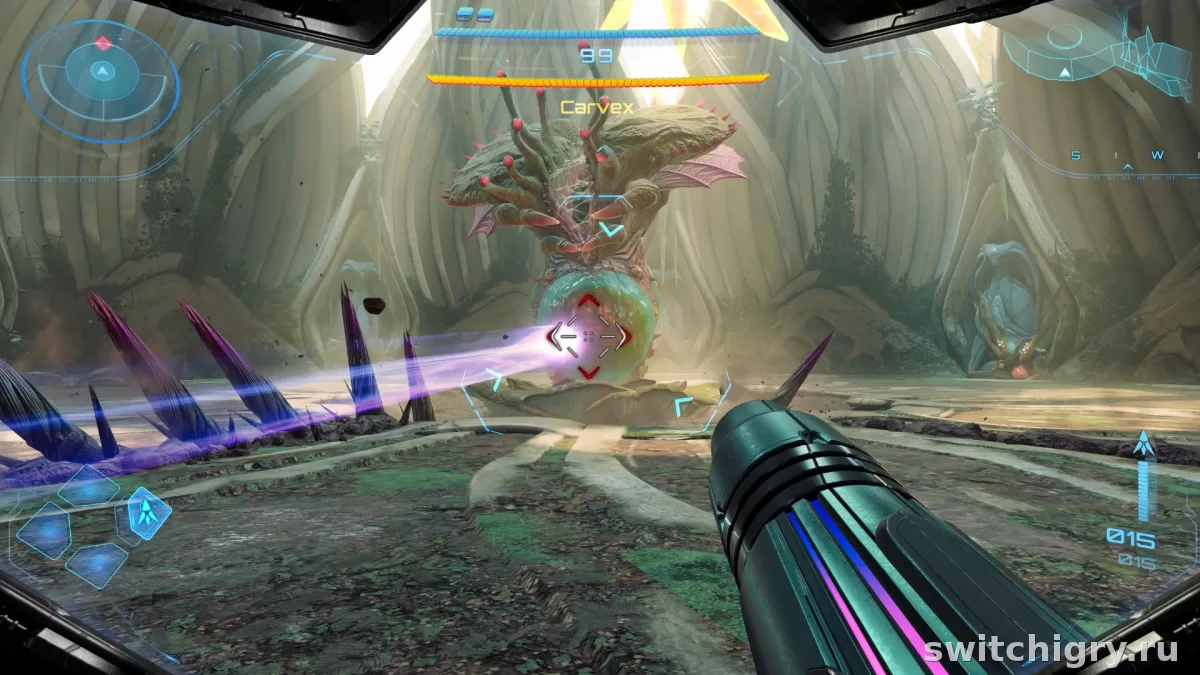
В Metroid Prime 4: Beyond на Switch 2 можно целиться правым Joy-Con 2 как мышью и при желании вернуться к обычным кнопкам. Идея выглядит сильной для точной стрельбы, но комфорт зависит от поверхности, посадки перед экраном и готовности привыкать к новому хвату.
Что это за режим в Metroid Prime 4: Beyond
У версии игры для Nintendo Switch 2 заявлена поддержка mouse control support: правый Joy-Con 2 можно двигать по поверхности как мышь, чтобы целиться и точнее наводиться на цель. На странице игры Nintendo также прямо указывает, что можно играть либо с мышиным управлением, либо со стандартной схемой на кнопках и стиках. Это важный момент: режим не навязан и не заменяет привычное управление целиком.
По своей логике это не отдельная мини-игра и не странный эксперимент ради галочки. Для Metroid Prime 4: Beyond такой формат выглядит уместно: это приключенческий шутер от первого лица, где точность наведения влияет и на бои, и на общее ощущение контроля над Самус. На Switch 2 Nintendo подает этот режим как одно из ключевых улучшений издания вместе с повышенной производительностью, разрешением, HDR и более быстрыми загрузками.
Как работает управление мышью Joy-Con 2
Базовый принцип простой: правый Joy-Con 2 используется как мышь, а игра считывает движения по плоской поверхности. На официальной странице Metroid Prime 4: Beyond сказано, что правый контроллер нужно двигать как мышь, чтобы целиться и управлять прицелом точнее. Nintendo Support отдельно уточняет, что режим мыши работает в совместимых играх и даже в меню HOME, а использовать можно один или два Joy-Con 2 на столе или другой ровной поверхности.
Есть и практические ограничения. Nintendo рекомендует всегда крепить ремешок Joy-Con 2 перед использованием режима мыши. Подходят обычные ровные поверхности, а вот стеклянные столы, слишком отражающие покрытия, неровные плоскости, колени и ткани с повторяющимся узором могут давать сбои. В поддержке также упоминается, что на некоторых тканях возможно ухудшение отклика, а трение может повлиять на внешний вид материала или контроллера. То есть сама технология выглядит рабочей, но это не замена обычной компьютерной мыши в любых условиях.
Отдельно стоит помнить и про системные настройки. В Switch 2 есть переключатель Joy-Con 2 Mouse Controls, а также регулировка чувствительности мыши. Если отклик кажется слишком резким или, наоборот, вялым, это настраивается через раздел Controllers & Accessories. Для таких игр это мелочь только на первый взгляд: пара минут настройки может сильно поменять впечатление от прицеливания.
| Элемент | Как заявлено | Практический смысл |
|---|---|---|
| Правый Joy-Con 2 | Используется как мышь для прицеливания | Более точная наводка, чем у одного стика |
| Обычное управление | Тоже поддерживается | Можно играть без перестройки привычек |
| Поверхность | Нужна ровная, не слишком отражающая | Стол подходит лучше, чем колени или стекло |
| Ремешок Joy-Con 2 | Рекомендуется всегда | Хват становится стабильнее |
| Чувствительность | Настраивается в системе | Можно подогнать темп под себя |
Плюсы и слабые места такого управления
- Точность прицеливания потенциально выше, чем у чисто стикового управления.
- Для шутера от первого лица режим выглядит органично, а не искусственно прикрученным.
- Есть выбор между мышью и стандартной схемой, поэтому игра не запирает пользователя в одном варианте.
- Ремешок Joy-Con 2 и системная настройка чувствительности дают шанс подогнать хват под себя.
- На Switch 2 это сочетается с улучшенной частотой кадров и более быстрыми загрузками, что усиливает ощущение отзывчивости.
- Нужна подходящая поверхность: на диване, в дороге или в тесных условиях режим уже не так удобен.
- Это другой мышечный навык, и первые часы могут ощущаться неловко.
- Не всем понравится держать один контроллер как мышь, а другой — как обычный геймпад.
- Комфорт сильно зависит от расстояния до экрана, высоты стола и посадки.
- Для части игроков хороший гироскоп и обычные стики останутся более универсальным вариантом.
Главная мысль здесь такая: режим мыши не выглядит gimmick-функцией только на бумаге. Но он и не универсален. Его сила — в точной стрельбе и быстрых корректировках прицела. Его слабость — в бытовом сценарии использования. В портативном формате на коленях это уже не та история, что игра с обычными стиками.
Мышь против обычного управления: что выбрать именно в этой игре
Metroid Prime 4: Beyond — не соревновательный сетевой шутер, где все решают миллисекунды, но точность в нем все равно важна. Поэтому сравнивать нужно не по принципу «что моднее», а по тому, как вы реально играете дома.
| Вариант | Сильные стороны | Кому подойдет |
|---|---|---|
| Joy-Con 2 как мышь | Точное прицеливание, естественные микродвижения, хороший потенциал в боях | Тем, кто играет за столом и любит контроль, близкий к ПК-шутерам |
| Обычные стики и кнопки | Привычный хват, можно играть где угодно, меньше требований к посадке | Тем, кто часто играет в портативе, лежа, в дороге или просто не хочет переучиваться |
| Выбор по ситуации | Гибкость: один режим дома, другой в поездках | Тем, кто хочет использовать сильные стороны обоих вариантов |
На практике самый разумный сценарий выглядит так: дома у телевизора или на столе есть смысл дать мышиному режиму честный шанс. В дороге, на кровати, в кресле или в условиях, где нет нормальной поверхности, стандартное управление почти наверняка останется удобнее. Хорошо, что игра, по официальным данным, позволяет выбирать между этими схемами, а не заставляет терпеть одну.
Кому стоит пробовать режим мыши, а кому лучше остаться на кнопках
Режим мыши стоит попробовать, если:
- вам нравятся шутеры с точной наводкой;
- вы играете в основном дома перед телевизором или монитором;
- хочется более резкого и цепкого контроля в боях;
- вы нормально относитесь к короткому периоду привыкания.
Обычная схема, скорее всего, лучше, если:
- вы чаще играете в портативном режиме на диване или в поездках;
- не любите смешанный хват, где одна рука работает как с мышью, а другая — как с геймпадом;
- предпочитаете универсальность одному сценарию использования;
- в шутерах вам комфортнее со стиками и гироскопом, чем с любой нестандартной схемой.
Иными словами, вопрос «стоит ли оно того» упирается не только в саму игру, но и в ваш быт. Для игрока, который сидит за столом и любит точность, ответ часто будет положительным. Для человека, который берет консоль в руки урывками и в разных местах, польза уже не так очевидна.
Как подготовить управление под себя перед первым запуском
- Проверьте, что у вас именно версия для Switch 2, потому что поддержка mouse control support заявлена для Nintendo Switch 2 Edition.
- Подключите Joy-Con 2 и закрепите ремешки. Nintendo отдельно рекомендует использовать их в режиме мыши.
- Выберите ровную поверхность: обычный стол подходит лучше всего.
- Избегайте стекла, слишком блестящих покрытий, коленей и тканей с выраженным узором.
- Зайдите в системные настройки Controllers & Accessories и проверьте, включены ли Joy-Con 2 Mouse Controls.
- Сразу подберите чувствительность мыши. Если прицел уходит слишком резко, начните со среднего значения и уже потом меняйте.
- Дайте режиму хотя бы несколько игровых сессий, а не пять минут. Первое впечатление может быть обманчивым.
Это особенно важно для Metroid Prime 4: Beyond, потому что шутерное управление раскрывается не мгновенно. Сначала вы замечаете непривычный хват, а уже потом — точность и свободу наведения.
Что важно учитывать до покупки
Есть несколько твердых фактов, которые здесь нельзя путать. Релиз Metroid Prime 4: Beyond на странице Nintendo указан на 4 декабря 2025 года. Для Nintendo Switch 2 Edition заявлены мышиное управление, улучшенная графика, повышенная частота кадров, HDR и два режима отображения: Quality Mode и Performance Mode. Nintendo также указывает конкретные целевые параметры для Switch 2 Edition: в Quality Mode — до 4K/60 fps в доке и 1080p/60 fps в портативе, в Performance Mode — до 1080p/120 fps в доке и 720p/120 fps в портативе. При этом 4K, HDR и 120 fps в ТВ-режиме требуют совместимого дисплея.
Это важно не только для красивых цифр. Чем выше отзывчивость картинки, тем приятнее ощущается сам смысл мышиного управления. Но делать из этого гарантию идеального опыта не стоит: реальные ощущения все равно завязаны на экран, посадку, чувствительность и привычку к такому формату.
Еще один момент: точные условия доступности, локализации, цифровых изданий и отдельных опций могут меняться по региону магазина и аккаунта, поэтому перед оплатой такие детали лучше сверять в своем eShop или на странице нужного издания.
FAQ
Управление мышью доступно только на Switch 2?
Для Metroid Prime 4: Beyond поддержка mouse control support заявлена именно у Nintendo Switch 2 Edition. Обычная версия для Switch сама по себе не заявлена как издание с Joy-Con 2 mouse controls.
Можно ли играть по-старому, если режим мыши не понравится?
Да. На официальной странице игры указано, что доступны и mouse controls, и standard button controls. Это значит, что вы не привязаны к одному варианту.
Подойдет ли любой стол?
Не любой. Nintendo предупреждает, что стекло, сильно отражающие поверхности, неровные плоскости, колени и некоторые ткани могут вызывать помехи. Лучше всего работает ровная матовая поверхность.
Есть ли смысл брать игру ради одного только мышиного управления?
Скорее нет. Это сильная особенность версии для Switch 2, но воспринимать ее стоит как полезный способ управления, а не как единственную причину покупки. Намного важнее, нравится ли вам сама серия Metroid Prime и формат приключенческого шутера от первого лица.
Вывод
Управление мышью Joy-Con 2 в Metroid Prime 4: Beyond выглядит не трюком для витрины, а действительно уместной функцией для шутера от первого лица. Оно может дать более точное прицеливание и более живой контроль, особенно если вы играете дома на нормальной поверхности. Но у режима есть бытовые ограничения: нужен стол, нужна привычка и нужен удобный хват. Поэтому лучший ответ такой: попробовать точно стоит, а вот останется ли этот способ основным — зависит уже не от рекламы функции, а от того, как и где вы обычно играете.




Вопросы и опыт владельцев
Уточнения, личный опыт и найденные решения помогают сделать гайд полезнее для всех.
Пока никто не написал — начните обсуждение первым.