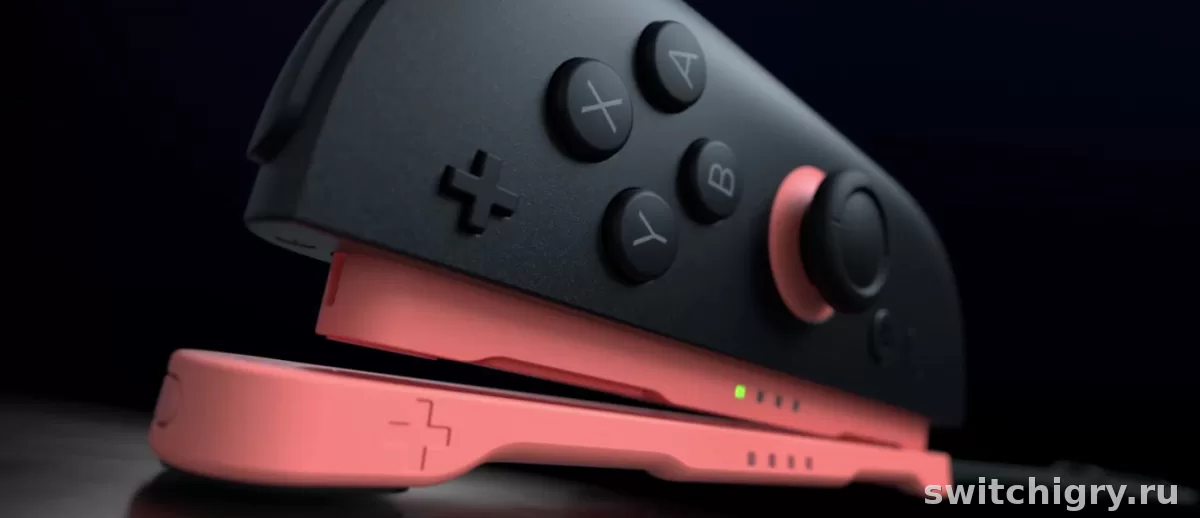
Когда Joy-Con 2 не работает как мышь, в первую очередь нужно проверить три пункта: включен ли сам режим в настройках, отсоединены ли контроллеры и синхронизированы ли они по беспроводной связи, а также подходит ли поверхность. На практике чаще всего мешают стекло, слишком бликующий стол, колени, ткань с повторяющимся рисунком или просто неправильное положение контроллера в руке.
Почему режим мыши не включается
У этой проблемы обычно нет одной экзотической причины. Официальные инструкции по Switch 2 сводятся к понятному списку: контроллер должен быть подключен по беспроводной связи, функция мышиного управления должна быть включена в системных настройках, а использовать его нужно на ровной поверхности, где сенсор может нормально считывать движение.
Важно и другое: мышиный режим доступен в меню HOME и в совместимых играх или программах. Если конкретная игра такой формат управления не поддерживает, контроллер сам по себе в «мышь» не превратится.
- включение пункта Joy-Con 2 Mouse Controls в настройках системы;
- повторная беспроводная синхронизация контроллеров;
- смена поверхности на обычный матовый стол или коврик;
- повторный выбор хвата через меню контроллеров.
- стеклянный стол и сильно отражающая поверхность;
- использование на коленях, диване или неровной плоскости;
- пыль и грязь на сенсоре, ремешке или столе;
- сон системы, после которого хват может вернуться к обычному режиму.
Быстрая проверка
- Отсоедините Joy-Con 2 от консоли. Для управления как мышью они должны использоваться как беспроводные контроллеры.
- Проверьте, включена ли функция. Откройте Настройки системы → Контроллеры и аксессуары → Joy-Con 2 Mouse Controls. Если пункт выключен, включите его.
- Заново задайте хват. На HOME откройте Контроллеры → Change Grip/Order и снова активируйте нужное положение.
- Поменяйте поверхность. Лучше всего начать с ровного немаркого стола или коврика для мыши.
- Измените чувствительность. В тех же настройках можно переключить Mouse Sensitivity между High, Medium и Low.
Если проблема появилась после сна консоли, это отдельный частый случай: после выключения или перехода в sleep положение контроллеров может автоматически вернуться к обычному двойному хвату. Тогда режим нужно выбрать заново.
Правильная ориентация Joy-Con 2
С ориентацией путаница возникает постоянно. В системном меню у Joy-Con 2 есть разные варианты хвата: вертикально, горизонтально и как мышь. Для режима мыши контроллер должен использоваться именно в соответствующем положении, а не просто лежать боком как попало.
Практически это означает следующее:
- контроллер должен быть отсоединен от консоли;
- использовать его нужно как отдельный беспроводной контроллер;
- ремешок для Joy-Con 2 должен быть подключен перед игрой;
- после смены хвата в меню контроллеров стоит заново положить Joy-Con 2 на поверхность и начать движение без резких рывков.
Если смотреть трезво, ошибка тут обычно не в «поломке режима», а в том, что система осталась в обычном варианте хвата, особенно после сна, переподключения или смены игры.
Какая поверхность подходит
Официальные рекомендации здесь довольно жесткие. Сенсор может работать нестабильно или не работать вообще на стекле, на столах с сильными отражениями, на коже, на неровных поверхностях и на предметах с повторяющимся узором вроде скатерти. Использование на коленях тоже может давать помехи.
| Поверхность | Подходит ли | Комментарий |
|---|---|---|
| Матовый стол | Да | Базовый и самый предсказуемый вариант |
| Коврик для мыши | Да | Обычно лучший выбор для стабильного считывания |
| Стекло | Нет | Часто мешают отражения и некорректная работа сенсора |
| Глянцевый стол | Скорее нет | Сильные блики могут сбивать отслеживание |
| Колени, диван, ткань | Нет | Неровная основа и помехи |
| Скатерть с повторяющимся рисунком | Нет | Такие паттерны прямо указаны как нежелательные |
Отдельный момент из официальной памятки: если на контроллере, ремешке или столе есть пыль и грязь, их стоит протереть перед использованием. Для реального использования это важнее, чем кажется. Еще одна полезная рекомендация — по возможности применять коврик, особенно если стол легко царапается.
Как сделать сброс и переподключение
Полноценного «магического» отдельного сброса именно для мышиного режима в инструкциях нет, поэтому рабочий путь такой:
- Снимите Joy-Con 2 с консоли и подключите заново. Если до этого связь вела себя нестабильно, это уже может решить проблему.
- Повторно выполните беспроводную синхронизацию. Система должна видеть контроллеры именно как беспроводные.
- Заново выберите хват. HOME → Контроллеры → Change Grip/Order, затем подтвердите положение для использования как мыши.
- Проверьте системный переключатель режима. Настройки системы → Контроллеры и аксессуары → Joy-Con 2 Mouse Controls.
- Поменяйте чувствительность. Иногда проблема выглядит как «режим не активируется», хотя курсор просто почти не двигается на текущем уровне.
- Переведите консоль в сон и включите снова, затем повторите настройку хвата. Это помогает убрать сбойное состояние, но помните, что после sleep хват может вернуться к стандартному.
- Очистите поверхность и нижнюю часть контроллера. Без давления и без попыток «продавить» сенсор о стол.
Если после этого мышиный режим не работает вообще ни в HOME, ни в совместимом софте, а на нормальной поверхности ситуация не меняется, это уже похоже на аппаратную проблему. В таком случае Nintendo рекомендует сервисное обращение.
Частые вопросы
Нужно ли отсоединять Joy-Con 2 от консоли?
Да, для использования как мыши контроллеры должны работать по беспроводной связи. В портативном режиме, когда они подключены к самой системе, это не тот сценарий использования.
Можно ли использовать мышиный режим в любой игре?
Нет. Он работает в меню HOME и в совместимых играх или приложениях. Если поддержки нет, проблема может быть не в контроллере, а в самой игре.
Поможет ли коврик для мыши?
Да, это один из самых разумных вариантов. В официальной памятке такой способ прямо рекомендуется, особенно если поверхность стола неидеальна или легко царапается.
Почему после сна консоли режим снова не тот?
Потому что после выключения или sleep система может вернуть контроллеры к обычному двойному хвату. Тогда положение нужно выбрать заново через меню контроллеров.
Какая самая частая причина?
Для большинства пользователей это либо неподходящая поверхность, либо неактивированный пункт мышиного управления в настройках, либо попытка использовать контроллер без корректного беспроводного подключения и выбора нужного хвата.
Вывод
Когда Joy-Con 2 не переходит в режим мыши, начинать нужно не с догадок о неисправности, а с базовой проверки: отсоединить контроллеры, включить Joy-Con 2 Mouse Controls в настройках, заново выбрать хват, поставить контроллер на ровную матовую поверхность и при необходимости сменить чувствительность. В реальном использовании именно ориентация, поверхность и повторное переподключение решают проблему чаще всего. Если же режим не работает даже в HOME после всех этих шагов, тогда уже есть смысл думать о сервисе.




Вопросы и опыт владельцев
Уточнения, личный опыт и найденные решения помогают сделать гайд полезнее для всех.
Пока никто не написал — начните обсуждение первым.