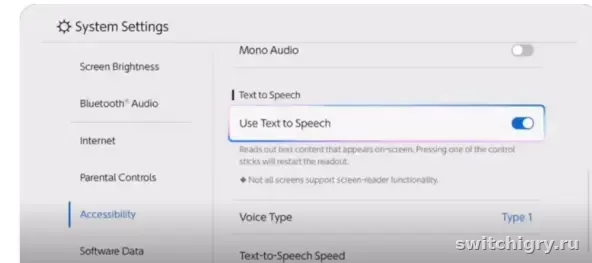
Switch 2 предлагает не одну-две формальные опции, а заметный набор системных настроек, которые реально влияют на комфорт: увеличение экрана, более крупный и жирный текст, изменение цветов, высокий контраст, моно-аудио и гибкое переназначение кнопок. Для людей с нарушениями зрения и моторики это не решает вообще все вопросы, но базу система закрывает уже на уровне меню и части игровых сценариев.
Какие функции доступности есть на Switch 2
На уровне системы у консоли доступны несколько ключевых инструментов. Официально подтверждены масштабирование экрана, переназначение кнопок, выбор размера текста, включение жирного начертания, изменение цветов интерфейса, высокий контраст, переключение аудио в моно, а также функции преобразования речи и текста в рамках GameChat.
Практически это означает простую вещь: часть барьеров можно снять еще до запуска игры. Не через сторонние аксессуары и не через ухищрения внутри конкретного проекта, а прямо в системных настройках.
Настройки для пользователей с нарушениями зрения
Увеличение экрана
У системы есть режим Zoom. Он включается в разделе Accessibility, после чего экран можно быстро увеличить двойным нажатием кнопки HOME. В увеличенном виде область экрана перемещается стиками, уровень увеличения меняется кнопками X и Y, а текущее положение можно зафиксировать отдельным нажатием HOME.
Это одна из самых полезных функций для случаев, когда интерфейс игры или системное меню кажутся слишком мелкими. На практике особенно выручает в играх с мелкими подписями, инвентарями, картой, таблицами характеристик и густыми меню настроек.
Но есть важное ограничение: поддержка не абсолютная. Nintendo отдельно указывает, что некоторые экраны и отдельные игровые режимы могут не поддерживать увеличение.
Размер текста и жирный шрифт
На Switch 2 предусмотрены три варианта размера текста, а также режим Bold Text. Это относится к системному интерфейсу: HOME Menu и разделам настроек. Для людей со сниженным зрением такая опция может быть важнее, чем кажется по описанию. Более крупный и насыщенный текст уменьшает нагрузку при навигации по меню, входе в аккаунт, работе с библиотекой и системными параметрами.
Здесь стоит понимать границу возможностей: системные настройки не гарантируют, что весь текст внутри каждой игры станет крупнее. Многие проекты используют собственный интерфейс и собственные шрифты.
Изменение цветов и высокий контраст
Система позволяет менять способ отображения цветов. Доступны обычный режим, Grayscale и Invert Colors. Отдельно можно включить High Contrast для HOME Menu и системных настроек.
Это полезно для разных сценариев. Инверсия и оттенки серого могут помочь части пользователей с особыми зрительными потребностями, а высокий контраст делает системные элементы заметнее и проще для считывания. Особенно это ощущается в меню, списках и настройках, где важна читаемость, а не художественный стиль.
Где это помогает лучше всего
- в системных меню и параметрах консоли;
- в навигации по библиотеке и учетной записи;
- в играх с поддержкой экранного увеличения;
- в сценариях, где нужно рассмотреть мелкие элементы интерфейса.
Настройки для пользователей с нарушениями моторики
Переназначение кнопок
Для пользователей с ограничениями моторики главная системная функция здесь — Button Mapping. Консоль позволяет менять раскладку управления на совместимых контроллерах и сохранять удобные варианты. Это особенно важно, когда стандартное расположение кнопок вызывает боль, усталость, требует неудобного хвата или плохо сочетается с индивидуальными двигательными особенностями.
Официально для Switch 2 подтверждена перенастройка для Joy-Con 2, Pro Controller для новой системы и Joy-Con 2 Charging Grip. Также поддерживаются Joy-Con и Pro Controller от предыдущего поколения.
В реальном использовании это дает много свободы: можно перенести часто используемые действия на более доступные кнопки, убрать неудобные сочетания, адаптировать управление под одну ведущую руку или просто снизить нагрузку на пальцы.
Быстрый доступ через Quick Settings
Отдельный плюс — возможность вынести Button Mapping в Quick Settings. После этого изменения доступны по удержанию кнопки HOME, без постоянного похода в глубокие разделы системных параметров. Для человека, который регулярно меняет профиль управления под разные жанры или под разное самочувствие, это действительно удобная деталь.
Есть и нюанс: Nintendo отдельно отмечает, что кнопки GL и GR на Joy-Con 2 Charging Grip и Pro Controller для новой системы настраиваются из Quick Settings во время игры.
Чем полезно переназначение на практике
- можно перенести критичные действия на более удобные кнопки;
- проще адаптировать схему под слабый хват или ограниченную подвижность пальцев;
- можно сохранить свои пресеты;
- настройка работает на системном уровне, а не только в отдельных играх;
- быстрый доступ через Quick Settings экономит время.
- не каждая проблема моторики решается одной только перестановкой кнопок;
- логика подсказок в самих играх может не совпадать с вашей схемой;
- часть специальных кнопок и функций не тестируется как обычные игровые входы;
- для полного комфорта иногда все равно нужны особые аксессуары или поддержка внутри самой игры.
Моно-аудио как вспомогательная настройка
Функция Mono Audio напрямую чаще обсуждается в контексте слуха, но она может быть полезна и как часть общей доступности: звук становится более предсказуемым и одинаково подается в оба канала. Это помогает тем, кто играет одним наушником, использует нестандартную посадку гарнитуры или предпочитает более ровную звуковую картину без разделения по каналам.
Что дают функции GameChat
В Switch 2 Nintendo отдельно вынесла функции Speech-to-Text и Text-to-Speech для GameChat. То есть в рамках общения система умеет переводить речь в текст и текст в речь, причем поддержка зависит от языка системы и может требовать обновления.
Это важная часть доступности, но с понятными рамками. Во-первых, речь идет именно о GameChat, а не о полном озвучивании всей системы. Во-вторых, Nintendo отдельно предупреждает, что некоторые экраны могут не поддерживать Text-to-Speech.
Для пользователей с нарушениями зрения, речи или моторики это все равно полезное дополнение: коммуникация в голосовом и текстовом виде становится гибче, а значит, локальный и сетевой кооператив оказывается доступнее.
Как настроить консоль под себя
Базовый маршрут по меню
Основные параметры находятся по пути System Settings → Accessibility. Именно там собраны Zoom, Button Mapping и другие системные инструменты доступности.
Практичный порядок настройки
- Сначала увеличьте размер текста и включите жирный шрифт, если стандартный интерфейс кажется мелким.
- Затем проверьте High Contrast и варианты отображения цветов.
- После этого активируйте Zoom и сразу протестируйте двойное нажатие HOME в меню и в нескольких играх.
- Далее настройте Button Mapping под свой хват и свои ограничения по движению.
- Включите вывод настроек кнопок в Quick Settings, если часто меняете схему управления.
- При необходимости активируйте Mono Audio и проверьте работу GameChat с функциями речи и текста.
Такой порядок удобен потому, что сначала вы улучшаете читаемость и навигацию, а потом переходите к управлению и общению.
Ограничения, о которых лучше знать заранее
Главная вещь, которую важно понимать трезво: системные настройки доступности не заменяют полноценную доступность внутри конкретной игры. Они помогают, иногда очень заметно, но не могут исправить маленькие шрифты, сложные QTE, отсутствие гибкой сложности или перегруженный интерфейс, если сам проект этого не предусмотрел.
У Zoom есть ограничения по совместимости с отдельными экранами и режимами. У Text-to-Speech тоже нет гарантии работы на всех экранах. Настройки текста и контраста относятся прежде всего к системному интерфейсу. А переназначение кнопок решает только часть моторных трудностей — не все.
Именно поэтому перед покупкой конкретной игры лучше смотреть не только на возможности самой консоли, но и на то, есть ли у выбранного проекта крупные субтитры, настраиваемое управление, помощь при прицеливании, упрощенные режимы и другие встроенные опции.
Краткое сравнение функций
| Функция | Для кого полезна | Что дает | Ограничения |
|---|---|---|---|
| Zoom | Пользователи со сниженным зрением | Увеличивает экран, позволяет перемещать область просмотра | Поддерживается не во всех экранах и режимах |
| Размер текста | Пользователи, которым тяжело читать мелкий интерфейс | Делает системный текст крупнее | Не гарантирует крупный текст внутри игр |
| Bold Text | Пользователи с трудностями чтения тонкого шрифта | Повышает заметность текста в системе | Относится прежде всего к системному интерфейсу |
| Display Colors и High Contrast | Пользователи с разными зрительными особенностями | Меняет цветовую подачу и контраст меню | Эффект внутри игр зависит от самого проекта |
| Button Mapping | Пользователи с нарушениями моторики | Позволяет изменить раскладку управления | Не заменяет полную игровую доступность |
| Quick Settings для Mapping | Тем, кто часто меняет схему управления | Ускоряет переключение пресетов | Нужна предварительная активация в настройках |
| Mono Audio | Пользователи с особыми требованиями к звуку | Объединяет звук в один канал для обоих ушей | Не относится напрямую к зрению или моторике |
| Speech-to-Text / Text-to-Speech в GameChat | Пользователи с нарушениями зрения, речи или моторики | Облегчает общение в чате | Зависит от языка и не работает везде одинаково |
FAQ
Есть ли на Switch 2 экранный диктор для всей системы?
По подтвержденной информации речь идет о функциях Text-to-Speech и Speech-to-Text в GameChat, а не о полном системном экранном дикторе для всей оболочки консоли.
Можно ли увеличить экран в любой игре?
Нет. Системное увеличение есть, но Nintendo отдельно предупреждает, что некоторые экраны и игровые режимы могут не поддерживать Zoom.
Работает ли переназначение кнопок только с новыми контроллерами?
Нет. Помимо Joy-Con 2, Pro Controller для новой системы и Joy-Con 2 Charging Grip, поддерживаются также Joy-Con и Pro Controller от предыдущего поколения.
Подойдут ли одни только системные настройки человеку с выраженными ограничениями моторики?
Не всегда. Для части пользователей этого уже достаточно, но в более сложных случаях могут понадобиться специальные аксессуары и игры с расширенными внутренними опциями доступности.
Вывод
У Switch 2 уже есть крепкий системный набор для доступности: масштабирование, работа с текстом, контраст и цвет, моно-аудио, переназначение кнопок и функции общения в GameChat. Для пользователей с нарушениями зрения и моторики это не декоративные пункты меню, а реально полезные инструменты, которые улучшают повседневное использование консоли. Самый честный вывод такой: как системная база новая платформа выглядит хорошо, но окончательный уровень комфорта по-прежнему зависит от конкретной игры и того, насколько серьезно ее авторы подошли к доступности.




Вопросы и опыт владельцев
Уточнения, личный опыт и найденные решения помогают сделать гайд полезнее для всех.
Пока никто не написал — начните обсуждение первым.