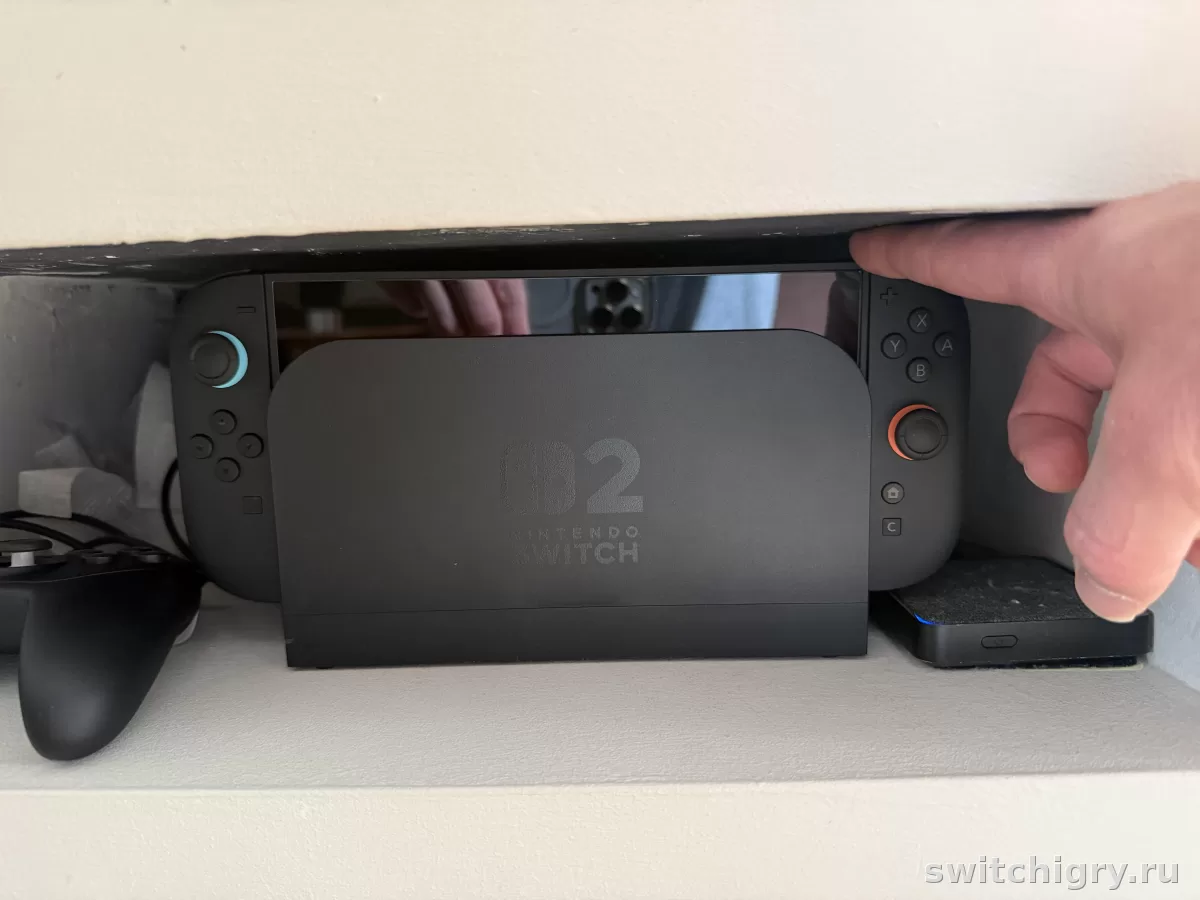
Задержка в режиме док-станции обычно появляется из-за телевизора и аудиообработки, а не из-за самого Pro Controller. На практике чаще всего помогают четыре шага: включить игровой режим на HDMI-входе, к которому подключена док-станция, отключить 3D-аудио, перевести AV Sync из Auto в Off и проверить обновления системы и дока. Если лаг остается, имеет смысл заново переподключить геймпад, убрать Bluetooth-аудио и проверить другой HDMI-порт.
Почему появляется задержка
В TV Mode сигнал сначала проходит через док-станцию, затем попадает на телевизор, и уже сам экран обрабатывает изображение и звук. Nintendo прямо указывает, что в таком режиме задержка управления и рассинхрон аудио могут быть связаны именно с внутренней обработкой сигнала телевизором, а не с неисправностью консоли.
Отдельный нюанс касается аудио: при использовании Bluetooth-аудиоустройств возможна заметная задержка звука, а при подключенном Bluetooth-аудио число беспроводных контроллеров тоже ограничивается. Поэтому проблема может выглядеть как лаг контроллера, хотя часть дискомфорта создает именно аудиотракт.
Основные действия
1. Переключите HDMI-вход телевизора в игровой режим
Это главный шаг. Важно включить игровой режим именно для того HDMI-порта, к которому подключена док-станция. У многих телевизоров режим изображения задается отдельно для каждого входа, поэтому на одном порту он может быть активен, а на другом — нет.
Смысл простой: игровой режим отключает часть постобработки картинки и сокращает внутреннюю задержку экрана. Если до этого был включен стандартный, кино- или динамический профиль, разница в управлении может ощущаться сразу.
2. Отключите 3D-аудио
Если у телевизора, саундбара или ресивера активны дополнительные звуковые эффекты, пространственная обработка может добавлять лишнюю задержку. В этой ситуации лучше временно отключить 3D-аудио и проверить, стало ли управление отзывчивее, а звук — ближе к действию на экране.
Это особенно актуально, когда консоль подключена не напрямую к ТВ, а через внешнюю аудиосистему.
3. Переведите AV Sync из Auto в Off
AV Sync создан для выравнивания изображения и звука, но в некоторых конфигурациях автоматический режим добавляет лишнюю паузу. Для проверки лучше вручную переключить этот параметр с Auto на Off и посмотреть, исчезает ли ощущение запаздывания.
Если смотреть трезво, именно сочетание игрового режима на ТВ и отключенного AV Sync чаще всего дает самый заметный эффект.
4. Обновите систему и док-станцию
У Nintendo Switch 2 для корректной работы аксессуаров и дока важны актуальные обновления. На официальной поддержке Nintendo отдельно упоминает проверку системного обновления консоли, а для некоторых проблем — и обновление прошивки док-станции. Это не всегда лечит задержку само по себе, но исключает программные сбои и проблемы совместимости.
Что еще проверить
- Переподключите геймпад. Откройте экран смены способа удержания контроллеров и заново синхронизируйте Pro Controller.
- Подключите контроллер кабелем к док-станции для повторной привязки. Такой способ Nintendo рекомендует для решения части проблем с подключением и распознаванием.
- Смените USB-порт на доке. Официальная поддержка советует попробовать другой порт, если есть проблемы с подключением аксессуара.
- Проверьте другой HDMI-порт на ТВ. Иногда только один вход поддерживает минимальную задержку, ALLM или полноценный игровой профиль.
- Уберите Bluetooth-аудио. Nintendo предупреждает, что Bluetooth-наушники могут давать лаг звука, а также влиять на число одновременно подключенных беспроводных контроллеров.
- Исключите ресивер или саундбар из цепочки. Для проверки подключите док напрямую к телевизору. Если задержка исчезнет, узкое место находится в аудиооборудовании или его настройках.
- Перезагрузите консоль. Это базовый, но полезный шаг после смены аудио- и видеонастроек.
- Большинство действий занимают несколько минут
- Часто не требуют покупки аксессуаров
- Позволяют отличить проблему ТВ от проблемы контроллера
- Подходят для типичного домашнего подключения через док
- Названия пунктов меню на разных ТВ отличаются
- На части моделей игровой режим включается отдельно для каждого HDMI
- Внешняя аудиосистема может снова добавлять задержку
- Не каждый случай решается только настройками
Быстрая таблица решений
| Что проверить | Зачем это нужно | Что дает на практике |
|---|---|---|
| Игровой режим на HDMI-порту | Снижает постобработку изображения на ТВ | Уменьшает input lag |
| 3D-аудио выключено | Убирает лишнюю звуковую обработку | Меньше задержка и рассинхрон |
| AV Sync: Off вместо Auto | Отключает автоматическую задержку для выравнивания звука и картинки | Чище отклик в играх |
| Обновление системы и дока | Исключает программные сбои | Стабильнее работа консоли и аксессуаров |
| Bluetooth-аудио отключено | Bluetooth может добавлять лаг звука | Проще понять источник проблемы |
| Повторная синхронизация Pro Controller | Сбрасывает возможный сбой подключения | Иногда убирает нестабильный отклик |
FAQ
Это точно проблема контроллера, а не телевизора?
Не обязательно. По официальным материалам Nintendo, в TV Mode задержка управления и рассинхрон звука часто вызваны именно обработкой сигнала на телевизоре. Поэтому начинать стоит не с замены геймпада, а с настроек экрана и аудио.
Почему важен именно HDMI-порт, а не просто режим изображения?
У многих телевизоров настройки задаются отдельно для каждого входа. То есть игровой профиль может быть включен на HDMI 1, но отключен на HDMI 2, куда и подключена док-станция.
Bluetooth-наушники могут создавать ощущение лага управления?
Да, косвенно. Nintendo отмечает, что у Bluetooth-аудиоустройств возможна задержка звука даже при нормальной работе системы. Из-за этого создается ощущение, что отстает управление, хотя часть проблемы связана именно со звуком.
Стоит ли подключать Pro Controller по кабелю?
Для диагностики — да. Это полезно как минимум для повторной синхронизации и проверки, не связано ли поведение с беспроводным подключением или конкретным сценарием сопряжения.
Вывод
В большинстве случаев задержка Switch 2 Pro в режиме док-станции исправляется не заменой контроллера, а корректной настройкой телевизора и аудиоцепочки. Начните с трех обязательных шагов: включите игровой режим на нужном HDMI-входе, отключите 3D-аудио и переведите AV Sync из Auto в Off. Затем обновите систему, заново синхронизируйте геймпад и на время уберите Bluetooth-аудио. Такой порядок быстрее всего показывает, где именно возникает лаг — в контроллере, в телевизоре или в внешнем звуке.




Вопросы и опыт владельцев
Уточнения, личный опыт и найденные решения помогают сделать гайд полезнее для всех.
Пока никто не написал — начните обсуждение первым.