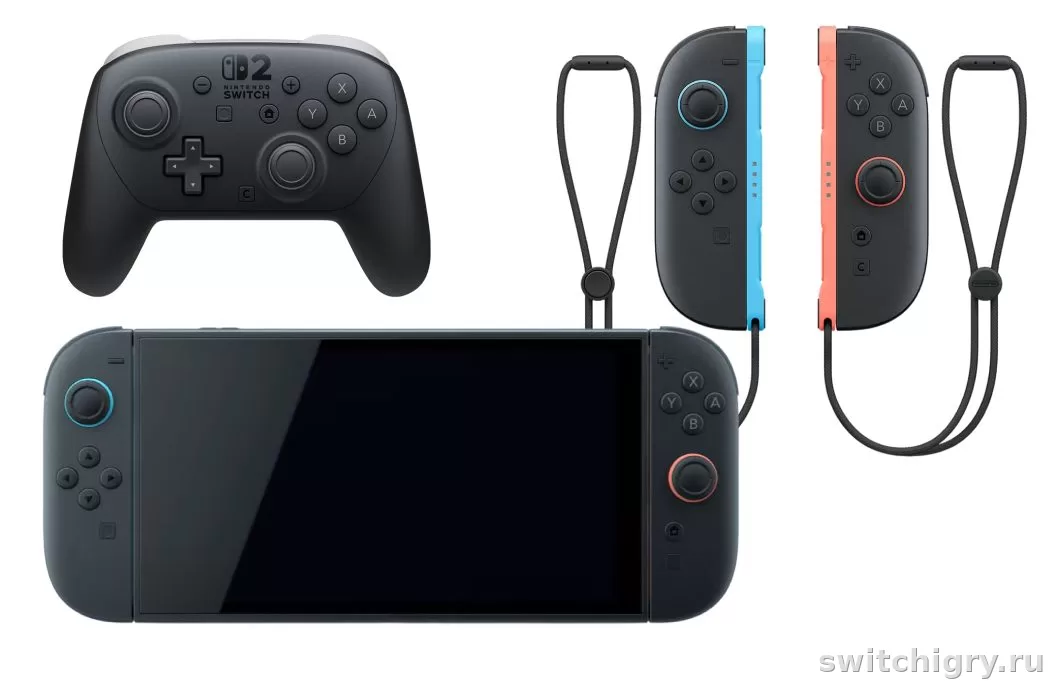
У частых отключений контроллеров на Switch 2 обычно есть несколько повторяющихся причин: нестабильная работа в доке, неудачный HDMI-кабель, Bluetooth-аудио, перегруженный эфир 2,4 ГГц, старая версия системы или сбившаяся привязка геймпада. На практике самый полезный порядок действий такой: обновить систему, проверить поведение вне док-станции, временно поставить комплектный HDMI-кабель, отключить Bluetooth-наушники, переподключить контроллер и только потом думать о сервисе.
Почему контроллеры отключаются чаще всего
По жалобам владельцев Switch 2 самая заметная закономерность выглядит так: в портативном режиме всё может работать нормально, а в док-режиме связь резко ухудшается. В обсуждении на Reddit пользователи многократно описывали один и тот же сценарий: после замены стороннего HDMI-кабеля на официальный проблема с обрывами у Joy-Con 2 и Pro Controller исчезала или становилась заметно слабее. Там же встречаются сообщения, что с неофициальным кабелем радиус работы падал буквально до нескольких футов, а после смены кабеля связь становилась стабильной.
С официальной стороны есть и другие важные ограничения. У Switch 2 Bluetooth-аудио может мешать беспроводной связи: в справке указано, что при использовании Bluetooth-устройств возможны помехи, а при подключении трёх и более беспроводных контроллеров Bluetooth-аудио вообще недоступно. Также поддержка прямо советует при проблемах с Bluetooth-аудио уходить с Wi-Fi 2,4 ГГц на 5 ГГц, потому что этот диапазон создаёт помехи для Bluetooth.
Отдельно стоит помнить про системные обновления. На 7 апреля 2026 года актуальная версия системы для Switch 2 — 22.1.0, и в журнале обновлений есть формулировка про исправления проблем и повышение стабильности работы. Это не гарантирует починку именно вашей ситуации, но обновиться перед диагностикой нужно обязательно.
Быстрая проверка за 5 минут
-
Обновите систему: откройте настройки, зайдите в раздел системы и проверьте обновление.
-
Снимите консоль с док-станции и проверьте контроллеры в портативном или настольном режиме.
-
Если обрывы возникают в основном в доке, временно подключите комплектный HDMI-кабель.
-
Полностью отключите Bluetooth-наушники или колонку, если они были привязаны.
-
Переподключите контроллер через меню смены способа удержания и порядка, либо зарегистрируйте его заново по кабелю.
-
Уберите подальше роутер, ТВ-приставку, USB-хаб, зарядки и другие источники помех возле дока.
Уже на этом этапе обычно становится понятно, проблема в конкретном контроллере, в радиопомехах или в связке док-станция + кабель + окружение.
Проблема в доке или HDMI: самый важный пункт
Если смотреть трезво, это главный кандидат на причину обрывов. Именно его стоит проверить раньше всего, особенно когда Joy-Con 2 и Pro Controller ведут себя нормально без дока, но начинают терять связь у телевизора.
1. Поставьте комплектный HDMI-кабель
В перерабатываемом обсуждении Reddit ключевой совет один: попробовать официальный HDMI-кабель из комплекта. Несколько пользователей сообщали, что после этого отключения прекращались. Были и похожие случаи со сторонними кабелями, даже если формально они заявлены как HDMI 2.1. Но общий вывод простой: сначала исключите кабель как источник проблемы, а уже потом ищите более редкие причины.
2. Сравните поведение в доке и без него
Если в руках или на столе связь стабильная, а у ТВ начинает рваться, это почти всегда говорит не о разряде контроллера и не о кнопках, а о внешнем факторе. Чаще всего это либо HDMI, либо расположение док-станции, либо радиопомехи рядом с телевизором и роутером.
3. Переставьте док-станцию
Не прячьте её в тесную нишу за телевизором вместе с другими устройствами. Док лучше поставить открыто, без плотного соседства с роутером, саундбаром, ТВ-боксом, внешними накопителями и блоками питания. В реальном использовании именно такие мелочи иногда дают больше эффекта, чем повторная синхронизация.
Bluetooth и помехи 2,4 ГГц
Отключите Bluetooth-аудио на время проверки
Поддержка Switch 2 прямо предупреждает, что Bluetooth-аудио работает с ограничениями, а при беспроводной среде возможны задержки, шумы и проблемы с подключением. Для диагностики лучше полностью убрать из цепочки беспроводные наушники и колонки. Это быстрый тест, который часто сразу отсекает часть проблемы.
Переведите Wi-Fi на 5 ГГц
В справке указано, что подключение консоли по 2,4 ГГц может создавать помехи Bluetooth, и при проблемах рекомендуется перейти на 5 ГГц. Это особенно актуально, если роутер стоит рядом с телевизором и док-станцией. Менять ничего сложного не нужно: достаточно выбрать сеть 5 ГГц в настройках интернета, если ваш роутер её поддерживает.
Проверьте лишние беспроводные устройства
Если рядом постоянно работают Bluetooth-наушники, несколько контроллеров, беспроводная гарнитура, умная колонка и роутер в 2,4 ГГц, эфир вокруг консоли получается очень шумным. Для чистой проверки оставьте только один проблемный контроллер, отключите лишнюю периферию и повторите тест.
Как заново зарегистрировать контроллер
Для Switch 2 Pro Controller
Официальная поддержка указывает, что этот геймпад можно зарегистрировать как по проводу, так и по беспроводной связи. Самый надёжный вариант при сбоях — подключить его комплектным USB-кабелем к док-станции или напрямую к системе, дождаться регистрации и потом снова проверить беспроводной режим.
Для Joy-Con 2
Если пара периодически отваливается, снимите оба контроллера, подключите их заново и после этого откройте меню контроллеров с выбором способа удержания и порядка. Такой простой сброс связи помогает, когда проблема связана именно с регистрацией или конфликтом активных устройств.
Заодно проверьте заряд
У Pro Controller 2 полная зарядка занимает около 3 часов. Разряженный или давно не подзаряжавшийся контроллер может вести себя нестабильно, особенно если вы пытаетесь одновременно искать причину в помехах, доке и кабелях. Поэтому перед тестом лучше зарядить и геймпад, и сами Joy-Con.
Короткая таблица симптомов и решений
| Симптом | Что это чаще всего значит | Что делать |
|---|---|---|
| Отключения только в док-режиме | Проблема с HDMI, расположением дока или помехами рядом с ТВ | Поставить комплектный HDMI, вынести док из ниши, убрать соседние устройства |
| Без дока всё стабильно, у телевизора связь плохая | Виноват внешний фактор, а не сам контроллер | Сравнить разные кабели, проверить дистанцию и окружение |
| Обрывы начались с Bluetooth-наушниками | Конфликт беспроводных соединений | Отключить Bluetooth-аудио, оставить один контроллер, повторить тест |
| Проблемы на Wi‑Fi 2,4 ГГц | Помехи для Bluetooth | Переключить консоль на сеть 5 ГГц |
| Контроллер странно ведёт себя после смены консоли или режима | Сбилась регистрация | Зарегистрировать заново через меню или по кабелю |
| Ничего не помогает даже рядом с консолью | Возможна аппаратная неисправность | Проверить другой контроллер и готовить обращение в сервис |
Оптимальный порядок действий без лишней возни
Чтобы не тратить вечер на хаотичные проверки, идите в таком порядке:
-
Обновите систему до последней версии.
-
Полностью зарядите проблемный контроллер.
-
Проверьте работу вне док-станции.
-
Верните комплектный HDMI-кабель.
-
Отключите Bluetooth-аудио.
-
Переключите Wi‑Fi с 2,4 ГГц на 5 ГГц.
-
Перерегистрируйте контроллер.
-
Проверьте второй контроллер в тех же условиях.
Если после этого проблема воспроизводится одинаково и с Joy-Con 2, и с Pro Controller, виноват, скорее всего, не конкретный геймпад. Если же отключается только один аксессуар, подозрение уже падает на него самого.
- Быстро отсекает самые частые причины без разборки и экспериментов наугад
- Не требует покупать аксессуары для диагностики
- Помогает понять, проблема в консоли, доке или конкретном контроллере
- Не даёт 100% гарантии, если неисправность плавающая
- Требует поочерёдно менять условия, а не всё сразу
- Без второго контроллера сложнее быстро локализовать источник сбоя
Когда уже стоит обращаться в сервис
Дальше тянуть обычно не имеет смысла, если выполняются сразу несколько условий: система обновлена, комплектный HDMI уже проверен, Bluetooth-аудио отключено, в портативном и док-режиме проблема сохраняется, а повторная регистрация не помогает.
Ещё более явный сигнал — когда отключения происходят рядом с консолью, без препятствий, на полностью заряженном контроллере и с разными играми. В таком случае речь уже может идти о неисправности самого аксессуара, беспроводного модуля или док-станции.
У Switch 2, Joy-Con 2 и Pro Controller действует сервисная поддержка, поэтому при устойчивом повторении проблемы лучше фиксировать симптомы по пунктам: в каком режиме это происходит, какой HDMI использовался, подключены ли Bluetooth-наушники, помогает ли игра без дока. С такой картиной в поддержке обычно проще пройти первичную диагностику.
FAQ
Правда ли, что виноват именно HDMI-кабель?
Не всегда, но это один из самых частых сценариев именно для Switch 2 в док-режиме. В пользовательских отчётах повторяется одна и та же картина: со сторонним HDMI связь рвётся, с комплектным становится лучше. Поэтому этот пункт нужно проверять одним из первых.
Могут ли Bluetooth-наушники вызывать такие сбои?
Да, это реальный фактор. Поддержка прямо пишет о помехах Bluetooth и рекомендует при проблемах уходить с Wi‑Fi 2,4 ГГц на 5 ГГц. Для диагностики наушники лучше временно отключить совсем.
Нужно ли обновлять систему, если проблема явно аппаратная?
Да. Это базовый шаг перед любой диагностикой. На 7 апреля 2026 года актуальная версия системы — 22.1.0, и она включает исправления ошибок и улучшение стабильности.
Поможет ли повторная синхронизация контроллера?
Иногда да, особенно после смены режима использования, док-станции или самой консоли. Но если причина в HDMI или помехах, одна только повторная привязка проблему не решит.
Что делать, если отключается только один Joy-Con 2?
Сначала проверьте заряд, заново подключите его к системе и протестируйте в других условиях: без дока, ближе к консоли, без Bluetooth-аудио. Если второй контроллер в тех же условиях работает нормально, проблема, вероятнее всего, именно в этом аксессуаре.
Вывод
При частых отключениях Joy-Con 2 или Switch 2 Pro Controller не стоит сразу списывать всё на брак. Для большинства пользователей самая практичная схема такая: обновить систему, проверить работу без дока, вернуть комплектный HDMI-кабель, отключить Bluetooth-аудио, уйти с 2,4 ГГц на 5 ГГц и заново зарегистрировать контроллер. Если после этого обрывы остаются даже рядом с консолью, уже есть смысл обращаться в сервис — но делать это лучше после нормальной базовой диагностики, а не вслепую.




Вопросы и опыт владельцев
Уточнения, личный опыт и найденные решения помогают сделать гайд полезнее для всех.
Пока никто не написал — начните обсуждение первым.