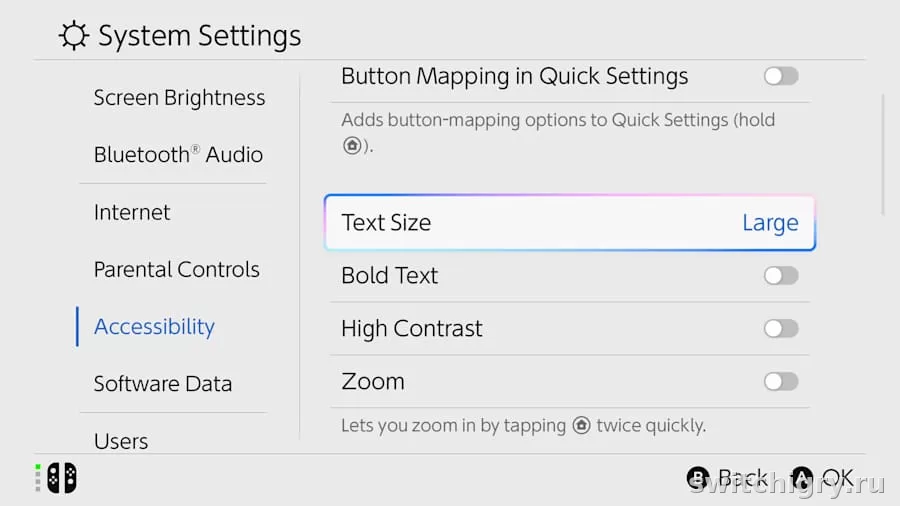
У Switch 2 действительно есть несколько настроек, которые легко пропустить при первом запуске: блокировка консоли по PIN, лимит зарядки около 90%, онлайн-лицензии для цифровых игр, параметры мыши Joy-Con 2, расширенные ограничения для GameChat и набор полезных функций доступности. Это не декоративные пункты меню, а вещи, которые в реальном использовании делают систему удобнее, безопаснее и предсказуемее.
Какие настройки действительно стоит проверить сразу
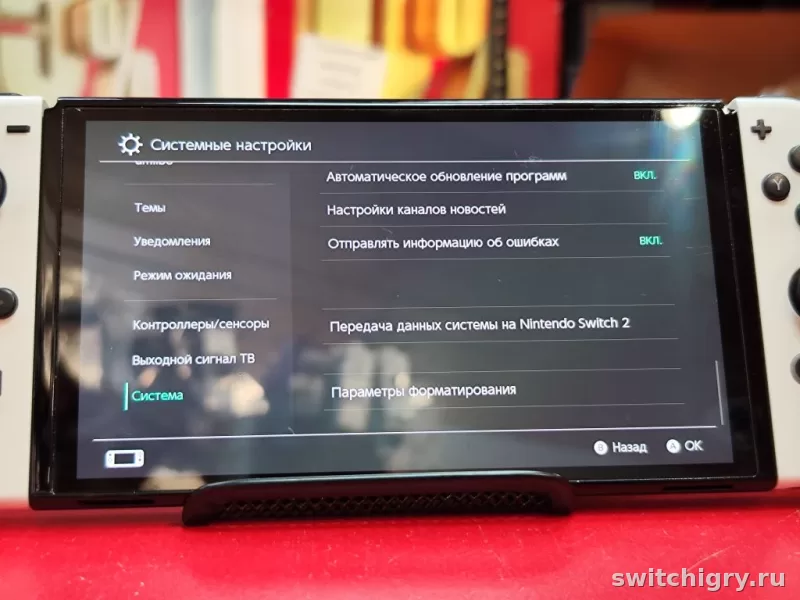
У новой консоли меню стало заметно богаче. В системных настройках есть не только сеть, яркость и управление памятью, но и отдельные разделы для блокировки системы, параметров мыши Joy-Con 2, доступности, облачных сохранений, камер и пользовательской верификации. Часть этих пунктов добавлена именно для Switch 2 и на старой системе в таком виде их не было.
Ниже — не абстрактные советы, а конкретные параметры, которые реально полезно открыть после первичной настройки. Особенно если у вас цифровая библиотека, есть дети в семье, вы играете в портативном режиме или планируете пользоваться GameChat.
9 полезных настроек, о которых часто забывают
1. Ограничение зарядки около 90%
Одна из самых практичных функций — пункт Stop Charging Around 90% в разделе System. Официальная поддержка прямо указывает, что эта настройка помогает замедлить износ аккумулятора. При этом система иногда всё равно может зарядиться до 100% для корректной калибровки индикатора — это нормальное поведение.
На практике это отличный вариант для тех, кто часто держит устройство в док-станции или подолгу играет дома. Автономность в конкретный день будет чуть ниже, зато батарея стареет мягче.
2. System Lock с PIN-кодом
У системы есть полноценная блокировка консоли по PIN, а не только обычный выход из сна по кнопке. Функция называется System Lock и находится в разделе System. Для её работы нужен вход в Nintendo Account, а сам PIN задаётся один на всю консоль.
Это полезно не только для семьи с детьми. Блокировка защищает доступ к устройству, если его берут другие люди дома, в поездке или просто в офисе. Важно и то, что этот PIN не совпадает с кодом родительского контроля — это отдельная функция.
3. Проверка личности для eShop, оплат и виртуальных картриджей
В настройках пользователя есть раздел User-Verification Settings. Там можно включить запрос подтверждения личности для нескольких действий: входа в eShop, использования сохранённых способов оплаты, просмотра виртуальных игровых карт и просмотра записанных данных чата.
Вот как раз эту опцию многие пропускают, а зря. Если на одной системе несколько пользователей, она защищает покупки и библиотеку от случайных действий. Для семейной консоли это одна из самых полезных скрытых настроек.
4. Online License Settings для цифровых игр
Ещё один недооценённый пункт в настройках пользователя — Online License Settings. Если включить его, купленный цифровой контент можно запускать при подключении к интернету даже без загрузки виртуальной игровой карты.
Здесь есть важный нюанс: поддержка предупреждает, что при активации этого параметра настройки других консолей, где используется тот же Nintendo Account, тоже будут изменены. То есть функция удобная, но включать её стоит осознанно, особенно если у вас несколько устройств в семье.
5. Отключение мыши Joy-Con 2 и настройка чувствительности
В разделе Controllers & Accessories можно не только обновлять контроллеры и калибровать стики, но и отдельно управлять Joy-Con 2 Mouse Controls, а также менять Mouse Sensitivity.
Это особенно полезно, если совместимая игра ощущается слишком резкой или, наоборот, вялой по управлению. А если мышиный режим вам сейчас не нужен, его можно просто отключить. Учитывая, что Joy-Con 2 умеют работать как мышь на столе или даже на коленях, настройка чувствительности — не мелочь, а реальный инструмент под свой стиль игры.
6. Accessibility: переназначение кнопок, mono audio и Text to Speech
Раздел Accessibility на новой системе гораздо полезнее, чем кажется по названию. Здесь доступны переназначение кнопок, моно-звук и функция Text to Speech, которая озвучивает содержимое HOME Menu и системных настроек. Также можно настроить тип голоса, скорость и громкость чтения.
Отдельно стоит отметить возможности для GameChat: система умеет отображать речь собеседника как текст и, наоборот, преобразовывать введённый текст в голос. Для части пользователей это вопрос удобства, а для части — уже вопрос доступности.
7. Родительский контроль: не только возрастной рейтинг
На Switch 2 родительский контроль стал заметно глубже. Через приложение Nintendo Switch Parental Controls можно не только ограничивать игры по возрасту и коммуникацию, но и задавать дневной лимит времени, смотреть историю активности, разрешать отдельным играм игнорировать ограничения и управлять использованием GameChat.
Есть конкретика: лимит времени можно выставлять от отсутствия ограничения до 6 часов в день, причём по дням недели настройки могут отличаться. Когда лимит достигнут, его можно продлить на 5, 15, 30 минут или на час, либо полностью отключить ограничение на текущий день. Для детей младше 16 лет именно приложение нужно для настройки доступа к GameChat.
8. Проверить условия работы GameChat заранее
Сама по себе это не одна кнопка в меню, а важный набор параметров вокруг новой функции. GameChat запускается через кнопку C на правом Joy-Con 2, использует встроенный микрофон консоли, поддерживает обмен экраном, а видео работает с совместимой камерой USB-C. До 31 марта 2026 года действует период открытого доступа, когда для GameChat не требуется подписка Nintendo Switch Online. После этой даты для функции понадобится активная подписка.
Проще говоря, настройку чата лучше не откладывать «на потом». Сразу проверьте друзей, ограничения для детей, доступность видеочата и то, как работают функции преобразования речи в текст и обратно.
9. Мелочи, которые сильно улучшают повседневное использование
Есть и менее заметные пункты, которые быстро становятся полезной привычкой. В системном разделе можно включить отображение процента заряда на HOME Menu. Там же доступны обычная блокировка пробуждения и отдельная блокировка всей системы. В Flight Mode можно отключить всю беспроводную связь разом, а затем при необходимости вручную вернуть Bluetooth, Wi‑Fi или NFC.
Это не самые громкие функции, но именно они делают консоль более удобной в дороге, дома и в сценариях, где устройство используется разными людьми.
Что включать в первую очередь
| Настройка | Кому полезна | Что даёт на практике |
|---|---|---|
| Stop Charging Around 90% | Тем, кто часто играет в доке | Помогает бережнее относиться к аккумулятору |
| System Lock | Семьям и тем, кто носит консоль с собой | Защищает доступ к системе по PIN |
| User-Verification Settings | Всем с общей консолью | Блокирует лишний доступ к eShop, оплатам и библиотеке |
| Online License Settings | Пользователям цифровых игр | Упрощает запуск купленного контента через интернет |
| Mouse Sensitivity | Тем, кто играет с Joy-Con 2 как с мышью | Позволяет тонко подстроить управление |
| Parental Controls | Семьям с детьми | Даёт лимиты времени, ограничения связи и контроль GameChat |
| Text to Speech и Speech ⇔ Text | Тем, кому важна доступность и удобство чата | Упрощает навигацию и общение |
- многие полезные функции уже есть в системе и не требуют аксессуаров
- часть настроек реально улучшает безопасность и контроль покупок
- есть редкие, но очень практичные опции вроде лимита зарядки и онлайн-лицензий
- новые параметры Joy-Con 2 и GameChat можно адаптировать под себя
- некоторые важные пункты спрятаны глубже, чем ожидаешь
- для части функций нужны интернет, аккаунт или подписка
- отдельные параметры влияют сразу на несколько консолей с одним аккаунтом
- расширенный контроль GameChat для детей завязан на приложение
FAQ
Где включить лимит зарядки до 90%?
Откройте System Settings → System → Stop Charging Around 90%. Функция снижает темп износа батареи, что особенно полезно при частом использовании док-станции.
Можно ли защитить eShop и покупки от других пользователей на одной консоли?
Да. Для этого есть User-Verification Settings. Там можно включить подтверждение личности для входа в магазин, сохранённых способов оплаты, виртуальных картриджей и данных записанного чата.
Что даёт Online License Settings?
Эта опция позволяет запускать купленный цифровой контент через интернет даже без загрузки виртуальной игровой карты. Но важно помнить, что изменение параметра затрагивает и другие консоли с тем же аккаунтом.
Нужна ли подписка для GameChat?
До 31 марта 2026 года действует открытый период доступа, и функция доступна без Nintendo Switch Online. После этой даты подписка потребуется.
Есть ли у Switch 2 полноценная блокировка по PIN?
Да. System Lock просит PIN при выводе устройства из сна или включении. Это отдельная функция, не равная PIN-коду родительского контроля.
Вывод
Самые недооценённые настройки Switch 2 — это не визуальные мелочи, а функции, которые влияют на повседневное использование: лимит зарядки, блокировка системы, защита eShop и оплат, онлайн-лицензии, параметры мыши Joy-Con 2 и расширенные возможности доступности. Если смотреть трезво, именно эти пункты стоит проверить в первый вечер после покупки. Они не делают консоль «мощнее», но делают её заметно удобнее, безопаснее и приятнее в жизни.

Вопросы и опыт владельцев
Уточнения, личный опыт и найденные решения помогают сделать гайд полезнее для всех.
Пока никто не написал — начните обсуждение первым.