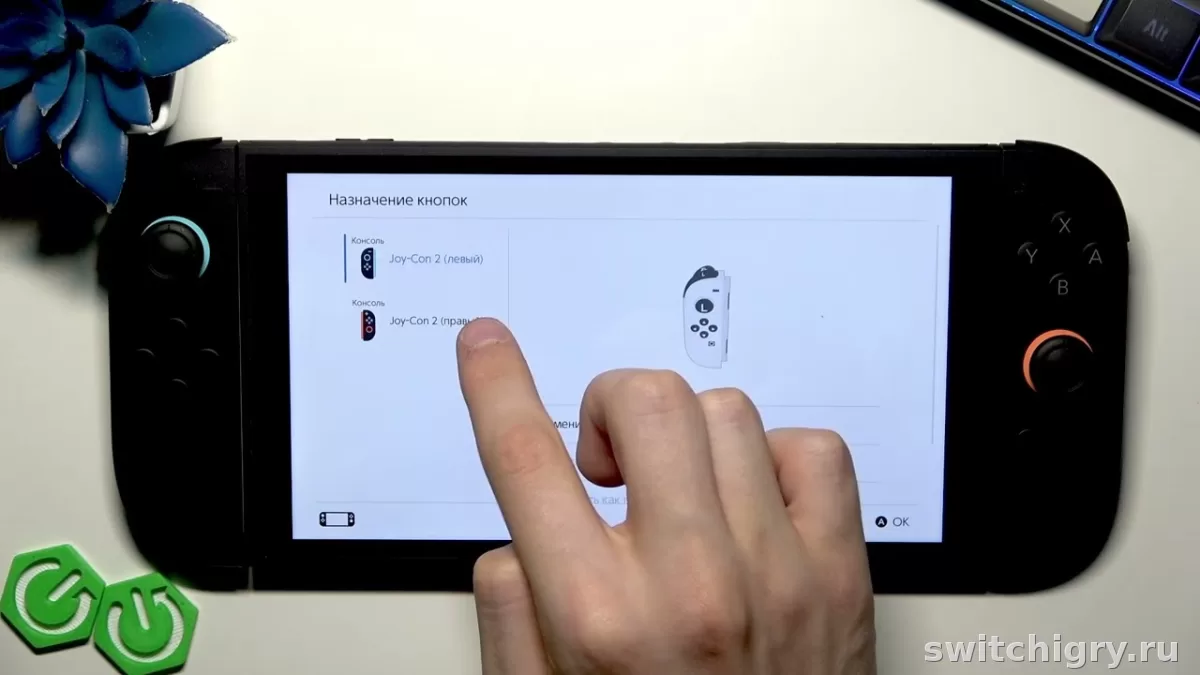
Переназначение кнопок на Switch 2 находится в настройках специальных возможностей. Система позволяет менять раскладку на подключённых контроллерах, сохранять до пяти пресетов для каждого из них и при необходимости быстро возвращаться к стандартной схеме. Для кнопок GL/GR на совместимых контроллерах используется отдельная настройка через быстрое меню во время игры.
Где находится настройка
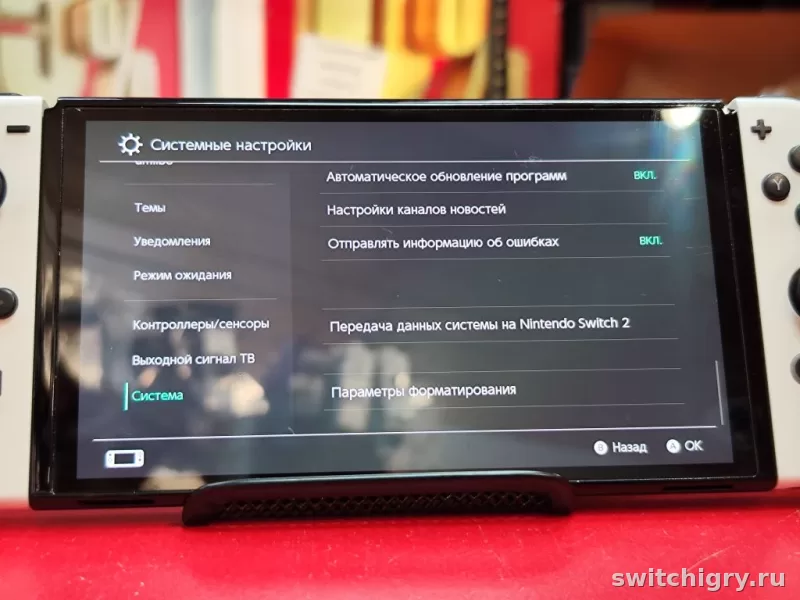
На Switch 2 переназначение кнопок вынесено в раздел специальных возможностей. Путь в русскоязычном меню простой: HOME → Настройки системы → Специальные возможности → Назначение кнопок.
В этом разделе отображаются только те контроллеры, которые сейчас подключены к системе. Для каждого можно открыть изменение раскладки, сохранить собственный вариант и позже сбросить его к стандартному.
Как переназначить кнопки пошагово
-
На главном экране откройте Настройки системы.
-
Перейдите в Специальные возможности.
-
Выберите Назначение кнопок.
-
Найдите нужный контроллер в списке и откройте пункт Изменить.
-
Нажмите на кнопку, которую хотите переназначить.
-
Выберите, какую кнопку система должна распознавать вместо неё.
-
После всех изменений нажмите Сохранить.
На практике это удобно в трёх типичных ситуациях: когда хочется поменять местами прыжок и атаку, перенести важное действие на более удобную кнопку или адаптировать управление под особенности хвата.
Как сохранить и переключать пресеты
Система позволяет сохранять до пяти пресетов назначения кнопок для каждого контроллера. Это удобно, если у вас несколько сценариев: один для платформеров, второй для шутеров, третий для локального кооператива.
После сохранения можно возвращаться к нужному варианту без ручной перенастройки каждой кнопки. Также в любой момент доступен сброс к стандартной схеме — он не удаляет сохранённые пресеты.
| Возможность | Как работает |
|---|---|
| Изменение кнопок | Настраивается отдельно для выбранного подключённого контроллера |
| Сохранение пресетов | До 5 вариантов на каждый контроллер |
| Переключение между схемами | Можно быстро менять сохранённые варианты |
| Сброс к стандарту | Возвращает заводскую раскладку, не стирая пресеты |
Как настроить кнопки GL/GR
У Switch 2 есть отдельная история с кнопками GL/GR на совместимых контроллерах — в частности, на зарядном держателе Joy-Con 2 и Pro-контроллере для новой системы. Их настройка выполняется не в общем разделе назначения кнопок, а через быстрые настройки во время запущенной игры.
-
Запустите игру.
-
Зажмите кнопку HOME, чтобы открыть быстрое меню.
-
Перейдите к настройке кнопок.
-
Выберите GL или GR и назначьте нужное действие.
Есть важный нюанс: такие параметры привязаны к конкретной игре и конкретному пользователю. Кроме того, Nintendo отдельно указывает, что настройки GL/GR сохраняются с особыми ограничениями по номеру контроллера, поэтому в реальном использовании лучше проверять раскладку именно тем геймпадом, которым вы обычно играете.
Что важно знать перед настройкой
Перед тем как менять раскладку, полезно учитывать несколько моментов.
-
Поддерживаются только подключённые контроллеры. Если нужный геймпад не отображается в списке, сначала подключите его к системе.
-
Пользовательская схема отмечается отдельно. Если назначение кнопок изменено, система может показывать значок с гаечным ключом рядом с используемым контроллером.
-
Это не ошибка. Сообщение о пользовательском назначении кнопок появляется как напоминание, а не как предупреждение о поломке.
-
Часть проблем с управлением связана не с неисправностью, а с переназначением. Если кнопки вдруг работают «не так», сначала проверьте этот раздел, а уже потом думайте о калибровке или ремонте.
-
Можно подстроить управление под привычки и жанр игры
-
Поддерживаются пресеты, а не разовая ручная перенастройка
-
Есть быстрый возврат к стандартной схеме
-
GL/GR можно вынести под удобные действия в игре
-
GL/GR настраиваются отдельно от обычного переназначения
-
В списке видны только подключённые контроллеры
-
При смене раскладки легко забыть, что схема уже изменена
-
В локальной игре лучше перепроверять, какой именно контроллер вы настраиваете
Когда переназначение реально полезно
Для платформеров и экшенов
Чаще всего меняют местами прыжок, рывок, атаку и использование предметов. Это особенно полезно, если после другой платформы пальцы автоматически тянутся к иной раскладке.
Для портативного режима
В портативе хват у всех разный. Кому-то удобнее перенести часто используемое действие ближе под большой палец, чтобы меньше тянуться и не перегружать кисть.
Для удобства и доступности
Эта функция полезна не только ради привычки. Она помогает адаптировать управление под травму, ограниченную подвижность пальцев или просто под более комфортную схему без лишнего напряжения.
Для локального кооператива
Когда за одной системой играет несколько человек, сохранённые пресеты экономят время. Один игрок использует стандартную схему, второй — свою, и не приходится каждый раз всё выставлять заново.
FAQ
Можно ли вернуть стандартные кнопки?
Да. В разделе назначения кнопок есть сброс к стандартной схеме. При этом сохранённые пресеты не удаляются.
Сколько пресетов можно сохранить?
До пяти пресетов для каждого контроллера.
Почему нужный геймпад не показывается в меню?
Потому что в списке отображаются только контроллеры, которые в данный момент подключены к системе.
Можно ли переназначить GL/GR как обычные кнопки?
Для них используется отдельная настройка через быстрое меню во время игры. В общем разделе назначения кнопок они не настраиваются так же, как стандартные кнопки.
Сообщение о пользовательском назначении кнопок — это проблема?
Нет. Это обычное уведомление о том, что на одном из контроллеров изменена раскладка.
Вывод
У Switch 2 переназначение кнопок сделано действительно удобно: базовая смена раскладки находится в разделе специальных возможностей, пресеты сохраняются отдельно для каждого контроллера, а GL/GR можно быстро подстроить прямо во время игры. Для большинства пользователей этого достаточно, чтобы убрать неудобные сочетания, ускорить реакции и сделать управление заметно комфортнее без сторонних аксессуаров и лишних костылей.

Вопросы и опыт владельцев
Уточнения, личный опыт и найденные решения помогают сделать гайд полезнее для всех.
Пока никто не написал — начните обсуждение первым.