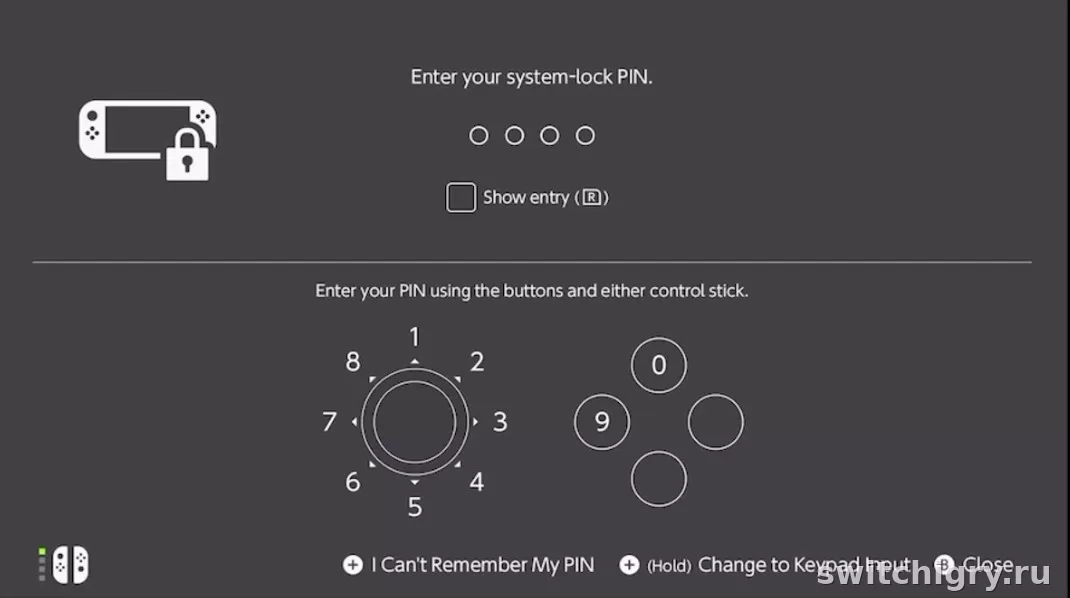
На Switch 2 можно включить System Lock и защитить консоль PIN-кодом при включении и выходе из режима сна. Функция полезна, если устройством пользуются несколько человек, вы берёте его с собой в поездки или просто не хотите, чтобы кто-то открывал ваш профиль и игры без разрешения.
Что такое System Lock и что он реально защищает
System Lock — это системная блокировка консоли по PIN-коду. После её включения устройство просит код не только при полном включении, но и при пробуждении из сна. То есть просто взять приставку в руки и сразу зайти в меню уже не получится.
На практике это нужно в трёх сценариях: когда дома одной системой пользуются несколько человек, когда консоль часто ездит с вами в рюкзаке или сумке, и когда вы не хотите, чтобы кто-то без спроса открывал игры, профиль или настройки.
Есть важное ограничение: PIN ставится один на всю консоль, а не отдельно на каждого пользователя. Если на устройстве несколько профилей, вводить один и тот же код придётся всем.
Также System Lock — это не то же самое, что PIN родительского контроля. Это отдельная функция с отдельным кодом. Более того, Nintendo прямо рекомендует не делать эти PIN одинаковыми.
Как поставить PIN в русскоязычном меню
Функция работает на Nintendo Switch 2 с системной версией не ниже 20.1.0, а в части региональных инструкций Nintendo указывает 20.1.1 и выше. Поэтому перед настройкой лучше сначала обновить систему до актуальной версии.
Шаг 1. Проверьте обновление системы
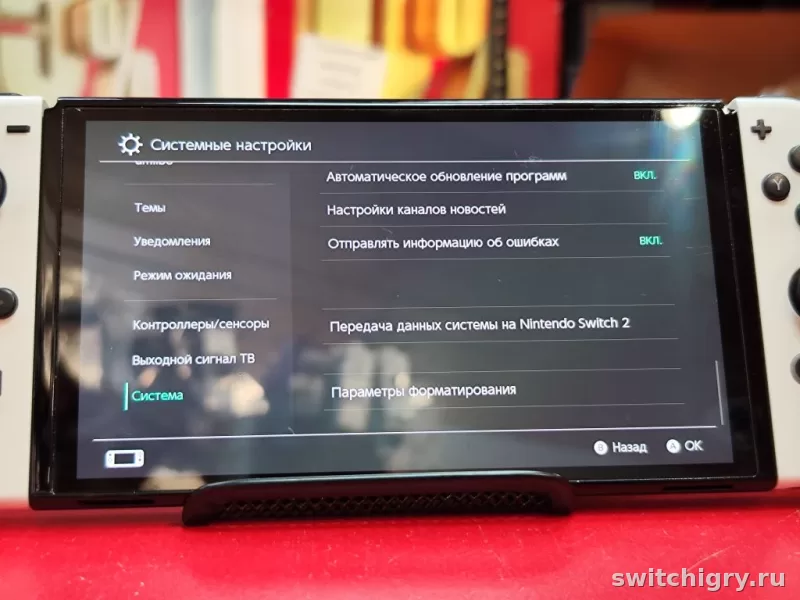
- На главном экране откройте Настройки системы.
- Прокрутите левое меню вниз и выберите Система.
- Откройте Обновление системы.
Если обновление доступно, установите его и дождитесь завершения.
Шаг 2. Включите System Lock
- Откройте Настройки системы.
- Перейдите в раздел Система.
- Найдите пункт Блокировка системы или System Lock — название зависит от локализации меню.
- Переведите переключатель в положение Вкл.
- Подтвердите действие на экране.
- Введите PIN-код.
- Повторно введите этот же PIN для подтверждения.
После этого блокировка начнёт работать сразу. При следующем включении консоли или выходе из режима сна система запросит код.
Какой PIN можно поставить
По данным официальной поддержки, PIN для System Lock может состоять из 4–8 цифр. Лучше не использовать слишком очевидные комбинации вроде 0000, 1234, даты рождения или тот же код, что уже стоит в родительском контроле.
- Защищает доступ к консоли при включении и пробуждении.
- Полезен в поездках и в семье, где системой пользуются несколько человек.
- Настраивается быстро и без дополнительных приложений.
- Работает как отдельный уровень защиты, а не замена экранной блокировке.
- Один PIN действует сразу для всех пользователей на устройстве.
- При забытом коде понадобится вход в связанный Nintendo Account и подключение к интернету.
- Это не замена родительскому контролю с ограничениями по играм и времени.
Как отключить System Lock
Если PIN больше не нужен, функция отключается в том же разделе.
- Откройте Настройки системы.
- Перейдите в Система.
- Откройте Блокировка системы / System Lock.
- Переключите её в положение Выкл.
- Введите текущий PIN System Lock.
Если на консоли включён родительский контроль, при отключении системной блокировки дополнительно может понадобиться PIN от него.
Что делать, если забыли PIN
У Switch 2 есть штатный способ снять System Lock без полного сброса, но для этого нужен интернет и доступ к Nintendo Account, который привязан хотя бы к одному пользователю на этой консоли.
- На экране ввода PIN нажмите +, чтобы открыть помощь.
- Выберите вариант входа в аккаунт для снятия блокировки.
- Войдите в Nintendo Account, связанный с любым пользователем на устройстве.
- После успешного входа системный PIN будет удалён.
Это важный момент: войти можно не обязательно в тот аккаунт, с которого PIN был установлен. Подойдёт аккаунт, привязанный к любому пользователю на данной консоли.
При этом сама по себе инициализация настроек без удаления данных блокировку не снимет. Полное удаление данных с консоли снимает PIN, но это уже крайняя мера, к которой лучше не прибегать без необходимости.
Важные нюансы перед включением
| Момент | Что важно знать |
|---|---|
| Версия системы | Нужна версия не ниже 20.1.0; в части материалов Nintendo указана 20.1.1 и выше. |
| Сколько PIN можно создать | Только один код на всю консоль. |
| Когда запрашивается код | При включении системы и при выходе из сна. |
| Нужен ли интернет | Для обычного использования — нет; для снятия забытого PIN через аккаунт — да. |
| Связь с родительским контролем | Это отдельная функция с отдельным PIN. |
| Подходит ли для защиты от детей | Частично да, но полноценные ограничения по играм и времени даёт именно родительский контроль. |
Не путайте с блокировкой экрана в режиме сна
На Switch 2 есть ещё и обычная блокировка экрана в режиме сна. Она выводит экран входа после пробуждения, но сама по себе не требует PIN: для разблокировки нужно нажать одну и ту же кнопку три раза или трижды коснуться значка HOME на экране. System Lock — это более строгий уровень защиты, потому что без кода дальше пройти нельзя.
Чем System Lock отличается от родительского контроля
Путаница тут возникает часто, поэтому проще сравнить напрямую.
| Функция | Для чего нужна | Как работает |
|---|---|---|
| System Lock | Закрывает доступ к консоли по PIN | Запрашивает код при включении и пробуждении |
| Родительский контроль | Ограничивает игры, функции и время использования | Позволяет задавать ограничения и защищает их отдельным PIN |
| Блокировка экрана в режиме сна | Защищает от случайных нажатий и быстрого доступа | Показывает экран входа, но без обязательного PIN |
Если смотреть трезво, для взрослого владельца в повседневной жизни полезнее именно System Lock. А для детской консоли его лучше использовать вместе с родительским контролем, а не вместо него.
FAQ
Можно ли поставить отдельный PIN на каждый профиль?
Нет. На одной консоли доступен только один PIN для System Lock, и им пользуются все владельцы профилей на этом устройстве.
Нужен ли Nintendo Account для включения блокировки?
Да, в официальных инструкциях Nintendo указано, что для использования этой функции требуется вход в Nintendo Account. Также он нужен, если потом придётся снимать забытый PIN.
Можно ли использовать тот же код, что и в родительском контроле?
Технически лучше так не делать. Производитель отдельно советует использовать другой PIN, чтобы не смешивать две разные функции защиты.
Будет ли код спрашиваться в док-станции?
Да, логика System Lock привязана к самой консоли. Запрос появляется при включении и пробуждении системы, независимо от того, играете вы в портативном режиме или через док-станцию.
Снимает ли сброс настроек забытый PIN?
Обычная инициализация без удаления данных не помогает снять System Lock. Полное удаление данных с консоли убирает PIN, но это крайний вариант, потому что он затрагивает содержимое системы.
Вывод
System Lock на Switch 2 — простая, но действительно полезная функция. Она не заменяет родительский контроль, зато отлично закрывает базовую задачу: без PIN посторонний человек не откроет консоль после включения или выхода из сна. Для большинства пользователей этого уже достаточно, чтобы спокойнее носить устройство с собой и не переживать за случайный доступ дома. Главное — обновить систему, задать неочевидный код и не путать эту защиту с обычной блокировкой экрана.

Вопросы и опыт владельцев
Уточнения, личный опыт и найденные решения помогают сделать гайд полезнее для всех.
Пока никто не написал — начните обсуждение первым.