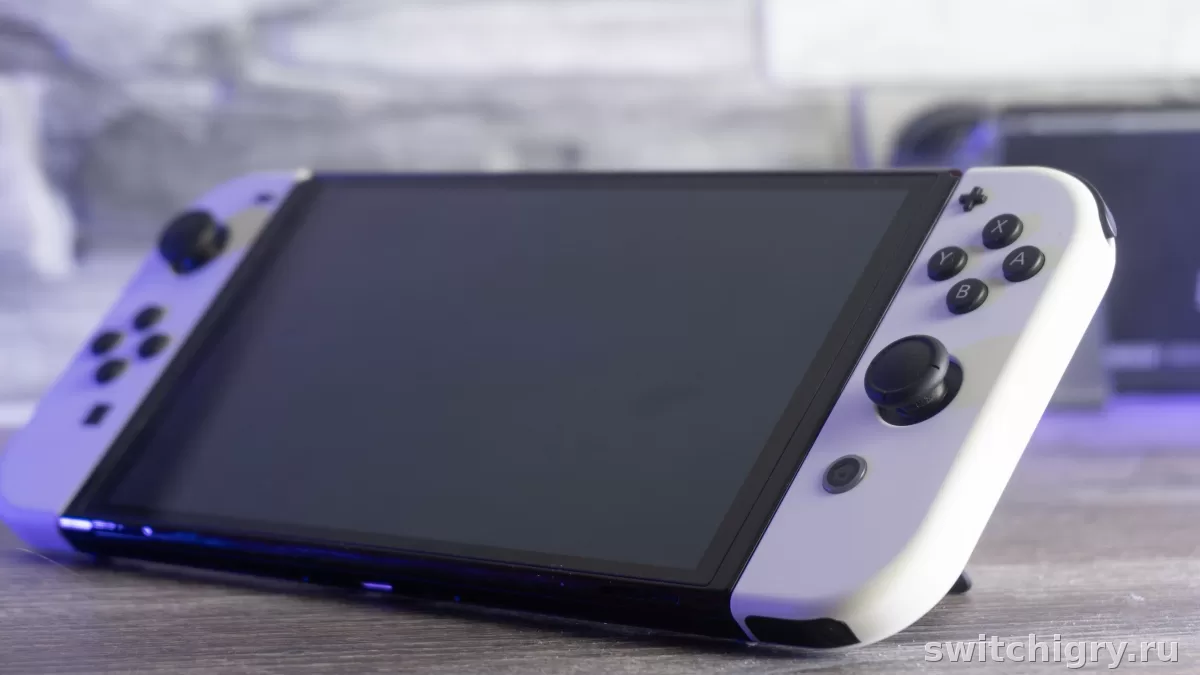
Чёрный экран у Switch OLED чаще всего связан не с окончательной поломкой, а с банальными причинами: глубоким разрядом, зависанием системы, сбоем вывода изображения через док-станцию, проблемами с кабелем питания или картой памяти. Начинать стоит с полной зарядки, принудительной перезагрузки и проверки работы без аксессуаров. Если экран не подаёт признаков жизни даже после этого, уже есть смысл подозревать аппаратную неисправность.
Почему появляется чёрный экран
У этой проблемы нет одной-единственной причины. В реальном использовании чаще всего встречаются несколько сценариев.
- Глубокий разряд аккумулятора. Консоль могла полностью сесть и не сразу показать индикацию после подключения питания.
- Зависание системы. Устройство формально включено, но изображение не появляется из-за программного сбоя.
- Сбой после сна. Иногда система некорректно выходит из спящего режима, и экран остаётся чёрным.
- Проблема с выводом изображения через док. Телевизор, кабель HDMI, блок питания или сама док-станция могут мешать нормальному запуску.
- Конфликт с microSD. Повреждённая или проблемная карта памяти иногда мешает нормальной загрузке.
- Аппаратная неисправность. Это уже более серьёзный сценарий: проблемы с экраном, питанием, платой или разъёмом USB-C.
Главное — не делать вывод о поломке слишком рано. У OLED-модели чёрный экран нередко лечится обычной последовательной проверкой.
Что проверить в первую очередь
Сначала имеет смысл пройти базовый алгоритм. Он закрывает большую часть типовых случаев.
- Подключите оригинальный блок питания и оставьте консоль заряжаться хотя бы на 30–60 минут. При глубоком разряде реакция может появиться не сразу.
- Нажмите и удерживайте кнопку питания около 12–15 секунд. Это принудительное выключение, которое помогает при зависании.
- После этого коротко нажмите питание ещё раз для обычного запуска.
- Снимите систему с док-станции и проверьте запуск в портативном режиме.
- Отключите аксессуары: карту памяти, проводные адаптеры, сторонние USB-устройства.
Если после этих шагов появилась заставка или звук, проблема была не в экране как таковом, а в зависании, питании или подключённой периферии.
- Полная зарядка после глубокого разряда
- Удержание кнопки питания 12–15 секунд
- Проверка без док-станции и без карты памяти
- Подключение штатного адаптера питания
- Случайные многократные нажатия кнопки питания
- Сторонние зарядные устройства сомнительного качества
- Проверка сразу через телевизор, минуя экран консоли
- Игнорирование возможной проблемы с кабелями и доком
Если экран чёрный в портативном режиме
Когда проблема проявляется именно на самой консоли, логика такая: сначала исключаем питание и зависание, потом — карту памяти и уже затем предполагаем неисправность железа.
Проверьте зарядку и питание
Подключите адаптер напрямую к USB-C на самой системе, без док-станции. Это важный момент: так проще понять, получает ли устройство питание. Даже если индикации нет, дайте ему время. После длительного простоя полностью севшая батарея может оживать не мгновенно.
Сделайте принудительную перезагрузку
Удерживайте кнопку питания примерно 12–15 секунд. Затем отпустите и нажмите её ещё раз. На практике это один из самых результативных способов вернуть изображение после зависания.
Извлеките microSD
Полностью выключите консоль, если это возможно, затем достаньте карту памяти и попробуйте включить устройство без неё. Если система запускается, проблема может быть связана с самой картой или ошибками чтения данных.
На что обратить внимание
- Есть ли звук при нажатии кнопок.
- Чувствуется ли вибрация или другие признаки включения.
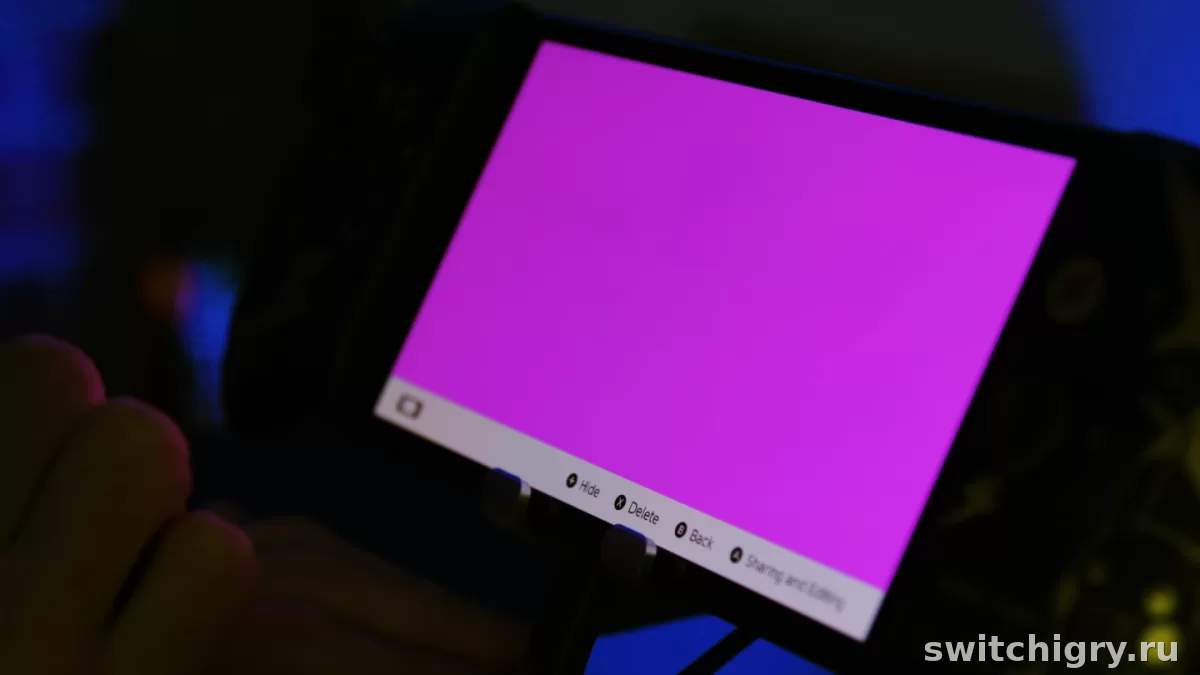
- Появляется ли изображение хотя бы на секунду.
- Греется ли устройство при зарядке.
Эти признаки помогают понять, жива ли система в целом. Например, наличие звука при полностью чёрном дисплее уже больше похоже на проблему экрана или его подключения, а не на общий отказ запуска.
Если проблема связана с док-станцией и телевизором
Иногда сама консоль работает нормально, а чёрный экран появляется только при подключении к телевизору. Тогда источник проблемы обычно находится вне дисплея OLED.
| Симптом | Вероятная причина | Что сделать |
|---|---|---|
| На экране консоли есть изображение, на ТВ — нет | Сбой HDMI, док-станция, вход телевизора | Переподключить кабель, сменить HDMI-вход, перезапустить док и ТВ |
| После установки в док экран консоли гаснет, а на ТВ сигнала нет | Проблема с соединением или питанием дока | Проверить блок питания, кабель HDMI и порядок подключения |
| Изображение пропадает периодически | Нестабильный кабель или разъём | Проверить плотность подключения и попробовать другой HDMI-кабель |
| В портативном режиме всё нормально, в доке — чёрный экран | Док-станция или телевизор | Искать причину в внешнем подключении, а не в OLED-дисплее |
Правильный порядок проверки
- Выключите консоль и телевизор.
- Отсоедините питание док-станции и HDMI.
- Подключите сначала питание к доку, затем HDMI к телевизору.
- Включите телевизор и выберите нужный вход.
- После этого установите систему в док.
Это не магия, а нормальная проверка цепочки подключения. Сбой часто прячется именно в порядке инициализации устройств.
Может ли мешать карта памяти
Да, может. Повреждённая microSD не является самой частой причиной, но такой сценарий встречается. Особенно если до появления проблемы были ошибки чтения, зависания, странные вылеты игр или долгое включение.
Что делать:
- выключить устройство;
- извлечь карту памяти;
- попробовать запуск без неё;
- если система включилась — проверить карту отдельно и не спешить ставить её обратно.
Важно: сама карта обычно не «ломает» консоль, но способна мешать нормальной загрузке и вызывать впечатление полного отказа.
Когда уже нужен сервис
Есть признаки, после которых домашняя проверка обычно заканчивается и дальше нужна диагностика.
- Консоль не реагирует на зарядку и кнопку питания после длительного ожидания.
- Нет изображения ни в портативном режиме, ни через док-станцию.
- Есть звук, но экран стабильно остаётся чёрным.
- Разъём USB-C работает нестабильно, зарядка пропадает.
- Устройство перегревается, пахнет гарью или ведёт себя явно ненормально.
Самостоятельно разбирать OLED-модель без опыта не стоит. Здесь легко усугубить проблему: повредить шлейф, разъём или корпус.
Если система ещё подаёт признаки жизни, сервису будет проще локализовать неисправность. Поэтому лучше не доводить до экспериментов с сомнительными кабелями, зарядками и «силовыми» способами запуска.
Частые вопросы
Почему после полной разрядки экран не включается сразу?
После глубокого разряда устройству иногда нужно время, чтобы набрать минимальный заряд для нормального старта. Поэтому реакция может появиться не мгновенно, а спустя некоторое время после подключения питания.
Помогает ли удержание кнопки питания?
Да, это один из основных способов снять зависание. Длительное удержание около 12–15 секунд выполняет принудительное выключение, после которого можно попробовать обычный запуск.
Чёрный экран — это всегда сломанный дисплей?
Нет. На практике причина часто оказывается проще: питание, зависание, док-станция, HDMI или карта памяти. До сервиса имеет смысл исключить именно эти варианты.
Можно ли заряжать консоль сторонним адаптером для проверки?
Для диагностики лучше использовать штатный блок питания. Так проще исключить несовместимость или нестабильную подачу питания, которые только запутают картину.
Вывод
Чёрный экран на Switch OLED чаще всего связан с зависанием, глубоким разрядом, проблемой док-станции или конфликтом с картой памяти. Начните с базовой последовательности: зарядка через оригинальный адаптер, удержание кнопки питания 12–15 секунд, запуск без дока и без microSD. Если система не показывает изображение ни в одном режиме и не подаёт признаков нормальной работы, дальше уже логично обращаться в сервис на диагностику.



Вопросы и опыт владельцев
Уточнения, личный опыт и найденные решения помогают сделать гайд полезнее для всех.
Пока никто не написал — начните обсуждение первым.