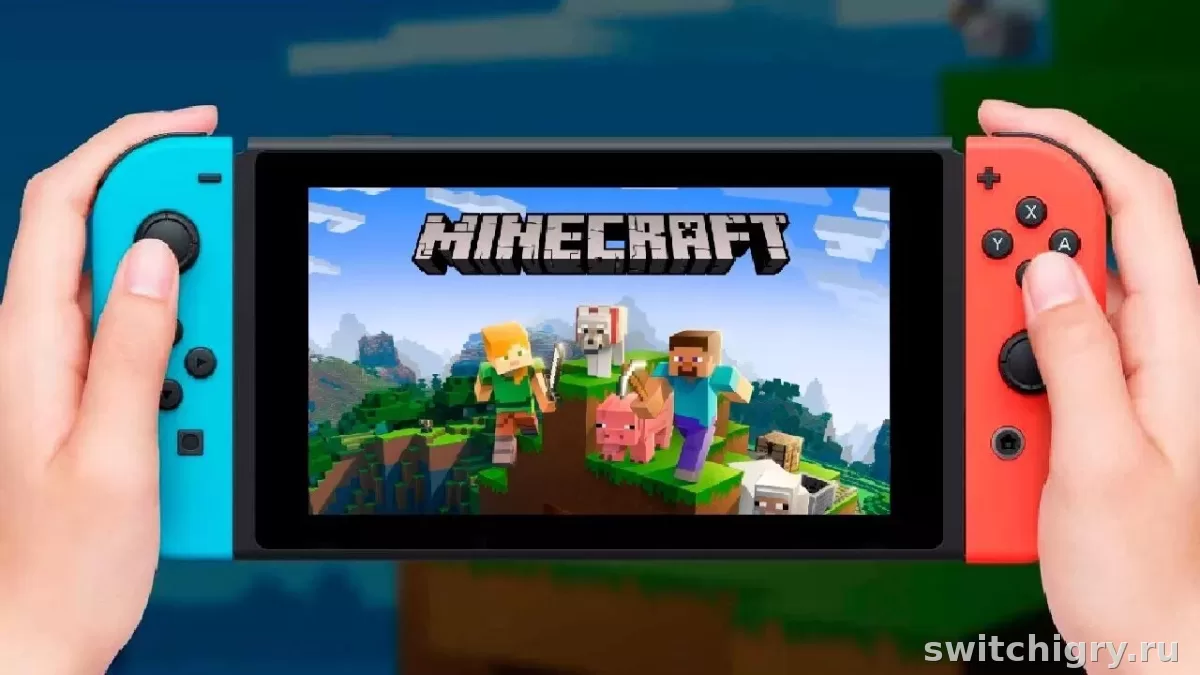
В Minecraft на Nintendo Switch можно играть вдвоём и большей компанией тремя основными способами: на одном экране, по локальной сети между консолями и онлайн. Самый частый затык — люди путают локальный сплит-скрин и сетевую игру: для одного экрана нужна док-станция, телевизор и отдельные контроллеры, а для онлайна дополнительно могут понадобиться Nintendo Switch Online и вход в Microsoft Account.
Какие режимы есть в Minecraft на Switch
На Switch у Minecraft несколько вариантов совместной игры, и от этого зависит настройка. В актуальной версии игры поддерживаются совместная игра на одной консоли, локальное соединение между несколькими системами и онлайн-мультиплеер. На официальной странице игры также указано, что на одной системе можно играть до четырёх человек, а по локальной сети — до восьми при подключении нескольких консолей.
Для обычного владельца консоли схема такая:
| Режим | Что это такое | Что нужно |
|---|---|---|
| На одном экране | Два и более игрока делят один экран | Док-станция, ТВ, отдельные контроллеры |
| Локальная сеть | У каждого своя консоль рядом | Несколько консолей и копии игры |
| Онлайн | Игра через интернет с друзьями | Интернет, аккаунты, иногда Nintendo Switch Online |
Если задача — играть дома вдвоём на одном телевизоре, вам нужен именно сплит-скрин. Если у каждого своя консоль, смотрите в сторону локальной сети или онлайна. И да, когда люди выбирают игру для семейных посиделок, часто сначала хотят понять, какой именно режим нужен. В этом месте логично заглянуть в Telegram-группу GNS из плашки вверху страницы и уточнить, есть ли нужный вариант самой игры или подходящий сборник под кооперативные вечера.
Как играть вдвоём на одном экране
Для Minecraft на Switch это самый популярный сценарий: один телевизор, одна консоль и два игрока рядом. Но у режима есть важные ограничения, из-за которых чаще всего и возникают вопросы.
Главные условия для сплит-скрина
- Консоль должна быть подключена к телевизору или монитору через док-станцию.
- Нужен отдельный контроллер для каждого игрока.
- Экран должен работать через HDMI.
- Хост входит в игру первым, затем подключает второго игрока.
По данным справки Minecraft, для Nintendo Switch сплит-скрин работает только в док-режиме, а для второго игрока нужно выбрать профиль консоли. Также разработчики отдельно отмечают, что для Switch поддерживается до четырёх игроков на одном экране, но наиболее комфортным считается формат на двоих.
Порядок подключения второго игрока
- Запустите Minecraft и войдите в нужный мир первым игроком.
- Подключите второй контроллер.
- Выберите пользователя Nintendo Switch для второго игрока.
- Нажмите кнопку, которую игра показывает на экране для присоединения.
- Дождитесь разделения экрана и загрузки второго персонажа.
Если второй игрок не подключается, причина обычно одна из трёх: не хватает отдельного контроллера, выбран гостевой сценарий не под текущие условия или в настройках мира включён режим, который мешает локальному подключению.
Как играть по локальной сети между двумя Switch
Локальная игра нужна в ситуации, когда у каждого игрока своя консоль. Это не сплит-скрин: экран у каждого свой, но все находятся рядом и подключаются друг к другу напрямую. На официальной странице Minecraft для Switch указана поддержка локальной игры между несколькими системами.
Такой вариант удобен, когда дома есть две консоли или когда один играет на обычной модели, а второй — на Switch Lite, где сплит-скрин через телевизор сам по себе не подходит из-за отсутствия док-режима.
Что проверить перед стартом
- На обеих консолях установлена совместимая версия Minecraft.
- У каждого игрока есть своя копия игры и свой пользователь.
- Обе системы находятся рядом и видят локальную сессию.
- Мир создан с разрешением на совместную игру.
Если мир не отображается, сначала стоит проверить обновление игры на обеих консолях, затем перезапустить локальную сессию и только после этого искать проблему в сети. На практике несовпадение версии клиента ломает подключение куда чаще, чем сама связь.
Как играть онлайн с друзьями
Онлайн в Minecraft на Switch работает по привычной для Bedrock-сборки схеме: можно заходить к друзьям, играть в общих мирах и использовать кроссплатформенную совместную игру. На официальной странице Nintendo отдельно указано, что вход в Microsoft Account на Switch позволяет играть с пользователями на других платформах.
Что обычно нужно для онлайна
- Подключение консоли к интернету.
- Активный пользователь Nintendo Switch.
- Вход хоста в Microsoft Account.
- Nintendo Switch Online — в тех сценариях, где он требуется для сетевой игры.
Тонкий момент в том, что часть пользователей смешивает локальный сплит-скрин и онлайн. В справке Minecraft указано: если в мире не отключён мультиплеер, то для локальных игроков на одной консоли могут понадобиться активные подписки Nintendo Switch Online. Поэтому перед запуском стоит сразу понять, вы играете только дома на одном экране или хотите одновременно выходить в сеть.
Как подключиться к другу
- Откройте Minecraft под основным пользователем.
- Убедитесь, что игра обновлена до актуальной версии.
- Войдите в Microsoft Account, если планируете игру с друзьями через интернет или кроссплей.
- Добавьте друга и дождитесь, пока его мир станет доступен.
- Выберите нужную сессию в списке друзей или приглашений.
Если планируется игра с детьми или семейный мир на постоянной основе, заранее проверьте, кто именно будет хозяином мира и на каком аккаунте всё создаётся. Иначе потом начинаются неудобства: мир есть, а зайти в него может только конкретный пользователь. В похожих случаях некоторые сначала уточняют в Telegram-группе GNS, какой вариант покупки игры или аккаунта им лучше подходит, особенно если нужен один и тот же тайтл сразу для нескольких устройств.
Что понадобится заранее
Ниже — короткий список, который помогает не тратить время на лишние эксперименты.
| Сценарий | Что подготовить | Комментарий |
|---|---|---|
| Вдвоём на одном экране | Док-станция, ТВ, 2 контроллера | Для Switch Lite такой режим напрямую не подходит |
| Две консоли рядом | 2 консоли, 2 копии игры | Подходит для локальной сети |
| Онлайн с друзьями | Интернет, аккаунты, иногда подписка | Для кроссплея нужен Microsoft Account у хоста |
| Игра с детьми | Профили пользователей и контроль доступа | Проверьте, на каком аккаунте создан мир |
Частые проблемы и что проверить по порядку
Большинство сложностей с Minecraft на Switch решаются не настройками глубоко в меню, а базовой проверкой условий запуска.
| Проблема | Возможная причина | Что проверить |
|---|---|---|
| Не подключается второй игрок | Нет отдельного контроллера или не выбран профиль | Подключение геймпада и выбор пользователя |
| Нет сплит-скрина | Консоль не в доке | Подключение к ТВ через док-станцию |
| Друг не видит мир | Разные версии игры | Обновления на обеих консолях |
| Не работает онлайн | Проблема с интернетом, аккаунтом или подпиской | Сетевые настройки, вход в аккаунты, статус подписки |
| Кроссплей не запускается | Нет входа в Microsoft Account | Авторизация у хоста |
Порядок проверки от простого к сложному
- Убедитесь, что у вас именно Minecraft, а не путаница со старой Minecraft: Nintendo Switch Edition.
- Проверьте режим игры: один экран, локальная сеть или интернет.
- Обновите игру на всех участвующих консолях.
- Проверьте контроллеры и профили пользователей.
- Для онлайна проверьте вход в Microsoft Account и сетевые параметры.
- Если проблема связана не с самой игрой, а с доступом к аккаунту, eShop или загрузкам, уже имеет смысл смотреть на сетевую часть и помнить про кнопку с приватными прокси в плашке GNS в начале страницы. Это не универсальная таблетка, но при повторяющихся ошибках доступа такой вариант иногда рассматривают отдельно. Там же заявлена цена 400 ₽ в месяц и бонус в виде месяца прокси при покупке игры.
- Есть и локальный кооператив, и онлайн, и игра между несколькими консолями
- Подходит для семейной игры и детских сессий
- Можно играть вместе даже на разных устройствах через кроссплей
- Сплит-скрин на Switch завязан на док-режим
- Часть пользователей путается в аккаунтах и подписках
- Для комфортной игры вчетвером на одном экране места маловато
Ответы на частые вопросы
Можно ли играть в Minecraft на Switch вдвоём на одной консоли?
Да, можно. Для этого нужен режим разделённого экрана, телевизор или монитор, подключение через док-станцию и отдельный контроллер для каждого игрока.
Работает ли сплит-скрин на Switch Lite?
Напрямую как обычный сценарий для одной консоли — нет, потому что у Lite нет док-режима для вывода на ТВ. Для совместной игры на Lite чаще используют отдельную консоль и локальную сеть либо онлайн.
Нужен ли Nintendo Switch Online для игры вдвоём дома?
Не всегда. Если речь именно о локальной игре на одной консоли и соответствующих настройках мира, подписка может не понадобиться. Но если включён сетевой мультиплеер, требования могут меняться, поэтому стоит сразу проверить, как создан мир.
Сколько человек можно подключить на одном экране?
На Switch поддерживается до четырёх игроков на одной системе, но для комфортной игры чаще выбирают формат на двоих.
Почему друг не может зайти в мой мир онлайн?
Сначала проверьте версию игры, статус интернет-подключения, вход в Microsoft Account и настройки самого мира. Обычно проблема находится в одном из этих пунктов.
Вывод
Minecraft на Nintendo Switch хорошо подходит и для игры вдвоём на диване, и для локальной сети, и для онлайна с друзьями. Главное — сразу определить формат: один экран, несколько консолей рядом или интернет. Для сплит-скрина нужна док-станция и отдельные контроллеры, для онлайна — корректно настроенные аккаунты и сеть. Если заранее разложить всё по этим трём сценариям, настройка перестаёт быть лотереей, а сама игра раскрывается именно как удобный кооперативный тайтл для семьи, друзей и детских совместных миров.



Вопросы и опыт владельцев
Уточнения, личный опыт и найденные решения помогают сделать гайд полезнее для всех.
Пока никто не написал — начните обсуждение первым.