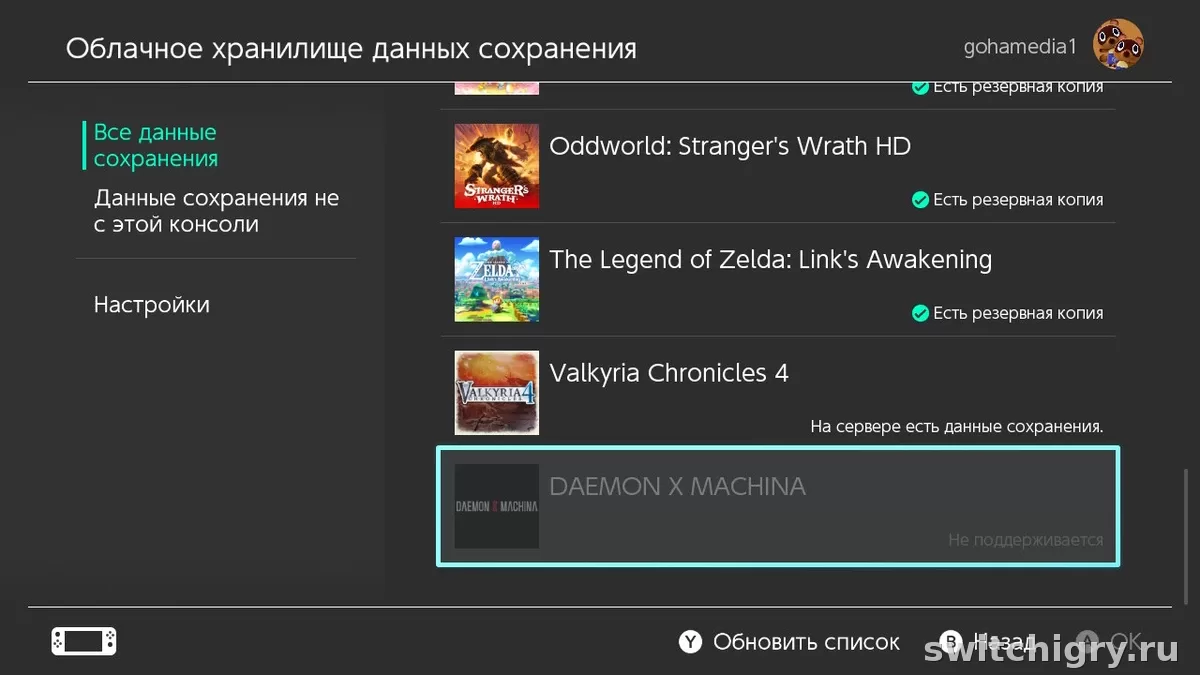
На Nintendo Switch можно перенести одного пользователя вместе с его сохранениями и цифровыми покупками, не выполняя полный перенос всей консоли. После такой процедуры профиль исчезает с исходной системы, а для части данных и отдельных игр есть важные исключения.
Что это за перенос и когда он нужен
На Switch есть не только полный переезд на другую систему, но и отдельная функция переноса конкретного пользователя. Она подходит в тех случаях, когда нужно забрать на другую консоль один профиль со своими сохранениями и привязанным Nintendo Account, а не переносить всё устройство целиком.
Так делают, например, при переходе на другую консоль в семье, при продаже старой системы с сохранением только своего профиля или когда на одном устройстве остаются другие пользователи, которых трогать не нужно.
Главный смысл функции такой: переносится один выбранный пользователь, его данные сохранений и связанные цифровые покупки. При этом сама исходная консоль не сбрасывается целиком, а остальные профили на ней остаются как были.
Что переносится, а что нет
Это самый важный момент, потому что многие путают перенос пользователя с копированием профиля или простым входом в аккаунт на другой системе.
| Что | Переносится | Комментарий |
|---|---|---|
| Пользовательский профиль | Да | Выбранный пользователь переезжает на другую консоль |
| Сохранения этого пользователя | Да | Обычно переносятся вместе с профилем |
| Привязанный Nintendo Account | Да | Аккаунт уходит на целевую систему вместе с пользователем |
| Цифровые покупки аккаунта | Да | Они становятся доступны на новой системе после входа и загрузки |
| Другие пользователи на исходной консоли | Нет | Остаются на месте |
| Общие системные данные | Нет | Это не полный перенос консоли |
| Некоторые особые сохранения игр | Не всегда | Для отдельных игр действуют отдельные правила |
По данным поддержки Nintendo, после завершения переноса пользователь, его сохранения и связанные покупки больше не будут доступны на исходной консоли под этим профилем. При этом данные, которые считаются общими для системы, такой процедурой не переносятся.
Отдельно стоит помнить про Animal Crossing: New Horizons. Для неё действует собственный порядок переноса острова и части данных, поэтому использовать обычный перенос пользователя как универсальное решение для этой игры нельзя.
Что проверить перед началом
Перед переносом лучше не спешить. Большинство сбоев появляется не из-за поломки, а из-за пропущенной мелочи в настройках.
- Поставьте обе консоли рядом. Для этой процедуры системе нужен не только интернет, но и локальная связь между устройствами.
- Подключите обе консоли к интернету и проверьте обновление системы.
- Убедитесь, что пользователь на исходной консоли уже привязан к Nintendo Account.
- На целевой консоли не должно быть заранее созданного пользователя с этим же Nintendo Account для переноса именно профиля. Это частая причина, почему функция не срабатывает.
- Проверьте свободное место во внутренней памяти целевой системы.
- Убедитесь, что на принимающей консоли меньше восьми пользователей. Если там уже максимум профилей, перенос не начнётся.
Если у вас задача связана не только с переносом профиля, но и с повторной загрузкой цифровых игр, DLC или проверкой доступа к магазину, заранее держите под рукой данные входа в аккаунт. А если по ходу возникают повторяющиеся ошибки подключения к eShop или загрузкам, в верхней плашке GNS на странице уже есть кнопка с приватными прокси — это уместно именно в тех случаях, когда проблема упирается в доступ к сервисам, а не в сам перенос пользователя.
Пошаговый перенос пользователя
Ниже — порядок, который нужен именно для переноса одного пользователя без полной миграции консоли.
- На исходной консоли откройте «System Settings» → «Users» → «Transfer Your User Data».
- Нажмите «Next» и выберите вариант исходной консоли.
- На целевой консоли откройте тот же раздел: «System Settings» → «Users» → «Transfer Your User Data».
- Выберите вариант принимающей консоли.
- Войдите в тот же Nintendo Account на этапе подтверждения на целевой системе, если система попросит авторизацию.
- Дождитесь, пока консоли найдут друг друга рядом.
- Подтвердите перенос на исходном устройстве.
- Дождитесь окончания процедуры и не выключайте питание до завершения.
После завершения проверьте, что нужный профиль появился на новой системе, а сохранения читаются именно под этим пользователем. Это важно: иногда кажется, что данные исчезли, хотя на деле игра была запущена не под тем профилем.
Когда нужен перенос только сохранений
Иногда переносить всего пользователя не нужно. Например, вы хотите оставить профиль на обеих системах, но продолжить конкретную игру на другой консоли. В таком случае пригодится отдельная функция переноса сохранений, а не перенос пользователя целиком.
У Nintendo это две разные операции. Перенос пользователя забирает профиль с исходной системы, а перенос сохранений нужен для отдельных игр или нескольких сохранений между пользователями, привязанными к одному и тому же Nintendo Account.
Это полезно, если вы не хотите менять структуру профилей на двух устройствах. Но тут есть нюанс: не каждая ситуация решается только переносом сейва. Если вопрос упирается в цифровые покупки, привязку аккаунта или право запуска загруженной игры, нужен уже именно перенос пользователя или отдельная настройка аккаунта на второй системе.
Частые ошибки и причины
| Проблема | Возможная причина | Что проверить |
|---|---|---|
| Консоли не видят друг друга | Сбой локальной связи или слишком большое расстояние | Положить устройства рядом, проверить интернет и повторить поиск |
| Перенос не начинается | Тот же Nintendo Account уже привязан к пользователю на целевой консоли | Проверить существующие профили на принимающем устройстве |
| Не хватает места | Мало свободной внутренней памяти | Освободить память на целевой системе |
| Сохранение не видно после переноса | Запущена игра под другим пользователем | Проверить нужный профиль и данные управления сохранениями |
| Часть данных игры не переехала | Для игры действует отдельный порядок переноса | Проверить особенности конкретного тайтла |
Отдельно Nintendo указывает, что при проблемах с локальным соединением на перенос может влиять и конфликт аккаунтов на двух консолях, когда один и тот же Nintendo Account уже используется не так, как требует процедура.
Если после переноса кажется, что сейв пропал, сначала проверьте самый базовый момент: ту ли учетную запись вы выбрали на новой консоли. Это банально, но именно здесь часто теряется время.
Нюансы по играм, eShop и аккаунту
Перенос пользователя не равен копированию пользователя
После процедуры профиль исчезает с исходной консоли. То есть это именно перенос, а не дублирование на двух устройствах.
Цифровые игры могут потребовать повторную загрузку
Права на покупки остаются за вашим Nintendo Account, но сами игры на новой системе при необходимости придется заново скачать. Если старой консоли уже нет рядом, войти в аккаунт и загрузить покупки всё равно можно, но локальные сохранения без предыдущего устройства так не вернуть — здесь помогает только облачное сохранение для поддерживаемых игр и активная подписка Nintendo Switch Online.
Не все сохранения одинаковы
Часть данных может зависеть от конкретной игры. Поэтому перед переносом редких или долгоиграющих проектов стоит проверить, нет ли у них особого механизма миграции.
Что делать, если доступ к eShop мешает завершить переезд
Сам перенос пользователя не сводится к магазину, но после него нередко приходится заново скачивать игры, DLC и обновления. Если на этом этапе появляются повторяющиеся ошибки доступа к eShop, аккаунту или загрузкам, можно не гадать вслепую: в верхней плашке GNS уже есть кнопка с прокси. Она как раз уместна для таких сценариев, а не вместо обычной проверки настроек сети и аккаунта.
Частые вопросы
Можно ли перенести пользователя и оставить его на старой консоли?
Нет, стандартный перенос пользователя именно перемещает профиль. После завершения он удаляется с исходной системы вместе со связанными данными этого пользователя.
Нужна ли подписка Nintendo Switch Online?
Для самого переноса пользователя она не требуется. Но если старой консоли уже нет и нужно восстановить поддерживаемые облачные сохранения, тогда активная подписка может иметь значение.
Можно ли перенести только один сейв, а не весь профиль?
Да, для этого используется отдельная функция переноса сохранений, а не перенос пользователя целиком.
Подходит ли этот способ для семьи, где на одной консоли несколько человек?
Да, в этом и смысл функции. Можно перенести только одного пользователя, а остальные профили оставить на исходной системе.
Что делать, если после переноса не удается понять, какие игры заново скачивать?
Сначала зайдите под нужным Nintendo Account и проверьте список покупок и доступных загрузок. Если параллельно вы подбираете новый игровой набор под другой профиль или вторую консоль, в Telegram-группе GNS из верхней плашки можно уточнить подходящий сборник и заранее спросить, какие варианты есть под ваши задачи.
Вывод
Если вам нужно перенести на другую Nintendo Switch только одного пользователя, полный перенос консоли не нужен. Используйте функцию переноса пользователя в настройках обеих систем, заранее проверьте привязку Nintendo Account, свободную память и отсутствие конфликтующего профиля на целевой консоли. Для отдельных сохранений лучше подходит перенос сейвов, а для некоторых игр действуют свои правила. Главная мысль простая: сначала определить, что именно вы хотите перенести — весь профиль или только прогресс в конкретной игре.



Вопросы и опыт владельцев
Уточнения, личный опыт и найденные решения помогают сделать гайд полезнее для всех.
Пока никто не написал — начните обсуждение первым.