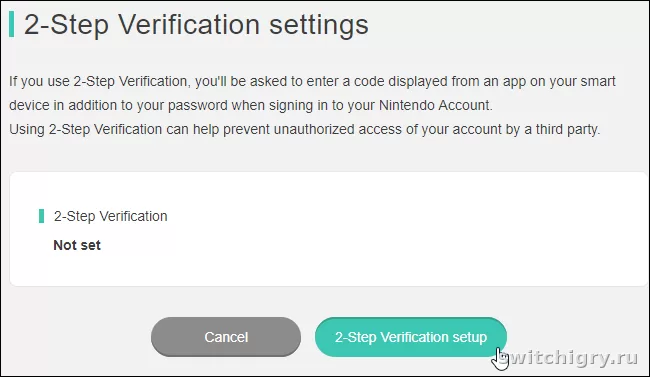
Включать двухэтапную защиту лучше сразу после входа в аккаунт: она добавляет код из приложения-аутентификатора и сильно снижает риск взлома. Самое важное не сама активация, а резервные коды, доступ к почте и аккуратная замена телефона без отключения старого способа входа заранее.
Что дает двухэтапная защита
После активации одного пароля уже недостаточно. При входе система дополнительно запрашивает одноразовый код из приложения-аутентификатора. На практике это один из самых полезных шагов для защиты аккаунта: даже если пароль утек, без второго фактора зайти будет намного сложнее.
Для владельца консоли это особенно важно, потому что в учетной записи могут быть цифровые покупки, подписка, привязанная почта, сохраненные данные профиля и история заказов. Потеря доступа к такому аккаунту — это уже не мелкая неприятность, а вполне реальная проблема.
- Заметно повышает безопасность входа
- Снижает риск захвата аккаунта после утечки пароля
- Работает через стандартные приложения-аутентификаторы
- Не требует отдельного устройства, если телефон под рукой
- Нужно хранить резервные коды
- При смене телефона легко ошибиться и потерять доступ
- Без доступа к почте восстановление может усложниться
Как включить 2FA пошагово
На 2026 год рабочая логика остается прежней: двухэтапная защита для Nintendo Account настраивается в параметрах входа и безопасности через сайт учетной записи. Для подтверждения обычно используется приложение-аутентификатор, которое генерирует временные коды.
-
Войдите в свой аккаунт через официальный раздел настроек учетной записи.
-
Откройте раздел безопасности или параметров входа и найдите пункт двухэтапной проверки.
-
Запустите настройку и подтвердите действие паролем, если система его запросит.
-
Установите приложение-аутентификатор на телефон, если его еще нет. Подойдет любой совместимый вариант, работающий с одноразовыми кодами.
-
Отсканируйте QR-код или введите секретный ключ вручную в приложении.
-
Введите сгенерированный код подтверждения в настройках аккаунта.
-
Сохраните резервные коды, которые система покажет после успешной активации.
Ключевой момент: не закрывайте страницу с резервными кодами, пока не сохранили их надежно. Именно на этом этапе многие делают главную ошибку — включают защиту, проверяют, что код приходит, и на радостях забывают про запасной способ входа.
Какое приложение-аутентификатор использовать
Подойдет приложение, которое поддерживает стандартные одноразовые коды. Важно не название, а то, чтобы вы реально им пользовались и понимали, как восстановить коды после замены смартфона. На практике удобнее выбирать не экзотический вариант, а известное приложение с понятным переносом данных или резервным восстановлением.
Что проверить сразу после включения
- Есть ли доступ к почте, привязанной к аккаунту
- Сохранились ли резервные коды вне телефона
- Понимаете ли вы, в каком приложении теперь лежит код
- Можете ли вы войти повторно, выйдя из аккаунта и проверив вход заново
Что обязательно сохранить после включения
После активации система выдает резервные коды. Это ваш аварийный способ входа, если телефон потерян, сломан, сброшен или приложение-аутентификатор перестало быть доступным.
Самый безопасный подход — хранить их не в одном месте. Хорошая базовая схема выглядит так:
- одна копия в менеджере паролей или другом надежном защищенном хранилище;
- одна офлайн-копия отдельно от телефона;
- актуальная привязанная почта с рабочим паролем и доступом.
Плохая схема — сделать скриншот на том же смартфоне, где стоит аутентификатор, и успокоиться. Если устройство потеряется, вы лишитесь сразу двух способов входа.
Главное правило: резервные коды должны быть доступны вам даже в ситуации, когда телефона уже нет рядом.
Как не потерять доступ при смене телефона
Смена смартфона — самый частый сценарий, после которого начинаются проблемы со входом. Безопасный порядок действий здесь важнее любой спешки.
-
Сначала убедитесь, что старый телефон еще у вас и приложение-аутентификатор работает.
-
Проверьте, есть ли резервные коды и доступ к почте.
-
Только после этого переносите аутентификатор на новое устройство или перенастраивайте двухэтапную защиту.
-
После переноса обязательно выполните тестовый вход.
-
Не удаляйте приложение со старого телефона, пока не убедитесь, что новый способ работает стабильно.
Если старый смартфон уже недоступен, не паникуйте. Сначала попробуйте войти с помощью резервного кода. Именно для таких случаев они и нужны.
Чего не делать перед продажей или сбросом телефона
- Не сбрасывать устройство до проверки входа на новом
- Не удалять приложение-аутентификатор заранее
- Не полагаться только на автосинхронизацию без теста
- Не хранить единственную копию резервных кодов в заметках на старом смартфоне
Что делать, если кодов больше нет
Ситуация неприятная, но не безнадежная. Если доступ к приложению-аутентификатору потерян, а резервных кодов нет, дальнейшие шаги зависят от того, сохранился ли вход на одном из устройств и есть ли доступ к привязанной почте.
| Ситуация | Что делать |
|---|---|
| Есть доступ к аккаунту на одном устройстве | Сразу зайти в настройки безопасности, обновить параметры входа и сохранить новые резервные коды |
| Потерян телефон, но есть резервные коды | Войти по резервному коду, затем перенастроить двухэтапную защиту на новом устройстве |
| Нет телефона, нет резервных кодов, но есть доступ к почте | Проверить варианты восстановления входа и при необходимости обратиться в поддержку |
| Нет доступа ни к почте, ни к кодам | Готовиться к более сложному подтверждению владения аккаунтом через поддержку, без гарантированно быстрого результата |
Самый разумный шаг — не ждать следующей проблемы. Как только вы вернули доступ, сразу обновите пароль, перепроверьте почту, заново настройте двухэтапную защиту и сохраните новые резервные коды в нескольких местах.
Частые вопросы
Можно ли получать код по SMS?
Для этой защиты обычно используется приложение-аутентификатор с одноразовыми кодами. Поэтому важно заранее установить его и проверить, что вы понимаете, где именно будут появляться коды для входа.
Нужно ли вводить код при каждом входе?
Это зависит от устройства и конкретной ситуации входа. На новых или повторно авторизуемых устройствах дополнительный код обычно требуется. Полагаться на то, что система всегда запомнит вход, не стоит.
Подходит ли одна и та же защита для Switch, Switch OLED, Switch Lite и новых моделей?
Да, двухэтапная защита относится к учетной записи, а не к конкретной ревизии консоли. Поэтому логика безопасности остается привязанной к вашему аккаунту, а не к одной системе.
Что важнее: сложный пароль или 2FA?
Обе меры нужны вместе. Сильный уникальный пароль закрывает базовые риски, а второй фактор добавляет защиту на случай утечки. В реальном использовании именно эта связка дает лучший результат.
Стоит ли отключать двухэтапную защиту, если она кажется неудобной?
Обычно нет. Намного разумнее один раз правильно настроить приложение и резервные коды, чем потом разбираться с восстановлением доступа после взлома или потери пароля.
Вывод
Двухэтапная защита — один из самых полезных шагов для безопасности Nintendo Account в 2026 году. Включить ее несложно, но настоящая надежность начинается после настройки: сохраните резервные коды, проверьте доступ к почте и не переносите аутентификатор на новый телефон вслепую. Тогда защита действительно работает на вас, а не превращается в лишнюю проблему при следующей смене устройства.

Вопросы и опыт владельцев
Уточнения, личный опыт и найденные решения помогают сделать гайд полезнее для всех.
Пока никто не написал — начните обсуждение первым.