
Семейная группа — это способ объединить несколько аккаунтов под управлением одного взрослого пользователя. На практике она особенно полезна для семьи с детьми, для дома с двумя и более консолями и для тех, кто хочет навести порядок в учётных записях. Само создание группы делается через настройки аккаунта, а на русскоязычной системе главное не запутаться в ролях: администратор, взрослые участники и детские аккаунты.
- Что такое семейная группа и что она даёт
- Кому это реально нужно, а кому нет
- Что подготовить перед настройкой
- Как создать семейную группу: пошагово
- Как добавить детский аккаунт
- Как добавить взрослого участника
- Как это выглядит на русскоязычной консоли на практике
- Частые ошибки и неудобные моменты
- FAQ
Что такое семейная группа и что она даёт
Семейная группа в Nintendo Account — это объединение нескольких учётных записей в одну структуру, где один человек выступает администратором. Он может приглашать участников, добавлять детские аккаунты и управлять составом группы.
Важно понимать главное: семейная группа — это не то же самое, что общий профиль на консоли. У каждого участника остаётся свой собственный аккаунт, свои сохранения, свои покупки и свой прогресс. Группа нужна именно для управления и семейных сценариев, а не для слияния всего в один общий доступ.
На практике она чаще всего используется в трёх случаях:
- в семье несколько человек играют на одной или разных консолях;
- нужно создать и контролировать детский аккаунт;
- хочется аккуратно разнести роли между взрослыми и детьми без хаоса в настройках.
Кому это реально нужно, а кому нет
Семейная группа полезна не всем подряд. Для одного взрослого пользователя с одной консолью она обычно просто не нужна. Но в ряде сценариев это действительно удобный инструмент.
Кому стоит настраивать
- Семьям с детьми. Это самый понятный сценарий. Можно создать детский аккаунт и привязать его к взрослому администратору.
- Тем, у кого дома несколько устройств. Например, обычная модель подключена к телевизору, а Lite используется как личная портативная консоль ребёнка.
- Парам и семьям, где у каждого свой профиль. Так проще держать структуру аккаунтов в порядке и не путать, кто чем пользуется.
- Тем, кто хочет изначально настроить всё правильно. Потом переделывать систему обычно неприятнее, чем сразу завести нормальную схему.
Кому, скорее всего, не нужно
- одному взрослому пользователю без детей и без второй консоли;
- тем, кто играет только с одного аккаунта и не планирует разделять доступ между членами семьи;
- тем, у кого уже всё работает и нет задачи что-либо централизованно администрировать.
- удобнее управлять несколькими аккаунтами;
- проще организовать детские профили;
- логичнее выстраивается семейное использование консоли;
- меньше путаницы между взрослыми и детскими учётными записями.
- настройка не делается полностью «в два клика» прямо с консоли;
- легко запутаться в ролях аккаунтов;
- некоторые пользователи ожидают от группы общего доступа ко всем покупкам, но работает это не так.
Что подготовить перед настройкой
Перед созданием семейной группы лучше сразу проверить несколько вещей. Это сэкономит время и избавит от лишней путаницы.
- Определитесь, кто будет администратором. Обычно это один из родителей или основной владелец системы.
- Проверьте, у кого уже есть аккаунт. Для взрослого участника обычно используется уже существующая учётная запись. Для ребёнка может понадобиться отдельный детский аккаунт.
- Убедитесь, что вы понимаете разницу между профилем на консоли и Nintendo Account. Профиль на устройстве — это локальный пользователь. Аккаунт — это онлайн-учётная запись, связанная с сервисами и магазином.
- Заранее запишите почту и доступы. На практике большинство проблем возникает не из-за самой настройки, а из-за забытых паролей и старых адресов электронной почты.
Трезво говоря, главная подготовка здесь — не техническая, а организационная: понять, кто у вас главный взрослый аккаунт и какие учётные записи уже используются дома.
Как создать семейную группу: пошагово
Создание семейной группы обычно удобнее делать через настройки аккаунта, а не пытаться искать всё только в меню консоли. На самой системе русский интерфейс поможет понять логику, но ключевые действия часто проще выполнять через страницу управления учётной записью в браузере.
- Войдите в свой Nintendo Account под тем пользователем, который будет администратором.
- Откройте раздел, связанный с семейной группой.
- Создайте группу, если она ещё не создана.
- Выберите, кого вы хотите добавить: взрослого участника или ребёнка.
- Подтвердите изменения и проверьте состав группы.
После этого в группе появится администратор, а затем можно по очереди добавлять остальных участников. На практике лучше не звать всех сразу, а сначала спокойно добавить одного человека и убедиться, что логика вам понятна.
Как добавить детский аккаунт
С детскими аккаунтами чаще всего и возникает основная необходимость в семейной группе. Такой вариант подходит, когда ребёнку нужен отдельный профиль с собственным прогрессом, но при этом взрослый должен сохранять контроль над структурой учётных записей.
- Зайдите в семейную группу под аккаунтом администратора.
- Выберите вариант добавления ребёнка.
- Создайте детский аккаунт, заполнив нужные данные.
- После создания привяжите его к профилю на консоли, если это требуется в вашей схеме использования.
Здесь важно не делать типичную ошибку: не заводить ребёнку полноценный взрослый аккаунт «на скорую руку», если вам нужен именно детский сценарий. Потом переделывать бывает неудобно.
Как добавить взрослого участника
Со взрослыми всё обычно проще. Если у человека уже есть свой аккаунт, его можно пригласить в семейную группу. После принятия приглашения он станет её участником, но сохранит собственную учётную запись.
- Откройте управление группой под администратором.
- Выберите добавление взрослого участника.
- Отправьте приглашение.
- Попросите второго человека принять его из своей учётной записи.
Это хороший вариант для семьи, где каждый играет под своим именем, имеет свой список друзей, свои сохранения и свои покупки, но при этом аккаунты объединены в одну семейную структуру.
Как это выглядит на русскоязычной консоли на практике
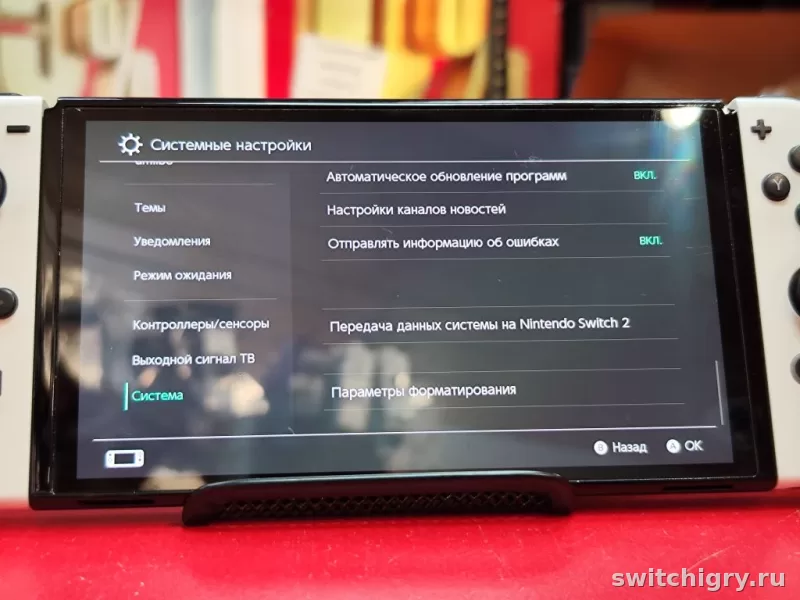
На русскоязычной системе главный ориентир — разделы пользователей и привязки аккаунта. В реальном использовании логика такая: сначала у вас есть профиль на консоли, затем к нему привязывается нужный Nintendo Account. Уже после этого становится удобно распределять, какой профиль кому принадлежит дома.
Что стоит сделать пошагово именно на самой консоли:
- откройте настройки системы;
- перейдите в раздел пользователей;
- проверьте, сколько локальных профилей создано;
- убедитесь, что каждый профиль привязан к правильной учётной записи;
- не смешивайте взрослый профиль родителя и профиль ребёнка на одном аккаунте.
Самая полезная практическая схема для русскоязычной семьи выглядит так: у каждого человека дома свой пользователь на консоли, а учётные записи заранее распределены по ролям в семейной группе. Тогда не возникает ситуации, когда у ребёнка игра запущена под аккаунтом родителя или когда покупки внезапно оказываются не там, где ожидались.
| Сценарий | Нужна семейная группа | Почему |
|---|---|---|
| Одна консоль, один взрослый пользователь | Скорее нет | Почти нечего администрировать |
| Одна консоль, взрослый и ребёнок | Да | Удобно разделить роли и завести детский аккаунт |
| Две консоли дома | Часто да | Проще поддерживать порядок в аккаунтах |
| Несколько взрослых пользователей в семье | Да, если хотите общую структуру | Каждый сохраняет свой аккаунт, но система становится понятнее |
Частые ошибки и неудобные моменты
- Путают профиль на консоли и аккаунт. Это разные вещи, и именно из-за этого чаще всего возникает хаос.
- Создают один общий аккаунт на всех. На короткой дистанции кажется удобным, но потом начинаются проблемы с сохранениями, покупками и историей использования.
- Дают ребёнку взрослую учётную запись. Потом структуру семьи приходится перестраивать.
- Выбирают не того администратора. Лучше, чтобы это был человек, который реально управляет настройками и не потеряет доступ к почте.
- Ожидают, что семейная группа автоматически объединит весь контент. Она прежде всего про управление аккаунтами, а не про магическое слияние всех цифровых покупок.
Если смотреть трезво, семейная группа полезна именно как организационный инструмент. Чем раньше вы выстроите нормальную схему, тем меньше будет бытовых проблем потом.
FAQ
Можно ли обойтись без семейной группы?
Да, если консолью пользуется один человек или вам не нужно разделять взрослых и детские аккаунты. Но для семьи с детьми и несколькими профилями группа обычно удобнее.
Нужна ли она для каждой семьи с одной консолью?
Не обязательно. Она имеет смысл тогда, когда у нескольких людей дома есть свои учётные записи и вы хотите нормальное разделение ролей.
Можно ли настроить всё только с консоли?
Часть действий видна на самой системе через пользователей и привязки аккаунта, но создание и управление семейной группой обычно удобнее делать через настройки учётной записи в браузере.
Что важнее всего не перепутать?
Три вещи: кто администратор группы, какой профиль на консоли кому принадлежит и к какому аккаунту он привязан.
Вывод
Семейная группа действительно нужна не всем, но для дома с детьми, несколькими профилями и более чем одной консолью это один из самых полезных способов навести порядок. Оптимальный подход простой: выбрать одного администратора, не смешивать аккаунты членов семьи и сразу привязать каждому свой профиль на устройстве. Тогда и русскоязычное меню, и повседневное использование будут понятными без лишней путаницы.
Вопросы и опыт владельцев
Уточнения, личный опыт и найденные решения помогают сделать гайд полезнее для всех.
Пока никто не написал — начните обсуждение первым.